🏷️ Tags
Während jedem Element und jeder Verbindung genau eine Kategorie zugewiesen werden kann, lassen sich mit Tags beliebig viele zusätzliche Schlagworte anhängen. Das ist überall dort nützlich, wo eine einzelne Einordnung nicht ausreicht: Eine Person kann in der Kategorie "Personen" liegen und gleichzeitig die Tags "Nobelpreis", "Deutschland" und "Physik" tragen.
Tags und Kategorien teilen sich dasselbe Vokabular. Jeder Name, den Sie jemals als Kategorie vergeben haben, steht auch als Tag zur Verfügung — und umgekehrt. Sie müssen also keine zwei getrennten Listen pflegen.
🔖 Tags im Vergleich zu Kategorien
| Kategorie | Tag | |
|---|---|---|
| Anzahl je Element | genau eine | beliebig viele |
| Bestimmt Farbe und Form | ja | nein |
| Im Kategorienfilter verfügbar | ja | ja |
| In Elemente in Kategorie gelistet | ja | ja |
Der entscheidende Unterschied ist die Formatierung. Farbe, Form und Schrift eines Elements werden ausschließlich aus seiner Kategorie abgeleitet. Tags wirken sich nie auf das Aussehen aus — dadurch bleibt das Diagramm auch dann lesbar, wenn ein Element viele Schlagworte trägt.
✍️ Tags vergeben
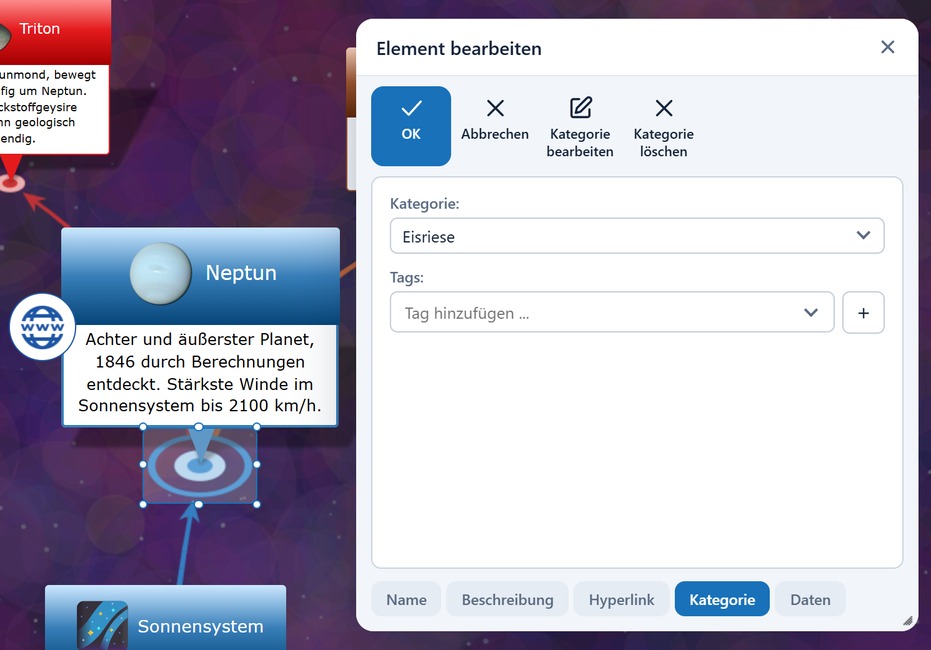
Öffnen Sie den Eigenschaften-Dialog eines Elements (oder einer Verbindung) und wechseln Sie auf den Reiter Kategorie. Unterhalb des Kategoriefelds finden Sie das Feld Tags.
- Tag hinzufügen: Tippen Sie einen Namen ein und klicken Sie auf den +-Knopf neben dem Feld. Das Tag erscheint danach als kleines Kästchen über dem Eingabefeld.
- Eingabetaste: Statt des +-Knopfes genügt auch Enter.
- Vorhandenes Tag wählen: Über den Pfeil am rechten Rand des Feldes öffnen Sie die Liste aller bereits vorhandenen Namen und wählen einen Eintrag aus.
- Tag entfernen: Klicken Sie auf das × am Kästchen.
Eingegebener Text geht nicht verloren
Haben Sie einen Namen eingetippt, ihn aber noch nicht mit + oder Enter bestätigt, wird der Text beim Schließen des Dialogs mit OK automatisch zu einem Tag — genauso, wie es das Kategoriefeld handhabt.
Namen, die nur aus Ziffern bestehen (etwa 2026), sind zulässig und werden wie jeder andere Name behandelt.
🔍 Getaggte Elemente finden
Das Menü Elemente in Kategorie arbeitet auch mit Tags. Wählen Sie im Dropdown-Menü einen Eintrag aus, zeigt die Liste darunter alle Elemente, die diesen Namen tragen — gleichgültig, ob als Kategorie oder als Tag.
Genau das macht Tags für die Navigation wertvoll: Ein Name wie "Nobelpreis", der als Kategorie nie sinnvoll wäre, weil die Elemente bereits zu "Personen" gehören, wird so trotzdem zu einem vollwertigen Zugriffsweg auf Ihre Daten.
🎛️ Nach Tags filtern
Im Menü Ansicht einstellen listen die Abschnitte Elementkategorienfilter und Verbindungskategorienfilter alle Namen Ihrer Datenbank auf. Ein abgeschalteter Eintrag wirkt jetzt sowohl auf die Kategorie als auch auf das gleichnamige Tag.
Dafür stehen zwei Betriebsarten bereit, umschaltbar über den Eintrag Nur Ausgewählte anzeigen am Kopf des Abschnitts:
- Aus (Standard) — ausblenden: Ein Element verschwindet, sobald ein Merkmal abgeschaltet ist. Damit entfernen Sie gezielt Rauschen, etwa alles mit dem Tag "Entwurf".
- Ein — nur anzeigen: Ein Element bleibt sichtbar, solange mindestens ein Merkmal eingeschaltet ist. Schalten Sie alles ab und anschließend ein einzelnes Tag ein, um genau diese Menge zu isolieren.
Die beiden Betriebsarten ergänzen sich: Die erste ist gut im Entfernen, die zweite im Isolieren. Elemente ohne Kategorie und ohne Tags bleiben immer sichtbar, weil sie über den Filter gar nicht ansprechbar sind.
Der Weg von der Wurzel zählt
Das Diagramm wird vom Wurzelelement aus aufgebaut. Ein Element erscheint deshalb nur, wenn auch sein Weg zur Wurzel sichtbar ist – blenden Sie ein Element aus, verschwinden seine Kindelemente mit. Das Wurzelelement selbst bleibt immer stehen. Wollen Sie mit Nur Ausgewählte anzeigen zum Beispiel einen kritischen Pfad isolieren, geben Sie das Tag der ganzen Kette von der Wurzel bis zu den Zielen, nicht nur den Endpunkten.
🏷️ Anzeige im Diagramm
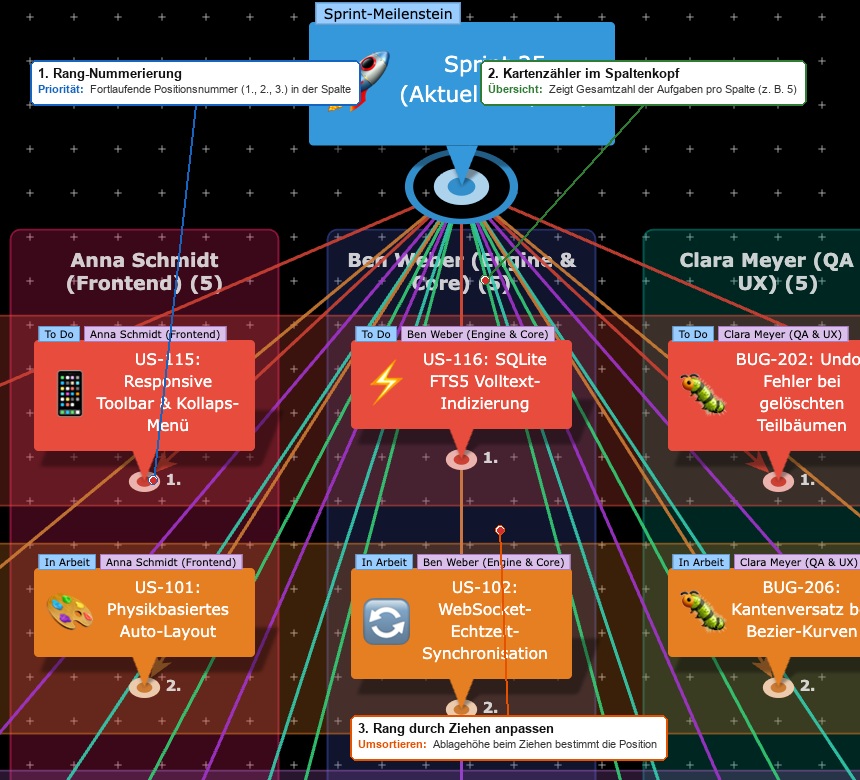
Ist im Menü Ansicht einstellen die Option Kategorielabel anzeigen aktiviert, erscheinen die Tags als zusätzliche farbige Label neben dem blauen Kategorielabel über dem Element.
Beachten Sie dabei, dass ein Element mit vielen Tags eine entsprechend breite Label-Zeile erzeugt. Stört das im Layout, schalten Sie die Label einfach ab — die Tags bleiben zugewiesen.
💡 Hinweise
- Umbenennen und Löschen: Da Tags und Kategorien dieselben Datensätze sind, wirken die Knöpfe Kategorie bearbeiten und Kategorie löschen im Eigenschaften-Dialog auch auf den Namen, wenn er anderswo als Tag verwendet wird. Ein Löschen entfernt den Namen bei allen Elementen, die ihn tragen.
- Kopien: Wenn Sie ein Element kopieren und wieder einfügen, werden die Tags nicht mit übernommen.
- Import und Export: Im JSON-Format wird aus dem Feld
categoryIdeine Liste, sobald Tags vorhanden sind. Der erste Eintrag ist die Kategorie, alle folgenden sind die Tags:"categoryId": [1, 5, 7]. Hat ein Element Tags, aber keine Kategorie, steht an erster Stelle-1. Ohne Tags bleibt die bisherige Kurzform"categoryId": 1erhalten. - Rückgängig: Das Hinzufügen und Entfernen von Tags lässt sich wie jede andere Änderung mit ++strg+z++ zurücknehmen.