🏗️ How-To: Eine umfassende Wissensdatenbank aufbauen
Der InfoRapid KnowledgeBase Builder ist weit mehr als ein klassisches Mindmap-Zeichenprogramm; er ist ein leistungsstarkes, datenbankgestütztes Wissensmanagement-System. Dieses How-To zeigt Ihnen die besten Methoden (Best Practices), um aus einzelnen Gedanken eine gigantische, durchsuchbare und strukturierte Wissensdatenbank mit Tausenden von Elementen aufzubauen.
1. Das Grundprinzip: Entitäten, Attribute und Kategorien
Um eine Datenbank aufzubauen, die später leicht durchsuchbar und filterbar ist, sollten Sie Ihr Wissen sinnvoll strukturieren.
- Entitäten und Attribute: Stellen Sie sich vor, Sie erstellen eine Datenbank über Ihre Freunde oder historische Persönlichkeiten. Die Personen sind Ihre "Entitäten" (Hauptknoten). Alles, was Sie über sie wissen (z. B. Geburtsort, Geburtsjahr), sind die "Attribute". Beide werden als ganz normale Elemente in der Map angelegt und mit einer Linie (Relation) verbunden. Wenn eine Person "Henry Ford" heißt, hat sie eine Verbindung zum Attribut "Greenfield" (als Geburtsort).
- Tabellenverbindungen (Eigenschaften als Tabelle auslagern): Wenn eine Entität sehr viele Attribute besitzt, kann das Diagramm durch die vielen abzweigenden Linien schnell unübersichtlich werden. Hierfür gibt es eine geniale Lösung: Markieren Sie eine Verbindungslinie und klicken Sie im Dialog "Verbindung bearbeiten" auf die Option "Als Tabelle". Dies können Sie separat für die Vorwärts- und die Rückwärtsverbindung aktivieren.
- Das Prinzip am Beispiel: Angenommen, das Element "Henry Ford" verweist auf das Element "1863". Die Vorwärtsverbindung ist mit "geboren im Jahr" und die Rückwärtsverbindung mit "Geburtsjahr von" beschriftet. Ist "Als Tabelle" aktiviert, wird direkt im Knoten "Henry Ford" eine kleine Tabelle eingeblendet: Eine Zeile mit den zwei Spalten "geboren im Jahr" und "1863". Im Zielelement "1863" erscheint ebenfalls eine Tabelle mit den Werten "Geburtsjahr von" und "Henry Ford". Jede weitere so markierte Verbindung wird in dieser Element-Tabelle einfach als neue Zeile angehängt.
- Grafik aufräumen: Im Menü "Ansicht einstellen" können Sie im Abschnitt Diagramm über die Option "Tabellenverbindungen anzeigen" steuern, ob solche Verbindungen grafisch weiterhin zusätzlich als Linien im Diagramm gezeichnet oder eben nur noch sauber aufgeräumt als Tabellenzeilen direkt in den Knoten angezeigt werden sollen.
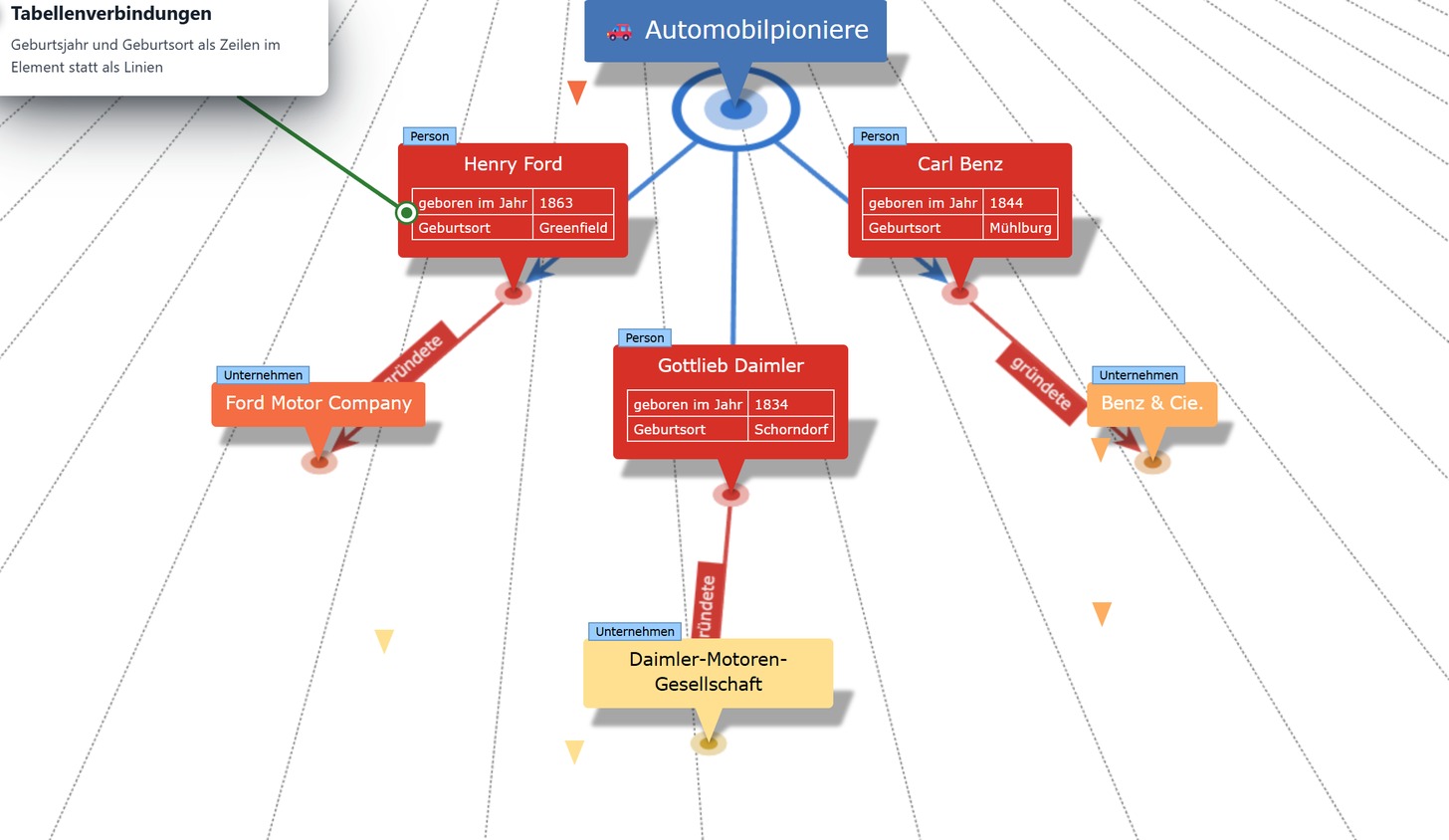
- Kategorien nutzen: Weisen Sie jedem Element zwingend eine Kategorie zu (z. B. die Kategorie "Person" für Henry Ford und "Geburtsort" für Greenfield). Dies ermöglicht es Ihnen später, das Menü Elemente in Kategorie zu öffnen und sich beispielsweise alle "Personen" oder alle "Geburtsorte" auflisten zu lassen.
- Zentrieren & Entdecken: Wenn Sie in dieser Liste auf das Jahr "1863" klicken, wird es zum Zentrum der MindMap, und Sie sehen sofort alle Personen, die in diesem Jahr geboren wurden (da sie alle mit diesem Attribut verknüpft sind).
2. Schnelle Datenerfassung & Automatisierung
Anstatt jedes Element mühsam von Hand abzutippen, bietet die App geniale Automatisierungen für Knowledge-Worker.
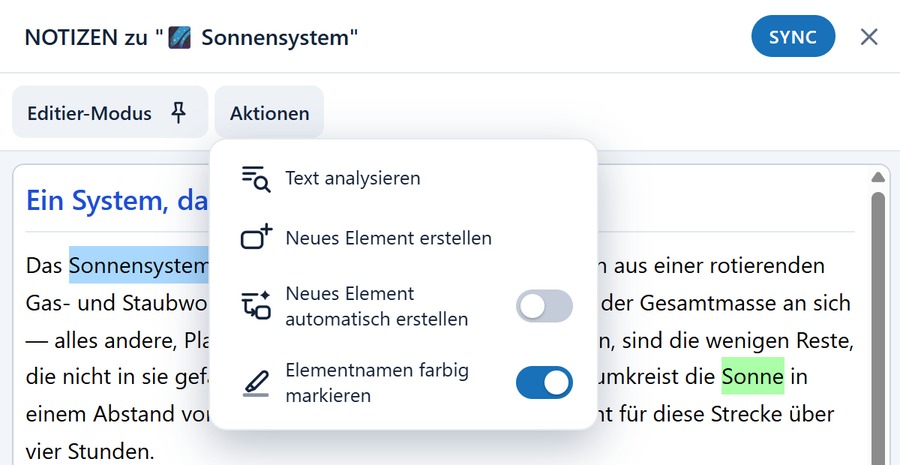
- Aus Textnotizen neue Elemente erschaffen: Fügen Sie einen langen Text (z. B. aus dem Internet) in das Menü Notizen zum Element ein. Öffnen Sie dort das Menü Aktionen und schalten Sie "Neues Element automatisch erstellen" ein. Sobald Sie nun im Text ein wichtiges Wort markieren, erstellt die App daraus blitzschnell einen neuen Knotenpunkt im Diagramm. Der markierte Begriff wird zum Namen, und der dazugehörige Satz wird automatisch als Beschreibung hinterlegt.
- Wikipedia als Datenquelle: Ein absolutes Highlight ist der direkte Import aus Wikipedia. Gehen Sie auf Diagramm bearbeiten und klicken Sie auf "Wikipedia-Artikel importieren". Geben Sie einen Suchbegriff ein. Die App lädt den kompletten Artikel samt Bildern herunter und baut ihn formatiert als Element in Ihre Map ein.
- Textanalyse: Wenn Sie ein langes Textdokument haben, können Sie über Diagramm bearbeiten -> Einfügen -> Textanalyse den Text vom System auf Schlüsselbegriffe durchsuchen lassen. Die App filtert Stoppwörter heraus und generiert vollautomatisch eine vernetzte MindMap aus den wichtigsten Wörtern.
3. Massen-Import von bestehenden Daten
Wenn Sie bereits strukturierte Daten in anderen Programmen gesammelt haben, können Sie diese in Sekundenbruchteilen importieren.
- Gegliederten Text einfügen: Haben Sie Textdateien, Word-Dokumente oder Logseq-Markdown-Dateien (
.md), in denen Hierarchien durch Einrückungen, Spiegelstriche (-) oder HTML-Listen gekennzeichnet sind? Nutzen Sie Diagramm bearbeiten -> Einfügen -> Gegliederten Text. Kopieren Sie Ihre Liste dorthin (oder ziehen Sie die Datei per Drag & Drop in den Dialog), und die App baut daraus sofort eine fertige MindMap samt Wissensgraphen (inkl.[[WikiLinks]], Terminen und Attributen). Details zur Syntax aller drei Formate finden Sie in der Syntaxreferenz für gegliederten Text. - Excel-Tabellen (CSV) importieren: Die meisten Unternehmensdaten liegen in Excel vor. Exportieren Sie Ihre Excel-Tabelle als CSV-Datei und nutzen Sie Wissensdatenbank -> Import / Export -> CSV-Daten importieren.
- Die oberste Zeile der Tabelle wird automatisch als Kategorie interpretiert.
- Jede Zeile in der Tabelle wird als eine Reihe von Verbindungen verstanden, die vom ersten Element der Zeile zu den restlichen Elementen der Zeile führen.
- Sie können spezielle Spaltenüberschriften wie
$itemnote(für Notizen),$itemdescription(für Beschreibungen) oder$itemurl(für Hyperlinks) nutzen, um Ihre Elemente direkt beim Import mit reichhaltigen Inhalten zu füttern.
4. Große Netzwerke strukturieren und aufräumen
Wenn Ihre Wissensdatenbank wächst, müssen Sie den Überblick behalten.
- Die Tabellenansicht nutzen: Um Hierarchien aufzuräumen oder Kindelemente neu zu sortieren, wechseln Sie oben rechts über die Toolbar in die Tabellenansicht. Hier können Sie Elemente präzise per Drag-and-Drop in die gewünschte Reihenfolge bringen.
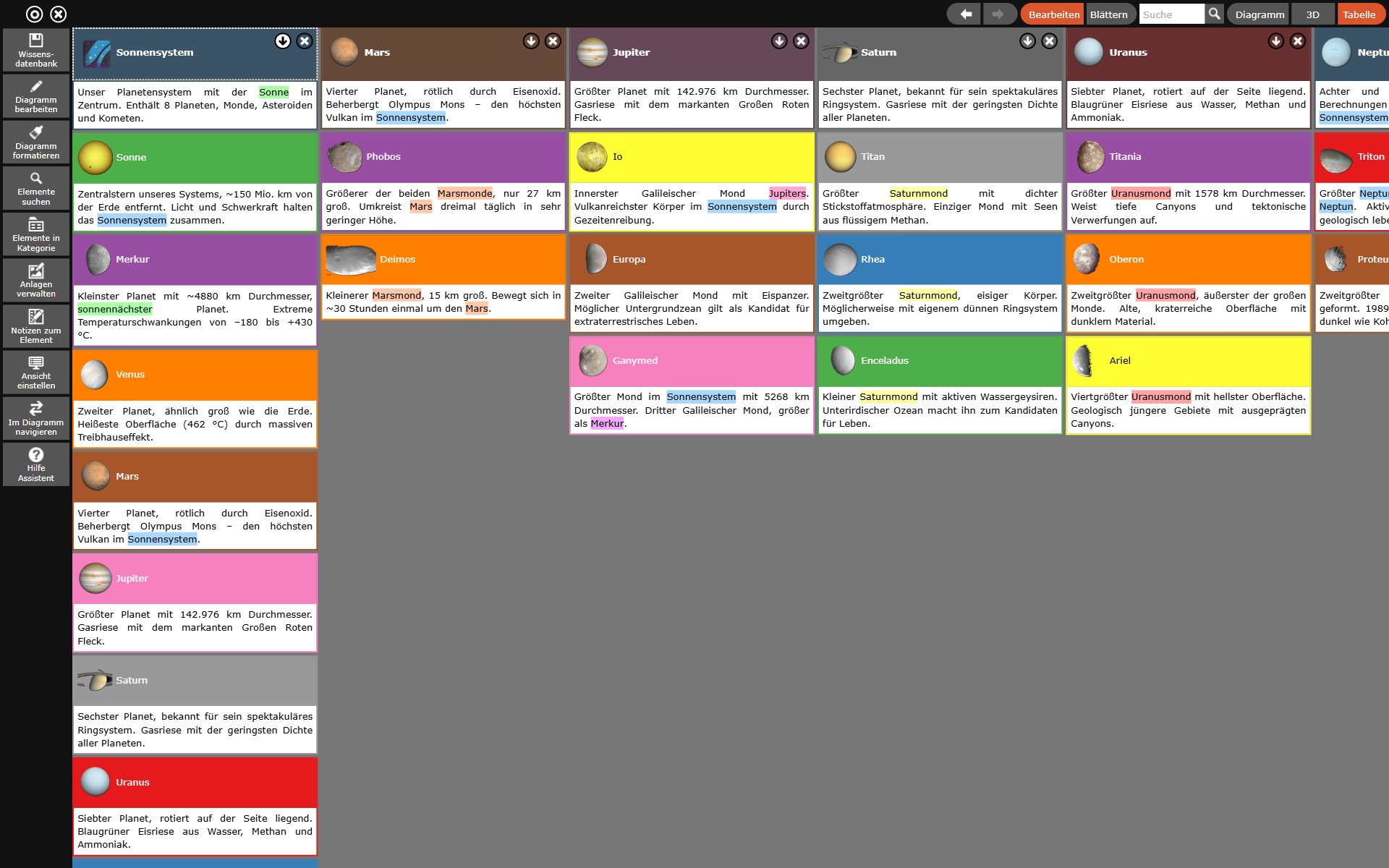
- Querverbindungen (Cross-Links) verwalten: Sie können beliebige Elemente aus der linken Seitenleiste (Elemente in Kategorie) per Drag-and-Drop auf ein Element im sichtbaren Diagramm ziehen, um sofort eine neue Verbindungslinie zu erstellen.
- Sichtbarkeit einschränken: Große Datenbanken können langsam werden, wenn zu viele Elemente gleichzeitig gezeichnet werden. Reduzieren Sie im Menü Ansicht einstellen unter Sichtbarer Ausschnitt die Max. Anzahl sichtbarer Elemente (z. B. auf 100), damit das 3D-Layout flüssig bleibt.
5. Datenbanken sichern und plattformübergreifend arbeiten
Ihre erarbeitete Wissensbasis ist wertvoll. Der InfoRapid KnowledgeBase Builder arbeitet nach dem sicheren "Offline-First"-Prinzip.
- Lokale SQLite-Datenbanken: Alle Daten werden in einer einzigen
.kdb-Datei lokal auf Ihrem Gerät gespeichert. Es gibt keine automatische Cloud-Synchronisation im Hintergrund. - Sync über Cloud-Dienste: Um auf PC, Tablet und Smartphone an derselben Map zu arbeiten, speichern Sie Ihre
.kdb-Datei über Wissensdatenbank -> Speichern unter manuell in einem Cloud-Ordner wie OneDrive, Google Drive oder iCloud. - Manuelles Neuladen: Wenn Sie auf dem Tablet etwas geändert haben, müssen Sie die Datei auf dem PC danach über Wissensdatenbank -> Neu laden manuell aktualisieren, um die neuesten Daten zu sehen.
- Datenbank optimieren: Nutzen Sie regelmäßig den Befehl Datenbankgröße verringern im Menü Wissensdatenbank. Dies löscht die Historie der "Rückgängig"-Befehle und gibt ungenutzten Speicherplatz in der SQLite-Datei frei, wodurch Ihre Datenbank schnell und kompakt bleibt.