🚀 Schnelleinstieg (Quick Start Guide)
Herzlich willkommen beim InfoRapid KnowledgeBase Builder! Da diese Software für die Verwaltung großer Wissensnetze konzipiert ist, kann die Fülle an Menüs und Funktionen auf den ersten Blick überwältigend wirken.
In diesem Schnelleinstieg erstellen wir gemeinsam Ihr erstes vernetztes Projekt, formatieren es, navigieren im 3D-Raum und lernen die zentralen Ansichten kennen.
Legen wir direkt los!
🛑 Wichtig vorab: Auto-Layout & manuelles Verschieben
Benutzer, die von einfachen Zeichenprogrammen kommen, wundern sich oft: "Warum kann ich die Textboxen nicht einfach frei mit der Maus auf dem Bildschirm herumschieben?"
Das Programm nutzt primär ein automatisches Layout (Auto-Layout). Es berechnet in Echtzeit eine überlappungsfreie Anordnung für tausende von Elementen. Sie können die Knotenpunkte dennoch manuell verschieben und flexibel steuern, wenn Sie das Prinzip der App kennen:
- Der Anker-Punkt (Kreis): Jedes Element im Diagramm besteht aus einer Sprechblase und einem kleinen Kreis an der Unterseite, der mit einer kleinen Dreiecksspitze nach unten zeigt. Dieser kleine Kreis ist der eigentliche "Knotenpunkt" in der MindMap!
- Markieren vs. Zentrieren vs. Verschieben:
- Klick auf die Sprechblase: Markiert das Element und öffnet sofort die schnelle schwebende Kontext-Toolbar direkt am Knoten.
- Doppelklick auf den kleinen Anker-Kreis: Macht dieses Element sofort mit einer flüssigen Kamerafahrt zum neuen Mittelpunkt (Wurzelelement) der MindMap.
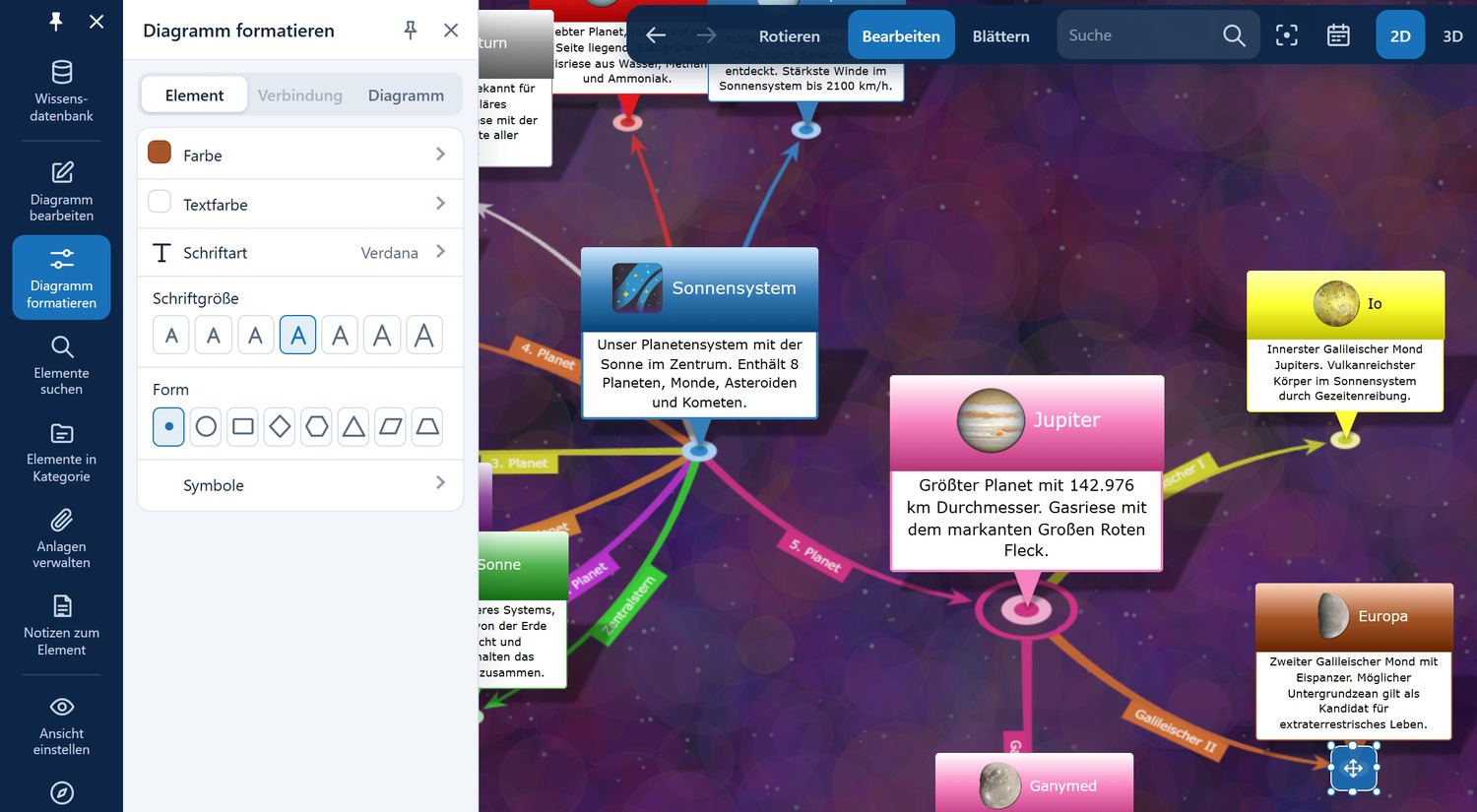
- Ziehen am kleinen Anker-Kreis: Ist das Element ausgewählt, sitzt hier ein blaues Quadrat mit Vierfachpfeil. Daran gezogen, verschiebt es das Element manuell an eine gewünschte Position relativ zum Auto-Layout.
- Ziehen am runden blauen Knopf mit dem Fadenkreuz: Er erscheint in der Sprechblase, sobald die Maus darüber steht, und zieht eine neue Verbindungslinie zu einem anderen Knoten.
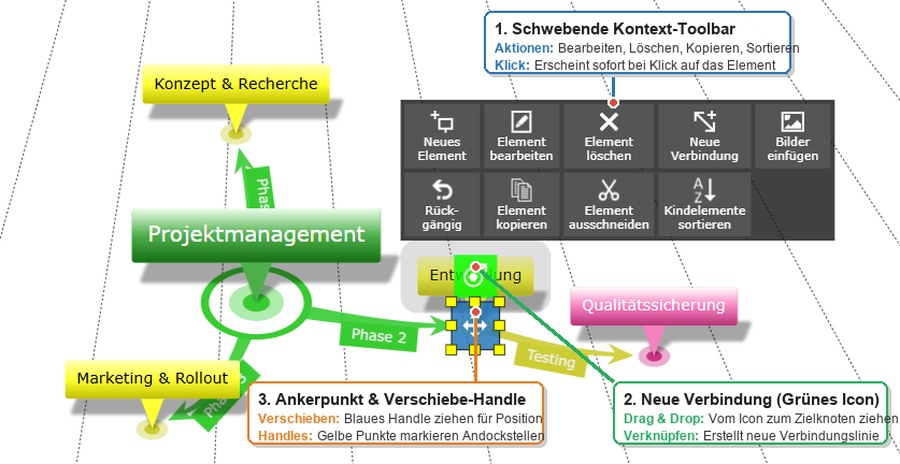
⚠️ Wichtiges Verhalten beim Verschieben: Das System speichert diese Verschiebung immer relativ zur automatisch berechneten Position und macht sie abhängig vom aktuellen Wurzelelement (dem aktuellen Zentrum Ihres Diagramms). Das bedeutet: Wenn Sie später ein anderes Element zum neuen Zentrum machen oder das Grundlayout ändern, berechnet das Programm die Struktur völlig neu. Ihre manuelle Verschiebung wird für diese neue Ansicht dann auf 0 zurückgesetzt, damit das Layout nicht "zerschossen" wird.
(Tipp: Haben Sie sich manuell "verzettelt", können Sie Verschiebungen jederzeit widerrufen. Klicken Sie einfach auf ein Element. In der nun erscheinenden Toolbar finden Sie die Buttons "Position zurücksetzen", um nur die Verschiebung des markierten Elements aufzuheben, und "Alle Positionen zurücksetzen", um das gesamte Diagramm wieder in den perfekten Auto-Layout-Zustand zu versetzen).
Schritt 1: Das erste Element anlegen & anreichern
Wenn Sie das Programm mit einem leeren Diagramm starten, sehen Sie in der Mitte des Bildschirms noch keinen fertigen Knoten, sondern einen Button in Form eines Elements mit dem Text "Neues Element erstellen". Machen wir daraus das Hauptthema unseres ersten Projekts:
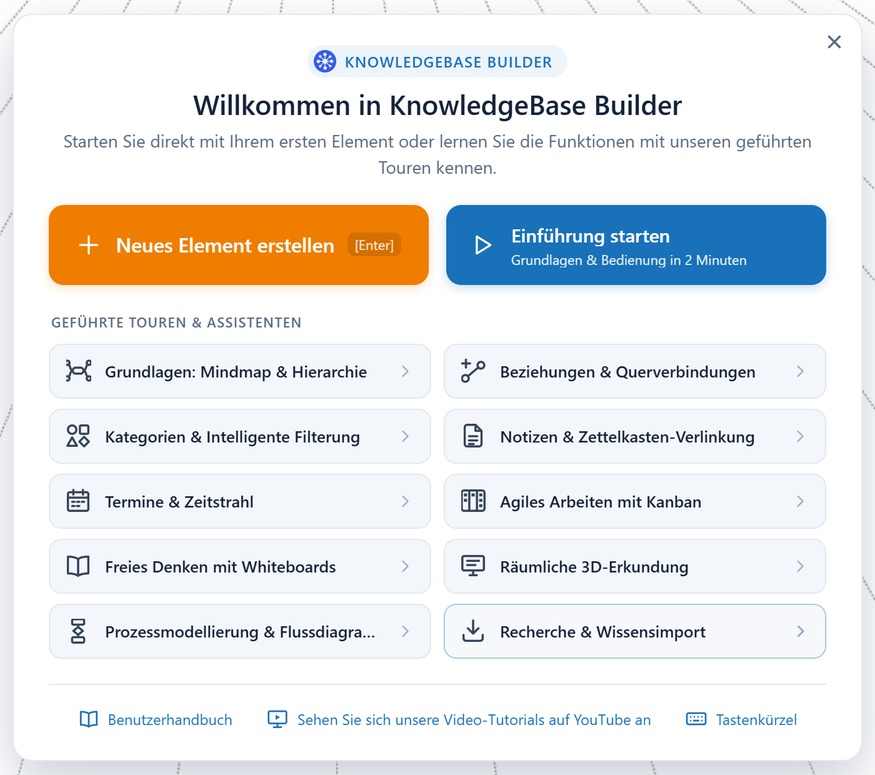
1. Klicken Sie auf diesen Button. Der Dialog "Neues Element erstellen" öffnet sich sofort.
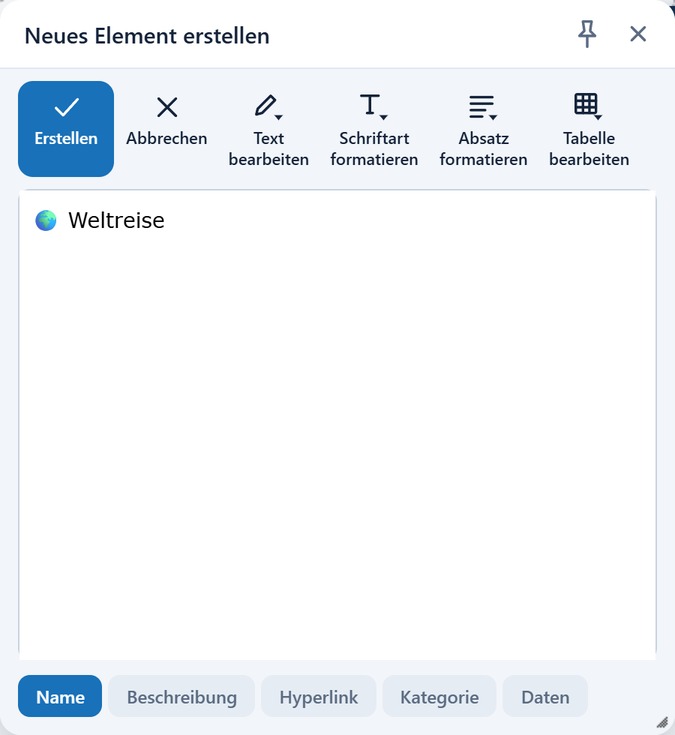
2. Das Wichtigste ist der Name. Tippen Sie hier Ihr Thema ein (z. B. "Mein neues Projekt" oder mit Emoji "🧠 Mein neues Projekt").
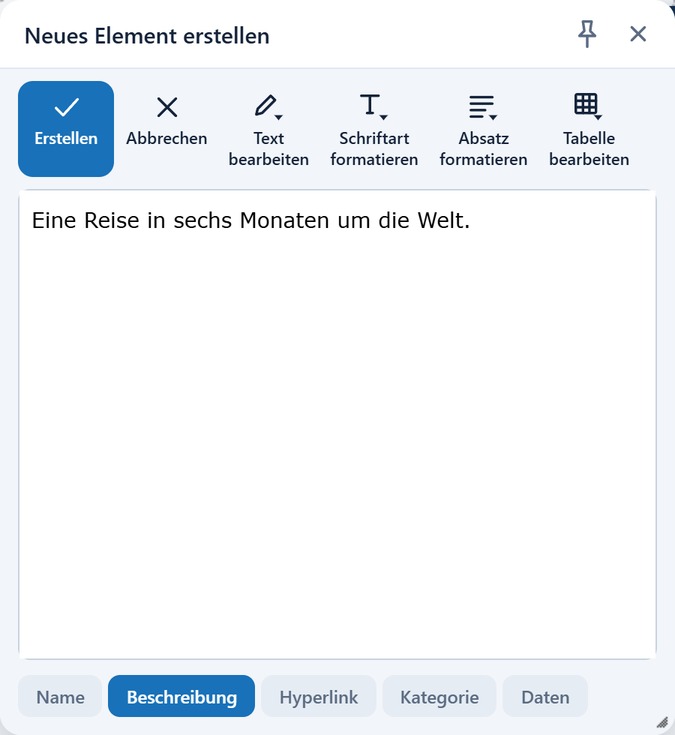
3. Ergänzen Sie unter Beschreibung einen kurzen Text. Dieser wird später als praktischer Tooltip angezeigt, wenn Sie das Element im Diagramm anklicken.
4. Optional können Sie einen Hyperlink (z. B. zu einer Webseite) hinterlegen, der dann als klickbares Symbol am Element erscheint.
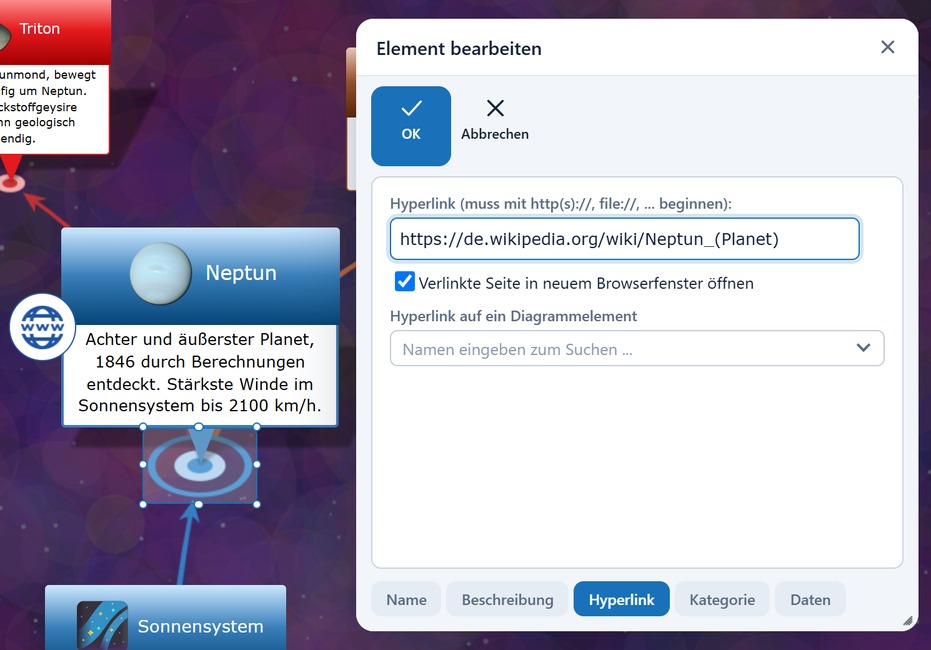
5. Klicken Sie auf OK. Ihr erstes echtes Element steht im Diagramm!
Profi-Tipp: Möchten Sie längere Texte verfassen? Über das Menü "Notizen zum Element" auf der linken Seite können Sie an jedes Element eine beliebig lange Notiz im HTML-Format (inklusive Bildern und Tabellen) anhängen.
Schritt 2: Ideen vernetzen & Linien beschriften
Nun fügen wir Unterpunkte (Kindelemente) hinzu und verbinden diese:
1. Klicken Sie auf Ihr zentrales Element und halten Sie die Maustaste (oder den Finger) gedrückt.
2. Ziehen Sie den Zeiger nun einfach weg vom Element in den freien Raum und lassen Sie los.
3. Das Programm erstellt vollautomatisch ein neues Element und zieht eine Verbindungslinie. Geben Sie dem neuen Element einen Namen und klicken Sie auf OK.
4. Wiederholen Sie das, bis Sie drei Unterpunkte haben.
5. Verbindungen beschriften: Klicken Sie nun auf eine der neu entstandenen Verbindungslinien. Diese wird dadurch markiert und eine Toolbar erscheint. Klicken Sie dort auf den Button "Verbindung bearbeiten", um den Dialog zu öffnen. Hier können Sie der Linie einen Namen geben (z. B. "führt zu" oder "benötigt"), damit die Pfeile zwischen Ihren Elementen auch eine Bedeutung bekommen.
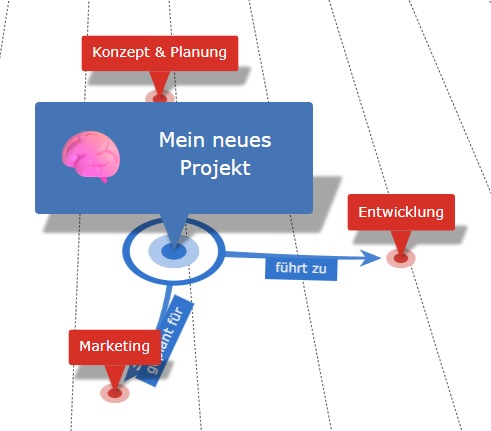
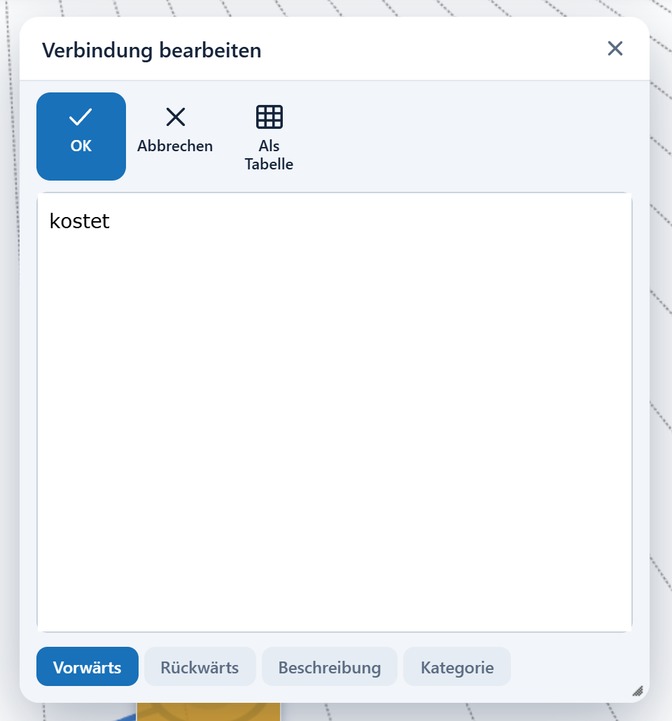
Schritt 3: Das Diagramm anpassen & formatieren
Jetzt sorgen wir für mehr Übersicht und ein schöneres Design:
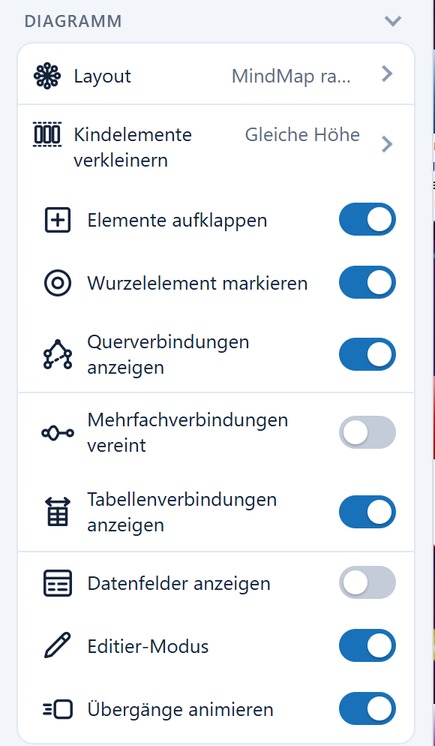
1. Texte direkt anzeigen: Öffnen Sie links das Menü "Ansicht einstellen". Schalten Sie dort "Elemente aufklappen" ein. Ihre zuvor eingegebenen Beschreibungstexte werden ab sofort direkt in voller Länge im Diagramm angezeigt, anstatt nur als Tooltip.
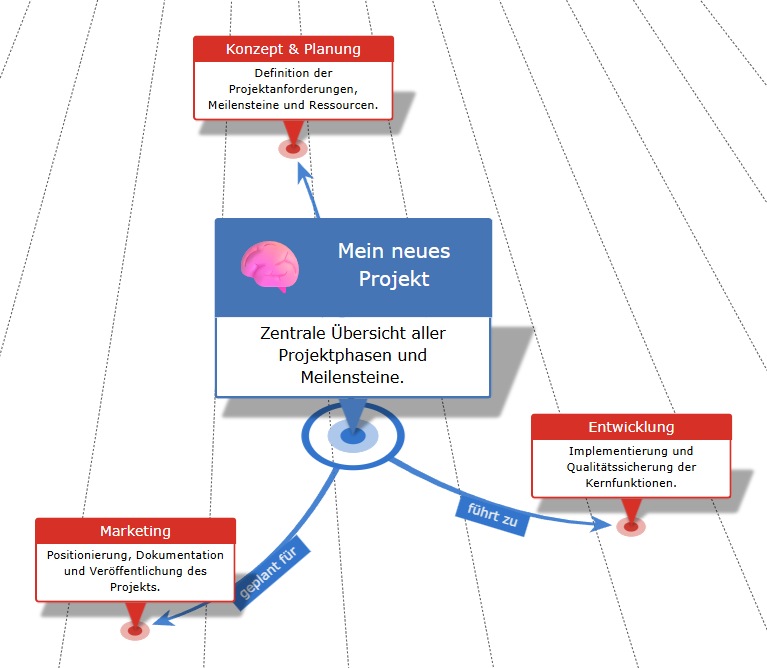
2. Anderes Layout: Im selben Menü unter "Diagramm" finden Sie das Dropdown-Feld Layout. Standardmäßig ist ein kompaktes Layout aktiv; ändern Sie dies testweise auf "MindMap radial". Die Elemente ordnen sich nun kreisförmig um das Zentrum an.
3. Bunte Designs: Elemente und Verbindungen lassen sich vielfältig formatieren. Wichtig: Um Eigenschaften von Elementen oder Linien anpassen zu können, müssen Sie diese zuerst im Diagramm anklicken (markieren). Ansonsten sind die entsprechenden Einträge im Menü nicht sichtbar! Markieren Sie also ein Element oder eine Linie, öffnen Sie dann das Menü "Diagramm formatieren" und ändern Sie dort z. B. die Hintergrundfarbe, die Schriftgröße oder verwandeln Sie die Verbindungslinie in eine gestrichelte Linie.
Schritt 4: Die 3D-Ansicht und weitere Perspektiven
Neben der klassischen 2D-Ansicht bietet das Programm auch eine räumliche 3D-Darstellung sowie eine strukturierte Tabellenansicht:
1. In den 3D-Modus wechseln: Schauen Sie auf die Symbolleiste oben rechts. Klicken Sie auf den Button 3D. Das Programm wechselt nun in eine völlig eigenständige 3D-Umgebung.
2. Freie Navigation im Raum: Sie können das Diagramm nun völlig frei drehen, betrachten und anordnen:
- Kreisen (Orbit): Halten Sie die linke Maustaste gedrückt (auf Mobilgeräten: mit einem Finger wischen) und ziehen Sie, um frei um das Zentrum Ihres Diagramms zu kreisen.
- Zoomen: Nutzen Sie das Mausrad (auf Mobilgeräten: mit zwei Fingern zusammen- oder auseinanderziehen), um stufenlos in das Netz hinein- oder herauszuzoomen.
- Verschieben (Pan): Halten Sie die rechte Maustaste gedrückt (auf Mobilgeräten: mit zwei Fingern gleichzeitig wischen), um das gesamte Diagramm auf dem Bildschirm nach oben, unten, links oder rechts zu verschieben.
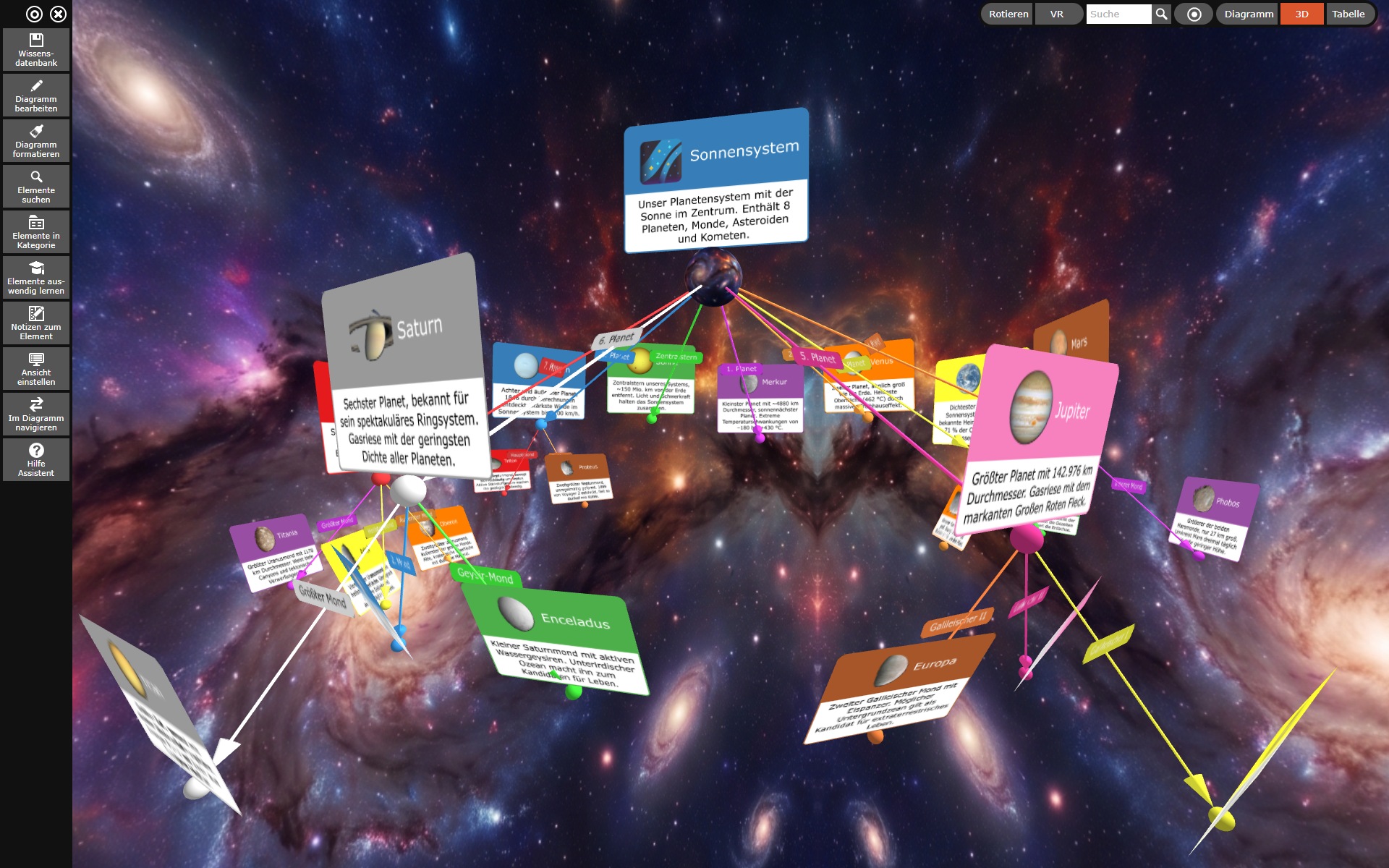
3. Automatische Rotation: Klicken Sie in derselben Toolbar auf Drehen. Lehnen Sie sich zurück: Ihre MindMap schwebt und dreht sich nun geschmeidig von ganz alleine im Raum (Ein Klick auf Stopp beendet die Drehung).
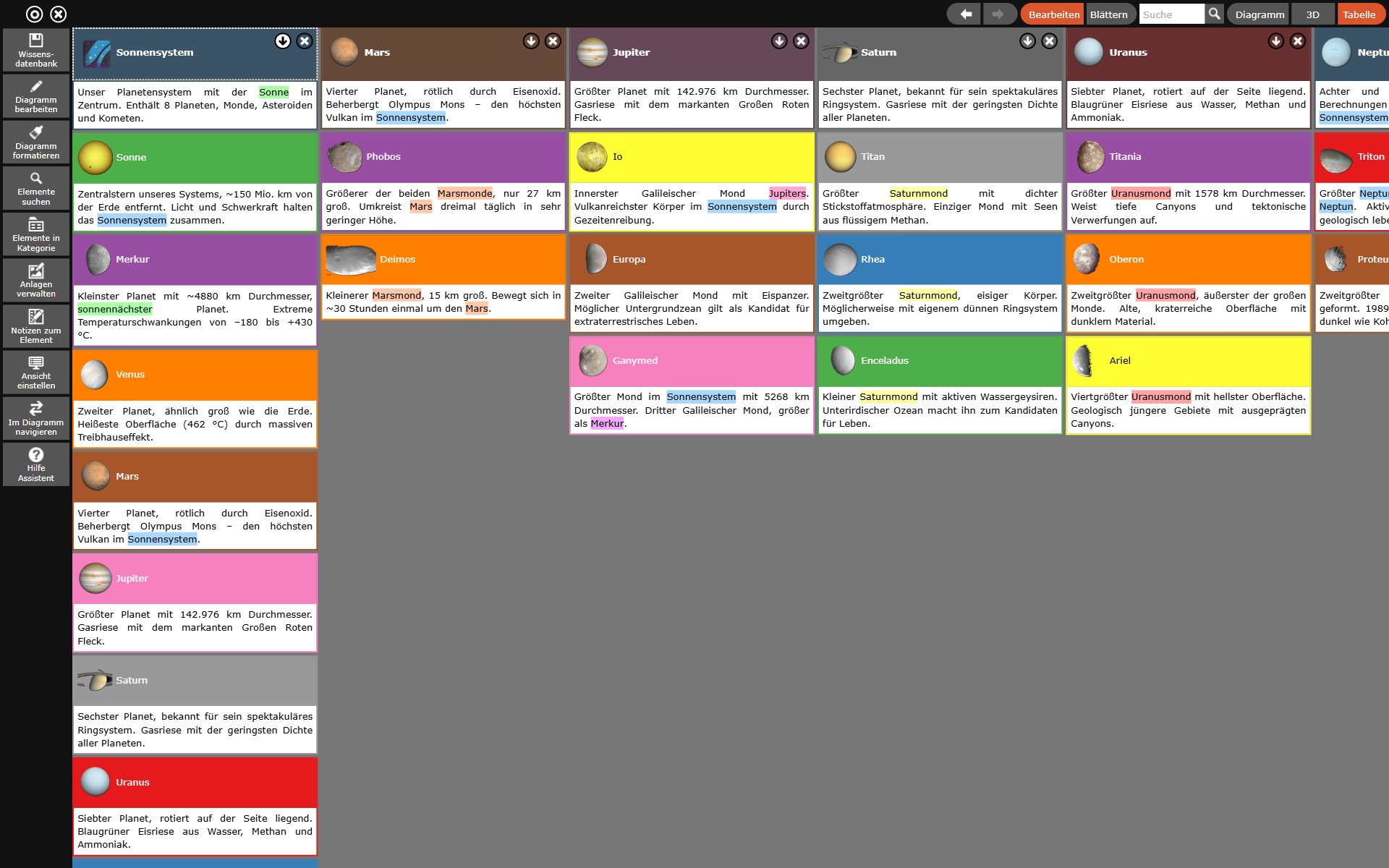
4. Tabellenansicht (Tabelle): Klicken Sie oben rechts auf das Tabellen-Symbol. Hier werden Ihre Daten strukturiert als hierarchische Tabelle dargestellt. Dies ist extrem hilfreich, wenn Sie durch große Datenmengen oder Attributlisten blättern möchten. Um Elemente in der Tabelle manuell umzusortieren, tippen/klicken Sie länger als 2 Sekunden auf das gewünschte Element und ziehen es per Drag-and-Drop an die neue Position. Kehren Sie danach jederzeit mit dem Button 2D oder 3D wieder in die visuelle Diagrammansicht zurück.
Schritt 5: Navigieren und Speichern
Wenn Ihr Netzwerk wächst, werden Sie niemals alles auf einmal sehen, sondern immer nur einen Ausschnitt.
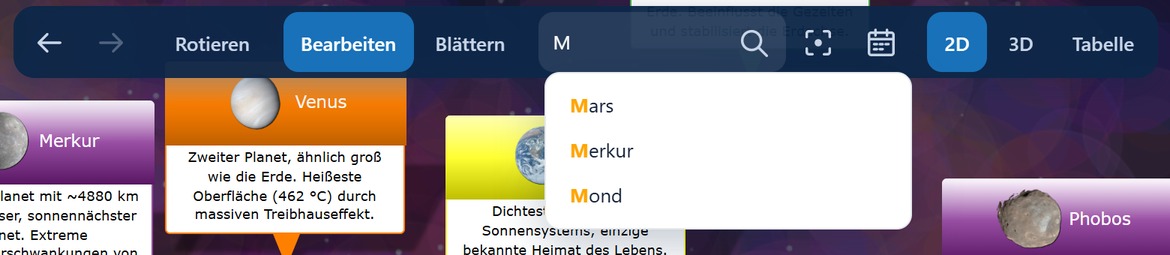
* Der Fokus (Die Suche): Schauen Sie oben rechts auf das Eingabefeld mit der Aufschrift Suche. Sobald Sie dort Buchstaben eintippen, sehen Sie eine Liste von Elementnamen, die mit diesen Buchstaben beginnen. Drücken Sie die Enter-Taste, wird das erste Element aus dieser Liste direkt zum neuen Wurzelelement gemacht und die Ansicht springt dorthin. Sie können natürlich auch einfach ein anderes Element aus der eingeblendeten Liste auswählen, um es zum neuen Wurzelelement zu machen.
- Speichern: Sichern Sie Ihre Arbeit über Wissensdatenbank -> Speichern unter als lokale
.kdb-Datei. Speichern Sie die Datei in einem Cloud-Ordner (wie Google Drive oder OneDrive), um sie nahtlos geräteübergreifend zu nutzen.
🎉 Herzlichen Glückwunsch! Sie beherrschen nun die wichtigsten Grundfunktionen des InfoRapid KnowledgeBase Builders.
🤖 Mehr entdecken: Möchten Sie sehen, wie man Flussdiagramme aus Code generiert oder wie sich die Map in der 3D-Ansicht und im radialen Layout verhält? Gehen Sie auf Hilfe Assistent und starten Sie das interaktive Intro – das Programm baut dann live ein fertiges Beispiel-Netzwerk für Sie auf!