🛠️ Häufig gestellte Fragen (FAQ) & Problemlösungen
Hier finden Sie Antworten auf die am häufigsten gestellten Fragen zum InfoRapid KnowledgeBase Builder sowie schnelle Lösungen für eventuelle Probleme.
💡 Allgemeine Fragen (Kauf, Lizenzen & Versionen)
Muss ich die App für jedes Betriebssystem extra kaufen?
Ja, die Stores von Apple, Google und Microsoft sind strikt getrennt und bieten keine gemeinsame Lizenzverwaltung. Ein Kauf im Google Play Store berechtigt beispielsweise nicht zum kostenlosen Download im Apple App Store. Eine Ausnahme gilt für neuere Macs mit Apple-Silicon-Prozessor (z. B. M1, M2): Hier können Sie die iOS-Version oft kostenlos nutzen, wenn Sie diese bereits im iOS App Store erworben haben.
Was ist der Unterschied zwischen der Lite- und der Vollversion?
Die kostenlose Lite-Version (nur für Android) ist auf das Erstellen und Bearbeiten von genau einer einzigen Datenbankdatei beschränkt. Innerhalb dieser Datei können Sie aber bereits Millionen von Elementen anlegen und den vollen Funktionsumfang testen. Die kostenpflichtige Vollversion hebt diese Beschränkung auf, sodass Sie unbegrenzt viele Datenbanken verwalten können.
Gibt es ein Abonnement oder versteckte Kosten?
Nein. Der KnowledgeBase Builder ist ein fairer, ehrlicher Einmalkauf ("Pay Once"). Es gibt keinerlei monatliche oder jährliche Abo-Gebühren.
Was ist der Unterschied zwischen der Windows-App aus dem Store und der Professional Edition?
Die Windows-App aus dem Microsoft Store (ca. 10 Euro) ist deutlich günstiger und rendert schneller, da sie auf moderneren Technologien basiert. Die Professional Edition (99 Euro) richtet sich primär an Unternehmen, da sie mehrbenutzerfähig ist und mehreren Anwendern das gleichzeitige Arbeiten an derselben Datenbank ermöglicht. Für Einzelanwender wird die Windows-App aus dem Store empfohlen.
Gibt es eine native App-Version für Linux?
Nein, eine spezifische Linux-App gibt es leider nicht. Unter Linux können Sie jedoch jederzeit die kostenlose Web-Version unter inforapid.org direkt im Browser nutzen.
Wie kann ich die Sprache der App umstellen?
Standardmäßig übernimmt die App die auf Ihrem Gerät (z. B. von Windows oder Android) eingestellte Systemsprache. Um die Sprache der App zu ändern, müssen Sie die Standardsprache Ihres Betriebssystems umstellen und die App anschließend neu starten.
🔄 Datenverwaltung, Cloud & Synchronisation
Wie kann ich meine Datenbank zwischen verschiedenen Geräten synchronisieren?
Speichern Sie Ihre .kdb-Datenbankdatei manuell in einem Cloud-Laufwerk Ihrer Wahl (z. B. Microsoft OneDrive, Google Drive oder iCloud). Die App führt keine automatische Hintergrund-Synchronisation durch. Wenn Sie auf einem Gerät Änderungen vornehmen und speichern, müssen Sie die Datei auf dem anderen Gerät über das Menü "Wissensdatenbank" -> "Erneut laden" manuell aktualisieren.
Werden meine Daten auf fremden Servern gespeichert?
Nein, die App arbeitet standardmäßig nach dem "Offline-First"-Prinzip. Alle Ihre Eingaben werden absolut sicher und lokal in einer SQLite-Datenbankdatei auf Ihrem eigenen Gerät gespeichert.
Warum ist mein Web-Versions-Konto plötzlich leer oder gelöscht?
Die Serverkapazitäten für die kostenlose Web-Version sind begrenzt. Online-Konten, bei denen sich der Nutzer länger als 3 Monate nicht angemeldet hat, werden samt aller Daten automatisch gelöscht. Sie sollten erstellte Datenbanken daher zur Sicherung immer regelmäßig lokal auf Ihren Rechner herunterladen.
Android: Warum erhalte ich beim Speichern die Meldung "fehlende Schreibberechtigung"?
Dies liegt an den strengeren Datenschutzregeln ("Scoped Storage") ab Android 11. Apps dürfen nicht mehr in beliebige Verzeichnisse speichern. Nutzen Sie im Menü "Wissensdatenbank" den Befehl "Speichern unter". Wählen Sie am besten das Standardverzeichnis der App oder den offiziellen "Download"-Ordner, auf den die App vollen Zugriff hat.
🎨 Layout, Navigation & Diagramm-Bedienung
Warum kann ich die Elemente nicht frei im Diagramm platzieren?
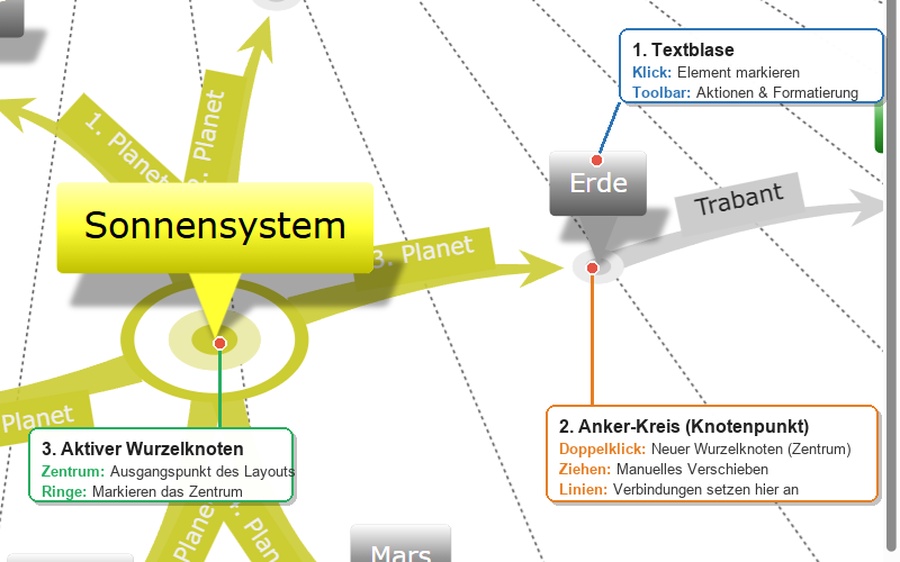
Das Programm nutzt primär ein automatisches Layout (Auto-Layout), das die Anordnung von Knoten in Echtzeit berechnet, um das Diagramm übersichtlich zu halten. Sie können Elemente dennoch manuell verschieben: Jedes Element besitzt an der Unterseite einen kleinen Kreis (den eigentlichen Knoten). Fassen Sie nicht die Textbox an, sondern ziehen Sie diesen kleinen Ankerpunkt per Drag-and-Drop an die gewünschte Stelle. Hinweis: Diese Verschiebung wird immer relativ zur automatisch berechneten Position gespeichert und ist abhängig vom aktuellen Wurzelelement. Wenn Sie das Layout oder das Zentrum ändern, wird die Verschiebung zurückgesetzt. Sie können Verschiebungen jederzeit widerrufen, indem Sie auf das Element klicken und in der erscheinenden Kontext-Toolbar auf "Position zurücksetzen" oder "Alle Positionen zurücksetzen" klicken.
Wie kann ich die Reihenfolge von Elementen ändern?
Hierfür haben Sie zwei Möglichkeiten: 1. Automatische alphabetische Sortierung: Markieren Sie das übergeordnete Element und klicken Sie im Menü Diagramm bearbeiten oder in der schwebenden Kontext-Toolbar auf "Kindelemente sortieren (Aufsteigend)" bzw. "Kindelemente sortieren (Absteigend)". 2. Manuelles Umsortieren in der Tabellenansicht: Schalten Sie über die Toolbar oben rechts auf "Tabelle" um. Tippen/klicken Sie länger als 2 Sekunden auf das gewünschte Element und ziehen Sie es per Drag-and-Drop an die neue Position.
Wie kann ich ein Element zum Kindelement eines anderen Elternelements machen?
Klicken Sie auf die Verbindungslinie, die zu dem Element führt. Sie können den Startpunkt dieser Linie nun einfach per Drag-and-Drop auf das neue Elternelement ziehen, um die Hierarchie zu ändern.
Beim Hinzufügen eines neuen Elements ändert sich plötzlich das Zentrum. Warum?
Standardmäßig begrenzt die App die Anzahl der gleichzeitig sichtbaren Elemente auf 100, um das Layout flüssig zu halten. Wenn Sie ein neues Element anlegen und dieses Limit fast erreicht ist (bei ca. 95%), macht das System automatisch das Elternelement zum neuen Wurzelelement (Zentrum), damit das neue Element im sichtbaren Bereich überhaupt gezeichnet werden kann.
Mein Diagramm ist extrem groß und das Programm reagiert träge. Was kann ich tun?
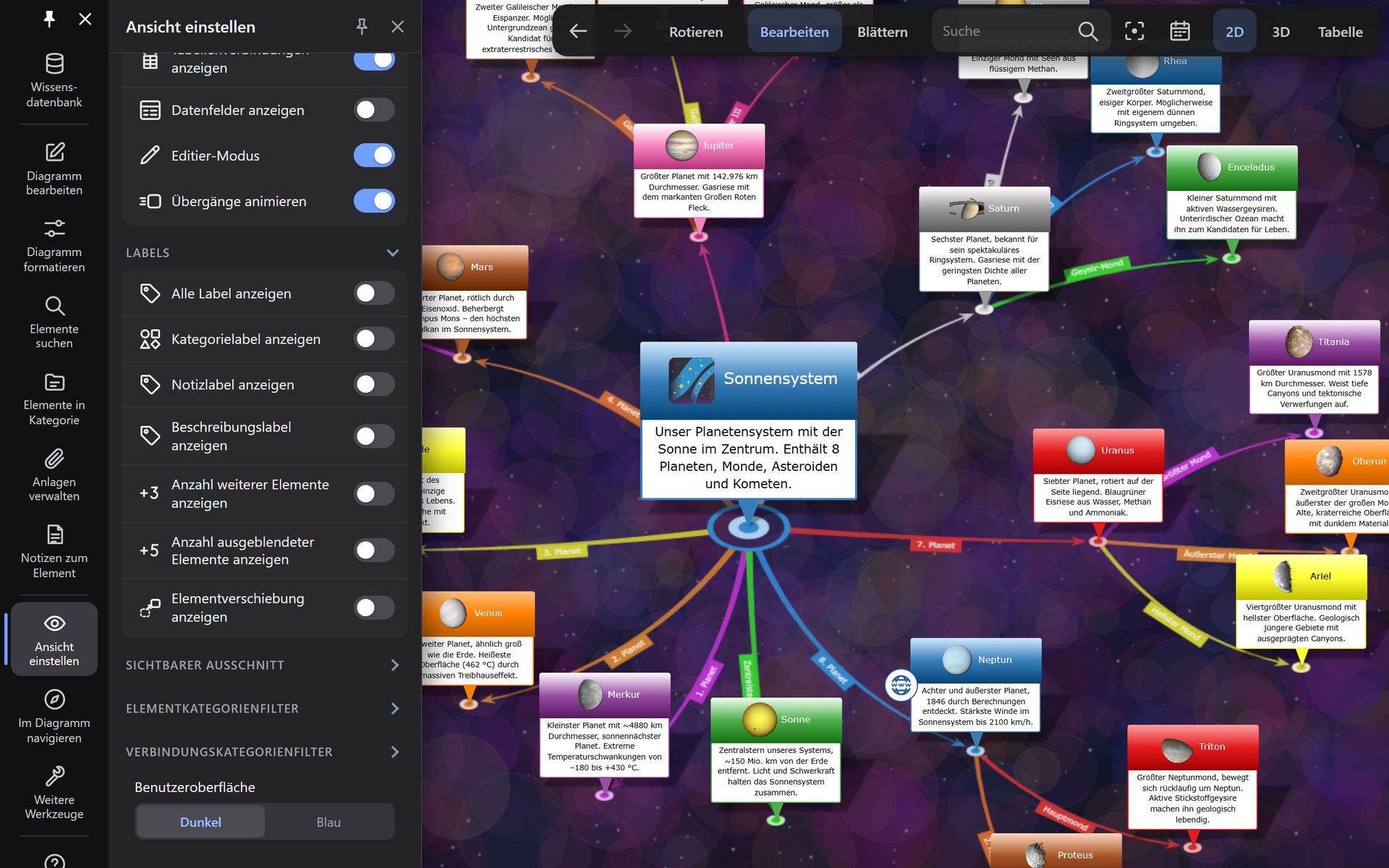
Die Rechengeschwindigkeit hängt direkt von den sichtbaren Elementen ab, nicht von der gesamten Dateigröße. Reduzieren Sie im Menü "Ansicht einstellen" unter "Sichtbarer Diagrammausschnitt" die "Max. Anzahl sichtbarer Elemente" (z. B. auf 100). Schalten Sie in diesem Menü zusätzlich die Option "Übergänge animieren" aus.
Ich sehe nicht mein ganzes Diagramm, sondern nur einen Ausschnitt. Wo ist der Rest?
Dies ist das Kernkonzept der App, ähnlich wie bei "Google Earth": Sie können Millionen von Elementen speichern, blicken aber immer nur auf einen herangezoomten Bereich. Doppelklicken Sie auf den kleinen Anker-Kreis eines beliebigen Elements (oder drücken Sie Ctrl+G, oder suchen Sie danach über das Suchfeld oben rechts bzw. die Volltextsuche), um es zum neuen Zentrum zu machen. So "surfen" Sie interaktiv durch das riesige Wissensnetz.
Gibt es einen "Dark Mode" für die App?
Ja! Gehen Sie in das Menü "Diagramm formatieren", wählen Sie die Rubrik "Diagramm" und stellen Sie die "Hintergrundfarbe" auf Schwarz. Die Bedienoberfläche selbst schalten Sie unter "Ansicht einstellen" im Bereich "Benutzeroberfläche" von "Blau" auf "Dunkel" um.
Ich habe versehentlich etwas gelöscht oder verschoben. Kann ich das rückgängig machen?
Ja, das System merkt sich die letzten 200 Arbeitsschritte. Diese können Sie jederzeit im Menü "Diagramm bearbeiten" unter "Rückgängig" widerrufen. Diese Schritte werden direkt in der Datenbank gespeichert, womit ein "Undo" selbst dann noch möglich ist, wenn Sie die App zwischenzeitlich geschlossen und neu gestartet haben.
Wie kann ich die Menüs und Schriften der Bedienoberfläche vergrößern?
Wenn Ihnen die Bedienelemente auf einem hochauflösenden Bildschirm zu klein sind, gehen Sie in das Menü "App-Einstellungen". Dort können Sie unter "Größe der Bedienelemente:" auf "Vergrößern [+]" klicken, um die Oberfläche an Ihre Bedürfnisse anzupassen.
📤 Import, Export & Erweiterte Schnittstellen
Mein exportiertes Bild (PNG/JPG) ist unscharf. Wie verbessere ich die Bildqualität?
Wenn Sie den Zoom bei 100% belassen, kann das Bild bei komplexen Maps pixelig wirken. Gehen Sie in das Menü "Ansicht einstellen" und erhöhen Sie dort den Regler "Zoom" auf 150% oder gar 200%, bevor Sie das Diagramm als Bild exportieren. Dadurch wird das Bild in einer deutlich höheren Auflösung gerendert und bleibt gestochen scharf.
Kann ich das Diagramm als klickbare HTML-Seite (mit grafischen Linien) exportieren?
Nein. Die Funktion "Als Textdokument exportieren" erzeugt ein formatiertes HTML-Dokument in Text- und Gliederungsform (inklusive Inhaltsverzeichnis). Da die 3D-Knoten dynamisch berechnet werden, kann die Grafik selbst nicht als einfache 2D-HTML-Datei exportiert werden. Sie können das Diagramm stattdessen als interaktives 3D-Modell (GLB-Datei) exportieren und in eine Webseite einbetten.
Wie exportiere ich ein rotierendes Video (oder animiertes GIF)?
Schalten Sie oben rechts über die Toolbar einfach auf "3D". Klicken Sie in derselben Toolbar anschließend auf "Drehen" und danach auf "Aufnehmen" (während der Aufnahme steht dort "Aufnahme..." und "Stopp"). Wählen Sie im folgenden Dialogfenster die gewünschte Videogröße und Drehgeschwindigkeit. Achten Sie darauf, keine zu hohe Auflösung zu wählen, da die GIF-Dateien ansonsten extrem groß werden können.
Warum fehlt der Wikipedia-Import in der Web-Version?
Aus technischen Gründen stehen die Funktionen zum direkten Import von Wikipedia-Artikeln, Wikidata-Netzwerken oder ganzen Webseiten nur in den installierten nativen App-Versionen (Windows, macOS, iOS, Android) zur Verfügung.
Gibt es eine direkte ChatGPT- / KI-Anbindung in der App?
Eine direkte API-Anbindung an LLMs innerhalb der Benutzeroberfläche existiert aktuell nicht. Sie können KI-Tools wie ChatGPT jedoch bereits nutzen, indem Sie diese bitten, Texte in das JSON-Format des KnowledgeBase Builders zu konvertieren. Diese JSON-Datei können Sie anschließend bequem über "Import / Export" -> "JSON-Daten importieren" in Ihre Map einlesen.
Kann ich PDF- oder Word-Dokumente automatisch in eine MindMap umwandeln lassen?
Ein direkter Dateiimport von .pdf oder .docx zur automatischen Generierung ist nicht möglich. Kopieren Sie stattdessen den Text aus dem Word-/PDF-Dokument in Ihre Zwischenablage. Nutzen Sie anschließend die Funktion "Text analysieren" unter "Diagramm bearbeiten" -> "Einfügen", um vollautomatisch eine verknüpfte Map aus dem Text zu erzeugen. Alternativ können Sie beliebige Texte jeder Länge immer auch als Notiz an ein Element anhängen.