🛠️ Preguntas frecuentes (FAQ) y solución de problemas
Aquí encontrará respuestas a las preguntas más frecuentes sobre InfoRapid KnowledgeBase Builder, así como soluciones rápidas para posibles problemas.
💡 Preguntas generales (Compra, licencias y versiones)
¿Tengo que comprar la aplicación por separado para cada sistema operativo?
Sí, las tiendas de Apple, Google y Microsoft están estrictamente separadas y no ofrecen una gestión conjunta de licencias. Una compra en Google Play Store, por ejemplo, no le da derecho a una descarga gratuita en la App Store de Apple. Se aplica una excepción a los Mac más nuevos con un procesador Apple Silicon (por ejemplo, M1, M2): aquí a menudo puede usar la versión de iOS de forma gratuita si ya la ha comprado en la App Store de iOS.
¿Cuál es la diferencia entre la versión Lite y la versión completa?
La versión gratuita Lite (solo para Android) está limitada a crear y editar exactamente un único archivo de base de datos. Dentro de este archivo, sin embargo, ya puede crear millones de elementos y probar la gama completa de funciones. La versión completa de pago elimina esta limitación, lo que le permite administrar un número ilimitado de bases de datos.
¿Hay alguna suscripción o costos ocultos?
No. KnowledgeBase Builder es una compra única, justa y transparente ("Pago único"). No hay tarifas de suscripción mensuales o anuales de ningún tipo.
¿Cuál es la diferencia entre la aplicación de Windows de la tienda y la Professional Edition?
La aplicación de Windows de Microsoft Store (aprox. 10 euros) es significativamente más económica y se procesa más rápido, ya que se basa en tecnologías más modernas. La Professional Edition (99 euros) está dirigida principalmente a empresas, ya que admite múltiples usuarios y permite que varios usuarios trabajen simultáneamente en la misma base de datos. Para usuarios individuales, se recomienda la aplicación de Windows de la tienda.
¿Existe una versión de aplicación nativa para Linux?
No, desafortunadamente no hay una aplicación de Linux específica. Sin embargo, en Linux siempre puede usar la versión web gratuita en inforapid.org directamente en su navegador.
¿Cómo puedo cambiar el idioma de la aplicación?
De forma predeterminada, la aplicación adopta el idioma del sistema configurado en su dispositivo (por ejemplo, de Windows o Android). Para cambiar el idioma de la aplicación, debe cambiar el idioma predeterminado de su sistema operativo y luego reiniciar la aplicación.
🔄 Gestión de datos, nube y sincronización
¿Cómo puedo sincronizar mi base de datos entre diferentes dispositivos?
Guarde su archivo de base de datos .kdb manualmente en una unidad en la nube de su elección (por ejemplo, Microsoft OneDrive, Google Drive o iCloud). La aplicación no realiza una sincronización automática en segundo plano. Cuando realice y guarde cambios en un dispositivo, debe actualizar manualmente el archivo en el otro dispositivo a través del menú "Base de conocimientos" -> "Recargar".
¿Mis datos se almacenan en servidores externos?
No, la aplicación funciona según el principio "Offline-First" de forma predeterminada. Todas sus entradas se almacenan de forma absolutamente segura y local en un archivo de base de datos SQLite en su propio dispositivo.
¿Por qué mi cuenta de la versión web está repentinamente vacía o eliminada?
La capacidad del servidor para la versión web gratuita es limitada. Las cuentas en línea en las que el usuario no ha iniciado sesión durante más de 3 meses se eliminan automáticamente junto con todos los datos. Por lo tanto, siempre debe descargar regularmente las bases de datos creadas localmente en su computadora para proteger las copias de seguridad.
Android: ¿Por qué recibo un mensaje de "falta de permiso de escritura" al guardar?
Esto se debe a las reglas de privacidad más estrictas ("Scoped Storage") a partir de Android 11. Las aplicaciones ya no pueden guardar en directorios arbitrarios. Utilice el comando "Guardar como" en el menú "Base de conocimientos". Lo mejor es elegir el directorio predeterminado de la aplicación o la carpeta oficial "Descargas", a la que la aplicación tiene acceso completo.
🎨 Diseño, navegación y manejo de diagramas
¿Por qué no puedo colocar los elementos libremente en el diagrama?
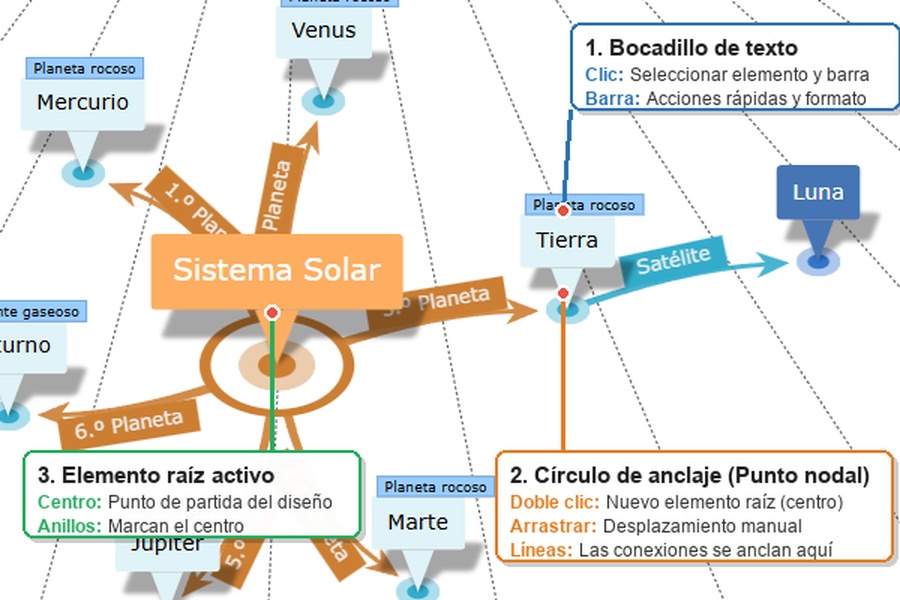
El programa utiliza principalmente un diseño automático (Auto-Layout) que calcula la disposición de los nodos en tiempo real para garantizar que el diagrama permanezca claramente estructurado. Aún puede mover elementos manualmente: Cada elemento tiene un pequeño círculo en la parte inferior (el nodo real). No agarre el cuadro de texto, sino que arrastre y suelte este pequeño punto de anclaje en la ubicación deseada. Nota: Este desplazamiento siempre se guarda en relación con la posición calculada automáticamente y depende del elemento raíz actual. Si cambia el diseño o el centro, el desplazamiento se restablecerá. Puede cancelar los desplazamientos en cualquier momento haciendo clic en el elemento y luego en "Restablecer posición" o "Restablecer todas las posiciones" en la barra de herramientas contextual que aparece.
¿Cómo puedo cambiar el orden de los elementos?
Tiene dos opciones: 1. Ordenación alfabética automática: Seleccione el elemento principal y haga clic en "Ordenar elementos hijos (Ascendente)" u "Ordenar elementos hijos (Descendente)" en el menú Editar diagrama o en la barra de herramientas contextual flotante. 2. Reordenación manual en la vista de tabla: Cambie a "Tabla" a través de la barra de herramientas en la parte superior derecha. Mantenga presionado o haga clic en el elemento deseado durante más de 2 segundos y arrástrelo a la nueva posición deseada.
¿Cómo puedo hacer que un elemento sea hijo de un elemento principal diferente?
Haga clic en la línea de relación que conduce al elemento. Ahora puede simplemente arrastrar y soltar el punto de inicio de esta línea al nuevo elemento principal para cambiar la jerarquía.
Al agregar un nuevo elemento, el centro cambia repentinamente. ¿Por qué?
De forma predeterminada, la aplicación limita el número de elementos visibles simultáneamente a 100 para mantener el diseño fluido. Cuando agrega un nuevo elemento y casi se alcanza este límite (alrededor del 95%), el sistema automáticamente convierte el elemento principal en el nuevo elemento raíz (centro) para que el nuevo elemento pueda dibujarse en el área visible.
Mi diagrama es extremadamente grande y el programa responde lentamente. ¿Qué puedo hacer?
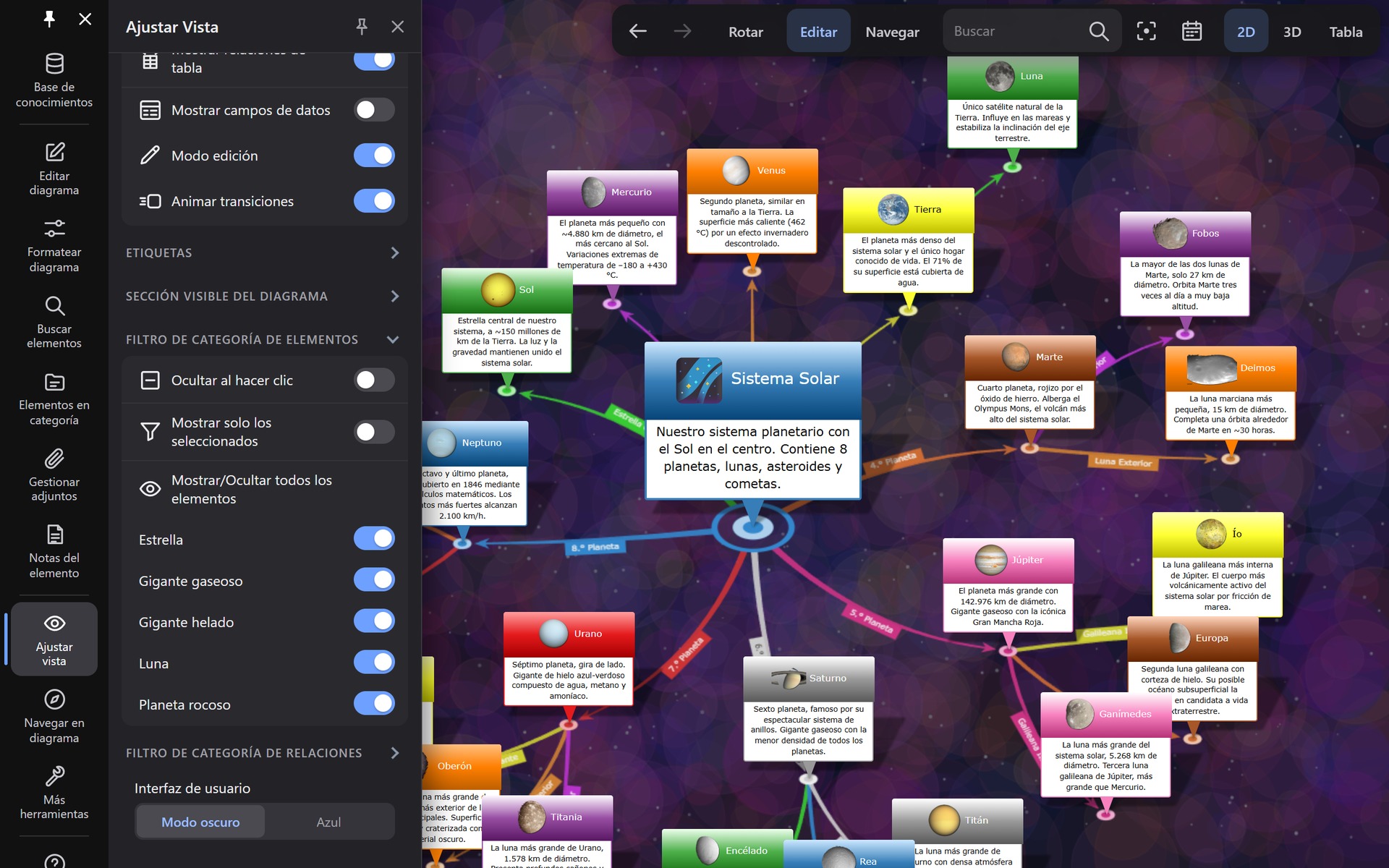
La velocidad de cálculo depende directamente de los elementos visibles, no del tamaño total del archivo. En el menú "Ajustar vista" en "Sección de diagrama visible", reduzca el "Número máx. de elementos visibles" (por ejemplo, a 100). Además, desactive la opción "Animar transiciones" en este menú.
No veo todo mi diagrama, solo una sección. ¿Dónde está el resto?
Este es el concepto central de la aplicación, similar a "Google Earth": puede almacenar millones de elementos, pero siempre solo mira un área ampliada. Haga doble clic en el pequeño círculo de anclaje de cualquier elemento (o presione Ctrl+G, o búsquelo mediante el campo de búsqueda rápida arriba a la derecha o la búsqueda de texto completo) para convertirlo en el nuevo centro. De esta manera, puede "navegar" interactivamente por la enorme red de conocimiento.
¿Hay un "Modo oscuro" para la aplicación?
¡Sí! Vaya al menú "Formato del diagrama", seleccione la pestaña "Diagrama" y configure el "Color de fondo" en negro. La propia interfaz de usuario se cambia en "Ajustar vista", en la sección "Interfaz de usuario", de "Azul" a "Modo oscuro".
Accidentalmente borré o moví algo. ¿Puedo deshacer esto?
Sí, el sistema recuerda los últimos 200 pasos de trabajo. Puede revocarlos en cualquier momento en el menú "Editar diagrama" en "Deshacer". Estos pasos se almacenan directamente en la base de datos, lo que significa que un "Deshacer" es posible incluso después de haber cerrado y reiniciado la aplicación.
¿Cómo puedo ampliar los menús y las fuentes de la interfaz de usuario?
Si los controles son demasiado pequeños para usted en una pantalla de alta resolución, vaya al menú "Configuración de la aplicación". Allí puede hacer clic en "Aumentar [+]" en "Tamaño de los controles de la interfaz de usuario:" para adaptar la interfaz a sus necesidades.
📤 Importación, exportación e interfaces avanzadas
Mi imagen exportada (PNG/JPG) es borrosa. ¿Cómo puedo mejorar la calidad de la imagen?
Si deja el zoom al 100%, la imagen puede verse pixelada en mapas complejos. Vaya al menú "Ajustar vista" y aumente el control deslizante "Zoom" al 150% o incluso al 200% antes de exportar el diagrama como una imagen. Esto procesa la imagen en una resolución mucho mayor, manteniéndola nítida.
¿Puedo exportar el diagrama como una página HTML clicable (con líneas gráficas)?
No. La función "Exportar como documento de texto" genera un documento HTML formateado en forma de texto y esquema (incluido un índice). Dado que los nodos 3D se calculan dinámicamente, el gráfico en sí no se puede exportar como un archivo HTML 2D simple. En su lugar, puede exportar el diagrama como un modelo 3D (archivo GLB) interactivo e incrustarlo en una página web.
¿Cómo exporto un video giratorio (o GIF animado)?
Simplemente cambie a "3D" a través de la barra de herramientas en la parte superior derecha. Luego haga clic en "Girar" en la misma barra de herramientas y posteriormente en "Grabar" (durante la grabación, aparecerán "Grabando..." y "Detener" allí). Seleccione el tamaño de video y la velocidad de rotación deseados en el siguiente cuadro de diálogo. Asegúrese de no elegir una resolución demasiado alta, de lo contrario, los archivos GIF pueden volverse extremadamente grandes.
¿Por qué falta la importación de Wikipedia en la versión web?
Por razones técnicas, las funciones para importar directamente artículos de Wikipedia, redes de Wikidata o sitios web completos solo están disponibles en las versiones de aplicaciones nativas instaladas (Windows, macOS, iOS, Android).
¿Existe una integración directa de ChatGPT / IA en la aplicación?
Actualmente no existe una conexión API directa a LLM dentro de la interfaz de usuario. Sin embargo, ya puede utilizar herramientas de inteligencia artificial como ChatGPT pidiéndoles que conviertan textos al formato JSON de KnowledgeBase Builder. Luego puede importar fácilmente este archivo JSON a su mapa a través de "Importar / Exportar" -> "Importar datos JSON".
¿Puedo convertir automáticamente documentos PDF o Word en un mapa mental?
La importación directa de archivos .pdf o .docx para la generación automática no es posible. En su lugar, copie el texto del documento Word/PDF en su portapapeles. Luego use la función "Analizar texto" en "Editar diagrama" -> "Insertar" para generar automáticamente un mapa vinculado a partir del texto. Alternativamente, siempre puede agregar cualquier texto de cualquier longitud como una nota a un elemento.