🗄️ Base de conocimientos
El menú Base de conocimientos es el centro neurálgico para la administración de archivos, el intercambio de datos y la copia de seguridad de sus proyectos en InfoRapid KnowledgeBase Builder. Aquí gestiona tanto sus archivos de base de datos .kdb locales como sus documentos en la nube y controla todas las funciones de importación y exportación.
📁 Archivo (Versiones de aplicaciones locales)
En esta sección encontrará todos los comandos básicos para manejar su archivo de base de datos local (Windows, macOS, iOS, Android).
- Nuevo: Crea una base de conocimientos nueva y vacía.
- Abrir: Abre una base de datos existente desde su dispositivo local o un directorio en la nube conectado.
- Recargar: Vuelve a cargar la base de conocimientos abierta actualmente. Importante para el trabajo multiplataforma: Si sincroniza su base de datos a través de un servicio en la nube (por ejemplo, Google Drive) y ha realizado cambios en otro dispositivo, debe actualizar manualmente el archivo en el dispositivo actual mediante este comando.
- Guardar: Guarda los cambios actuales en el archivo de base de datos abierto.
- Guardar como: Guarda la base de datos con un nuevo nombre o en una nueva ubicación. Nota para usuarios de Android: Debido a las estrictas pautas de privacidad ("Scoped Storage") a partir de Android 11, debe usar este comando para guardar archivos en la carpeta oficial "Descargas" para evitar el error de "falta de permiso de escritura".
- Reducir tamaño de base de datos: Este comando optimiza su archivo eliminando permanentemente todas las entradas de las listas "Deshacer" y "Rehacer" y eliminando el espacio vacío de la base de datos SQLite.
- Guardar diagrama como imagen: Exporta la sección visible de su diagrama como un archivo de imagen. Consejo profesional: Antes de exportar, aumente el control deslizante de zoom en el menú Ajustar vista al 150% o 200% para obtener una imagen nítida y de alta resolución.
- Imprimir: Imprime el diagrama en una impresora conectada.
- Compartir: Crea una captura de pantalla del diagrama y la pone a disposición de otras aplicaciones (por ejemplo, correo electrónico, mensajería).
- Propiedades: Muestra propiedades detalladas de la base de datos. Aquí puede ver valores estadísticos como el número de elementos y relaciones, el tamaño del archivo, el ID de la base de datos y el número de categorías de elementos y relaciones utilizadas.
☁️ Versión web y gestión en la nube
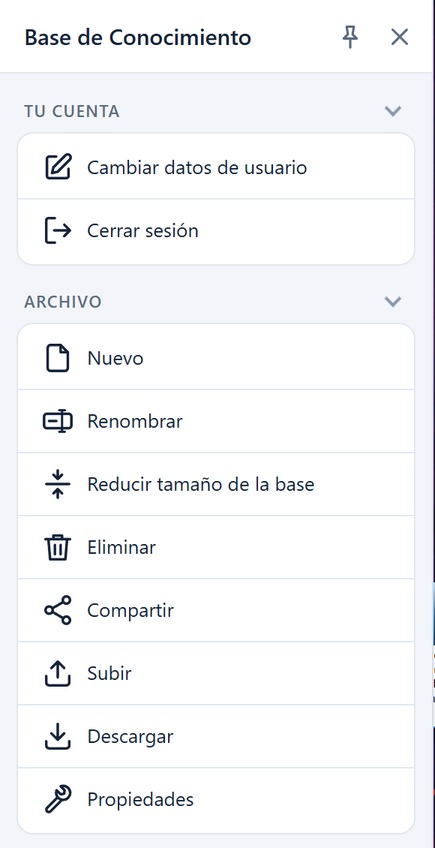
Si utiliza la versión web gratuita en inforapid.org, el menú difiere y ofrece funciones específicas para la gestión online:
Su cuenta
- Cambiar datos de usuario: Administre su perfil en línea, su dirección de correo electrónico y cambie su contraseña aquí.
- Cerrar sesión: Cierra sesión de forma segura en la aplicación web.
Archivo (Específico de la web)
Además de los comandos conocidos (Nuevo, Abrir, Propiedades), también están disponibles en línea:
- Renombrar / Eliminar: Permite renombrar o eliminar completamente una base de datos en línea en el servidor.
- Subir / Descargar: Dado que no hay almacenamiento local automático en la versión web, suba aquí sus archivos
.kdblocales al servidor o asegure las bases de datos en línea descargándolas regularmente de forma local. Nota importante: Las cuentas en línea inactivas (sin inicio de sesión) se eliminan automáticamente después de 3 meses junto con todos los datos. - Compartir: Genera un enlace secreto largo (token) con el que puede compartir su base de conocimientos con otras personas. Puede elegir si el diagrama se comparte como de solo lectura, para editar o para descargar/exportar. Nota: Para utilizar esta función, debe convertirse en "Usuario autorizado" de forma gratuita. Al hacerlo, se mostrará su dirección registrada como aviso legal en el diagrama.
🕒 Abierto recientemente
- Abierto recientemente: Enumera las bases de datos en las que ha trabajado recientemente, para que pueda acceder rápidamente a ellas nuevamente con solo un clic.
🔄 Importar / Exportar
Este submenú es el núcleo del intercambio de datos. Aquí puede exportar su conocimiento a varios formatos o leer estructuras de datos externas en su mapa mental.
- Exportar como documento de texto: Genera un documento HTML formateado en forma de esquema a partir de los nombres, descripciones y notas de sus elementos, incluido un índice.
- Exportar como modelo 3D: Exporta su diagrama como un modelo 3D interactivo en formato
.glb. Este modelo contiene sus hipervínculos asignados y se puede incrustar perfectamente en su propio sitio web a través del fragmento de código HTML<model-viewer>, donde los visitantes pueden rotarlo y hacer clic en él de forma interactiva. - Exportar datos CSV: Exporta el contenido de su mapa mental como valores estructurados en un archivo CSV, que se puede procesar posteriormente en Microsoft Excel, por ejemplo.
- Exportar datos JSON: Guarda los datos de su diagrama en formato JSON legible por máquina.
- Opciones: Puede alternar Exportar notas de elementos y Exportar como texto sin formato (elimina el formato HTML).
- Actualizar vista previa: Haga clic en Actualizar vista previa para inspeccionar el JSON directamente en el cuadro de texto del diálogo sin tener que descargar un archivo.
- Importar datos XML: Le permite leer datos XML estructurados de sistemas externos en su mapa mental y visualizarlos gráficamente.
- Importar datos CSV: Lee datos de tablas en formato CSV. La primera fila del archivo sirve como definición para las categorías de elementos. Mediante encabezados de columna especiales como
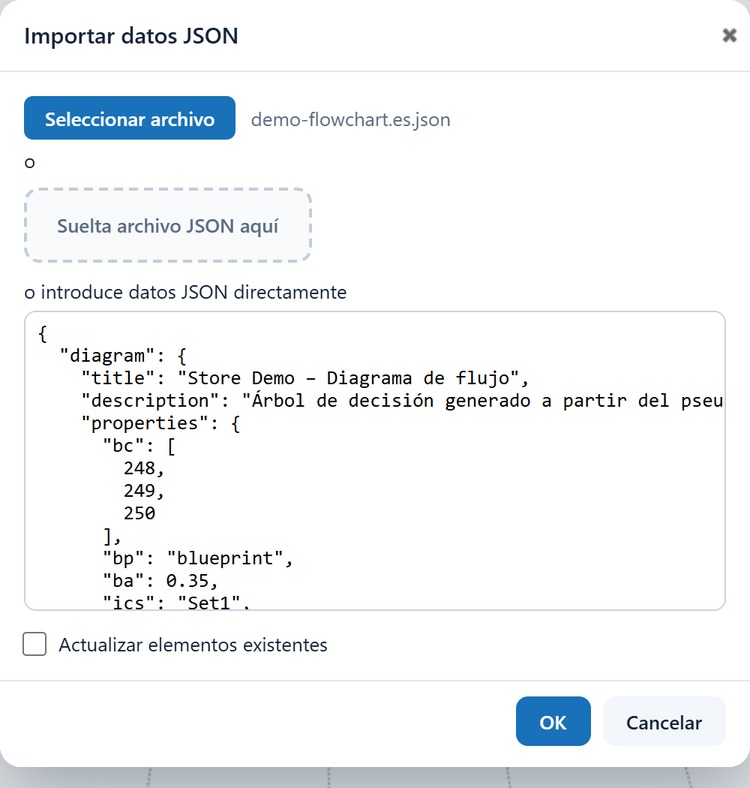
$itemdescription,$itemnoteo$itemurl, puede asignar específicamente descripciones, notas e hipervínculos automáticamente desde la tabla. Las relaciones (a través de$relationname,$relationdescription, etc.) también se pueden generar automáticamente de esta manera. - Importar datos JSON: Lee los datos de su diagrama en formato JSON. Puede seleccionar un archivo
.json, arrastrarlo y soltarlo o pegar texto JSON directamente en el campo de texto.- Actualizar elementos existentes (Casilla de verificación): Cuando se activa, los elementos del JSON cuyo nombre (
label) ya existe en el diagrama se actualizan en su lugar (incluidas notas y propiedades) en vez de crear duplicados. - Nota importante sobre el reemplazo in situ: La actualización realiza una sustitución completa (In-Place-Replacement) del nodo. Si actualiza un elemento pero omite propiedades como
descriptiononoteen el objeto JSON entrante, esos campos quedarán vacíos en el nodo existente (no se realiza una fusión profunda parcial). - Recomendación para reimportaciones completas (Política de recreación): Al reestructurar un grafo por completo o generar una nueva red de conocimiento mediante JSON, se recomienda crear previamente una base de datos limpia y nueva. Esto garantiza que los nodos antiguos o renombrados de versiones previas no permanezcan inadvertidamente como elementos huérfanos.
- Enlaces dentro de las notas: La importación adopta las notas (
note) tal cual, pero los elementos reciben nuevos ID. Los enlaces de la formaitemid://<id>no se reescriben y después apuntan a otros elementos de la base de datos. Cree esos enlaces después de importar mediante Insertar hipervínculo en la ventana de notas (consulte Notas del elemento).
- Actualizar elementos existentes (Casilla de verificación): Cuando se activa, los elementos del JSON cuyo nombre (
- Importar Vault de Obsidian: Puede importar una bóveda completa de Obsidian (con notas Markdown,
[[enlaces wiki]], etiquetas y adjuntos) directamente al formato nativo.kdb. Consulte la Guía de importación de Obsidian.
📋 Referencia del esquema JSON
El formato JSON utilizado por InfoRapid KnowledgeBase Builder se estructura de la siguiente manera:
{
  "nodes": [
    {
      "id": 1,                       // Identificador entero único
      "label": "Nombre del nodo",    // Título del elemento (admite HTML y emoticonos)
      "description": "Texto tooltip",// Descripción opcional / texto para "Expandir elementos"
      "note": "<p>Nota HTML</p>",    // Nota HTML enriquecida opcional
      "url": "https://example.com",  // Hipervínculo opcional (itemid://71 o URL)
      "categoryId": 1,               // ID de categoría opcional (o [catId, tag1, tag2])
      "properties": {                // Formato personalizado opcional
        "is": "hexagon",             // Forma: hexagon, circle, rect, rhomb, triangle, para, trapez
        "iw": 1.3,                   // Factor de tamaño de fuente (0.6 a 1.6)
        "fn": "Arial",               // Nombre de la fuente
        "ic": [74, 85, 226],         // Color de relleno propio [R, G, B]
        "tc": [255, 255, 255]        // Color de texto propio [R, G, B]
      }
    }
  ],
  "edges": [
    {
      "id": 1,                       // Identificador entero único
      "source": 1,                   // ID del nodo de origen
      "target": 2,                   // ID del nodo de destino
      "label": "Etiqueta hacia adelante", // Etiqueta (prefijo "T:" para relación de tabla)
      "description": "Descripción",  // Descripción opcional de la relación
      "categoryId": 1                // ID de categoría de relación opcional
    }
  ],
  "nodeCategories": [                // Lista de categorías de elementos
    { "id": 1, "name": "Nombre categoría", "properties": { "ic": [46, 204, 113] } }
  ],
  "edgeCategories": [                // Lista de categorías de relaciones (espacio de IDs independiente)
    { "id": 1, "name": "Nombre categoría de relación" }
  ],
  "diagram": {
    "properties": {
      "tv": 0,                       // 0 = Diagrama 2D, 2 = Vista 3D, 1 = Vista de tabla
      "dl": 0,                       // ID de diseño 2D (0 a 18)
      "dl3d": 0,                     // ID de diseño 3D (0 a 4, activo si tv: 2)
      "ics": "Set1",                 // Nombre del esquema de color
      "irc": 0,                      // Invertir colores de relación (1 = sí, 0 = no)
      "iex": 0,                      // Expandir elementos (1 = sí, 0 = no)
      "wtr": 1,                      // Mostrar relaciones de tabla como líneas (1 = sí, 0 = no)
      "swm": 1,                      // Sombras (1 = sí, 0 = no)
      "cgm": 1,                      // Gradiente de color (1 = sí, 0 = no)
      "lw": 2,                       // Grosor de línea (1 a 5)
      "bc": [255, 255, 255],         // Color de fondo [R, G, B] - vale para la vista 2D y la 3D
      "bp": "perspective",           // Patrón de fondo de la vista 2D
      "bp3d": "starfield"            // Fondo de la vista 3D (none, starfield, grid, image-from-root)
    }
  }
}
💡 Ejemplos
Para ayudar a los nuevos usuarios a comenzar y demostrar la enorme versatilidad de InfoRapid KnowledgeBase Builder, encontrará aquí una colección de bases de datos de muestra preinstaladas. Simplemente haga clic para abrirlas y ver el diseño respectivo en acción:
- Mind Map (Estructura clásica de mapa mental)
- Análisis de errores (Árbol de decisiones para la resolución de problemas)
- Expresiones matemáticas (Demuestra la integración de fórmulas a través de jqMath)
- Diagrama de flujo (Flujos de procesos y diagramas)
- Árbol genealógico (Estructuras familiares jerárquicas)