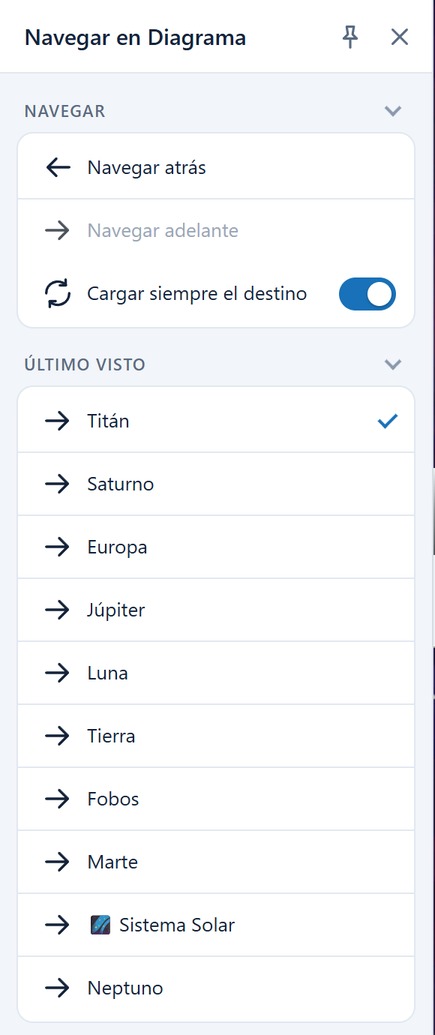
⇄ Navegar por el diagrama
El menú Navegar por el diagrama le ayuda a orientarse en redes de conocimiento grandes. Al explorar un mapa mental cambia constantemente de enfoque haciendo de diferentes nodos el nuevo centro (elemento raíz).
Este menú registra su ruta. Aquí puede rastrear sus pasos de navegación y regresar rápidamente a puntos anteriores.
🎯 Cambiar el elemento raíz (Centrarse en los nodos)
En mapas mentales extensos, la visualización siempre se organiza alrededor del elemento raíz (centro) actualmente activo. Hay varias formas de cambiar a un nuevo elemento raíz:
- Clic en el elemento (en modo de exploración): En el modo de lectura y exploración, basta con hacer un solo clic en la burbuja de texto de cualquier nodo visible para centrarlo y cargarlo de inmediato como nueva raíz.
- Doble clic en el círculo base (en modo de edición): En modo de edición, un solo clic selecciona el elemento y muestra la barra contextual. Para navegar a una nueva raíz aquí, haga doble clic en el pequeño círculo base (punto de anclaje) situado en la parte inferior del elemento.
- Atajo de teclado (Ctrl+G / Cmd+G): Seleccione cualquier elemento y presione el atajo para convertirlo de inmediato en el nuevo elemento raíz. Presione Retroceso para volver al elemento raíz anterior.
- Teclas de flecha: Con un elemento seleccionado, las teclas de flecha le llevan al siguiente elemento en la dirección de la flecha y, con Ctrl o Cmd, a lo largo del árbol (padre, primer hijo, hermanos); Home selecciona el elemento raíz. En el modo exploración, Enter carga el elemento seleccionado como nuevo centro; en la vista 3D la cámara le sigue. Todas las teclas figuran en Atajos de teclado.
- Búsqueda rápida en la barra superior: Escriba un término en el campo de búsqueda arriba a la derecha; el menú desplegable interactivo con sugerencias o la pulsación de Intro salta directamente a ese nodo.
- Línea de tiempo: El botón con el icono de calendario situado a la izquierda de los conmutadores de vista muestra una franja con todos los elementos con fecha de la base de datos. Al hacer clic en una entrada, el elemento correspondiente pasa a ser el nuevo elemento raíz, incluso si no está cargado en el diagrama en ese momento. Véase Ajustar vista → Línea de tiempo.
- Paneles laterales: Al hacer clic en un elemento en Buscar elementos o Elementos en categoría, ese nodo se centra de inmediato.
- Hipervínculos internos (
itemid://): Al hacer clic en un enlace interno en una nota de texto, se enfoca el elemento en el diagrama actual o se carga como nueva raíz si está fuera del campo de visión.
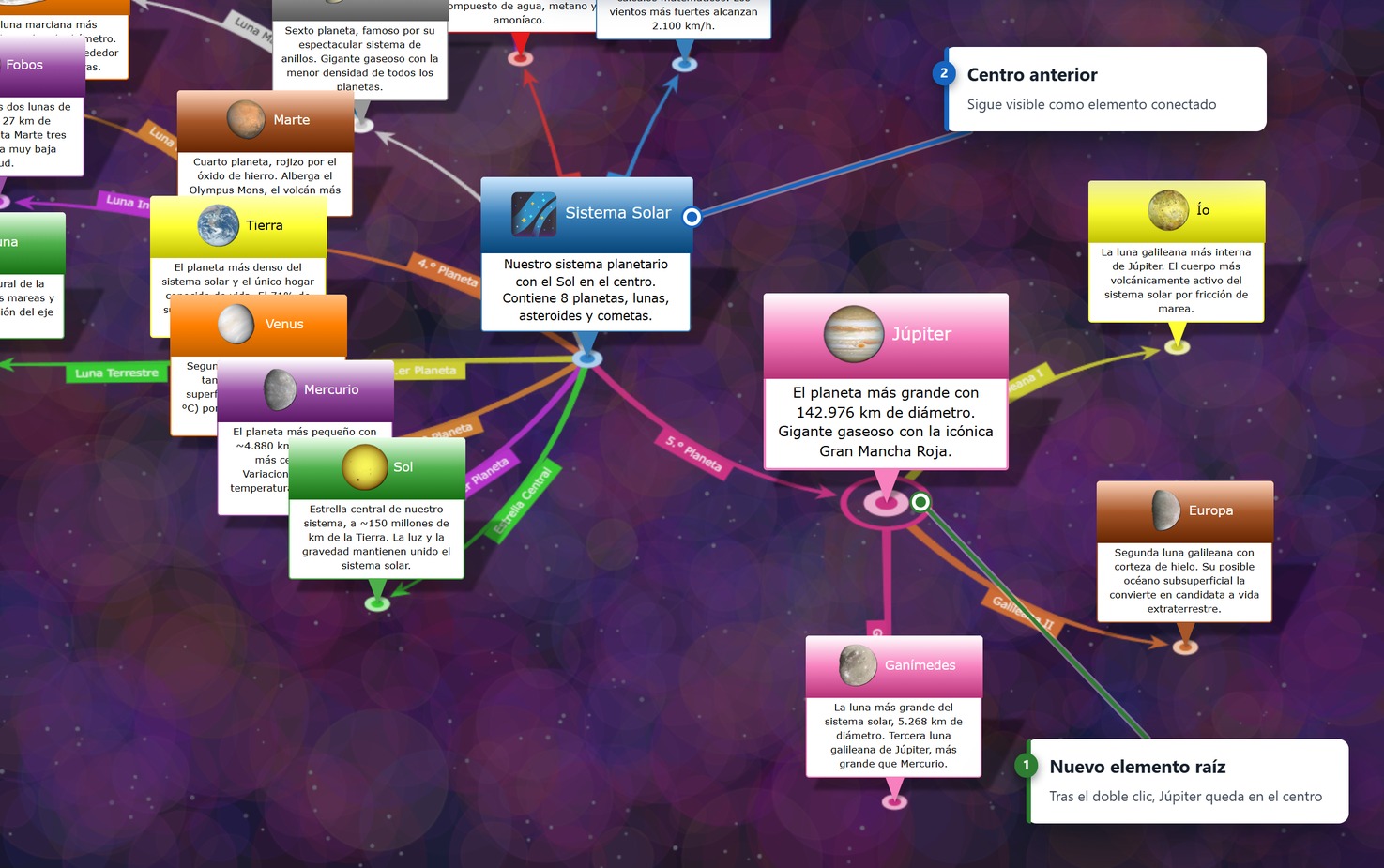
⬅️ Examinar (Historial cronológico)
La aplicación recuerda en segundo plano en orden estrictamente cronológico qué nodos ha centrado uno tras otro, de forma similar al historial del navegador al navegar por Internet.
- Retroceder: Salta exactamente la ruta que tomó al hacer clic en el diagrama, paso a paso hacia atrás. Esto es sumamente útil si se ha "perdido" en las profundidades de una gran red y desea volver a su punto de partida lógico.
- Avanzar: Si ha utilizado la función Retroceder, puede utilizar este botón para recorrer la ruta en la dirección opuesta (hacia adelante) nuevamente.
Examinar siempre vuelve a cargar
Un paso del historial convierte el destino siempre en el nuevo elemento raíz, incluso si todavía se ve en el diagrama actual. Así recupera la imagen que dejó y no solo un marco alrededor de un elemento. La opción Cargar siempre el destino rige para las demás vías hacia un elemento: resultados de búsqueda, paneles de categorías y adjuntos, enlaces a elementos en las notas y la línea de tiempo.
🕒 Visto por última vez (Acceso rápido)
Mientras que "Examinar" le permite repetir cada paso estrictamente de forma cronológica, esta sección es para saltos grandes y directos.
- Visto por última vez (Lista desplegable): Al hacer clic en este campo, se abre un menú desplegable con una lista de los elementos que ha visto como elementos raíz en su sesión actual. Simplemente seleccione una entrada aquí (por ejemplo, un capítulo principal) para saltar inmediatamente a este nodo sin tener que hacer clic tediosamente hacia atrás y convertirlo en el nuevo centro de su vista.