🔍 Buscar Elementos
El menú Buscar Elementos ofrece una búsqueda de texto completo extremadamente potente para toda su base de conocimiento. Cuando su mapa mental crece a miles o millones de nodos, esta se convierte en su herramienta de navegación más importante. El sistema no solo busca en los nombres de los elementos, sino también en todos los contenidos profundos como descripciones y notas de texto detalladas.
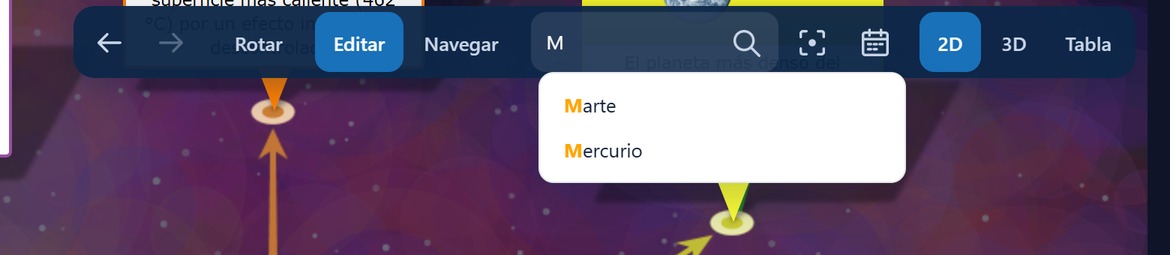
⚡ Búsqueda rápida (Barra superior) vs. Búsqueda de texto completo (Panel)
KnowledgeBase Builder dispone de dos herramientas de búsqueda distintas:
| Característica | ⚡ Búsqueda rápida (Barra superior) | 🔍 Búsqueda de texto completo (Panel lateral) |
|---|---|---|
| Acceso | Campo de entrada arriba a la derecha en la barra de herramientas | Menú Buscar Elementos en el lateral izquierdo |
| Campos examinados | Exclusivamente nombres de nodos | Nombres, descripciones, notas HTML y adjuntos |
| Presentación | Menú desplegable interactivo con sugerencias al escribir | Lista desplazable con fragmentos de texto resaltados |
| Propósito | Navegación inmediata a nodos conocidos por su nombre | Investigación profunda de términos en notas y documentos |
🎛️ La barra de búsqueda del panel
En la parte superior de la ventana del menú, encontrará el campo de entrada y la barra de herramientas correspondiente para controlar su búsqueda.
- Campo de búsqueda: Ingrese su término de búsqueda deseado aquí.
- Iniciar búsqueda (Lupa): Inicia la búsqueda de texto completo en toda la base de datos.
- Cancelar búsqueda (X): Detiene un proceso de búsqueda en curso. Esto es particularmente útil en bases de datos gigantescas si desea cancelar la búsqueda prematuramente.
- Mostrar todos los resultados (+): Para mantener la lista clara, por defecto solo se muestra el primer fragmento de texto encontrado por elemento. Haga clic en este símbolo de más para expandir inmediatamente todos los aciertos adicionales en todos los elementos encontrados. El símbolo cambia a un menos para "Ocultar resultados múltiples".
- Búsqueda anterior / Siguiente búsqueda (Flechas): El sistema recuerda su historial de búsqueda. Con la flecha izquierda y derecha, puede navegar cómodamente hacia adelante y hacia atrás en su historial de búsqueda, sin tener que volver a escribir términos antiguos.
🧩 Lógica de búsqueda: Coincidencia por prefijo (Inicio de palabra)
El motor de búsqueda funciona por defecto mediante comparación de prefijos (coincidencia desde el inicio de las palabras):
- Buscar
SolencontraráSol,SolarySolsticio. - Buscar
vientoencontrará la palabra independienteViento, pero no palabras compuestas comoSoliViento. - Consejo práctico: Al buscar términos compuestos, escriba siempre el inicio de la palabra o el término base principal.
Ajustar el ancho de la ventana
Los nombres largos de elementos y los fragmentos de texto necesitan espacio. Por eso el ancho de la ventana de búsqueda se ajusta de forma continua en su borde derecho: sujete el borde y arrástrelo hacia la derecha o hacia la izquierda. En el centro vertical del borde hay un pequeño tirador para ello, pero también puede sujetar cualquier otro punto del borde.
El ancho ajustado se recuerda como porcentaje del ancho de la ventana. Por eso se mantiene la próxima vez que abra el panel y conserva su proporción cuando cambie el tamaño de la ventana de la aplicación o gire el dispositivo.
📄 Resultados de búsqueda y navegación en el diagrama
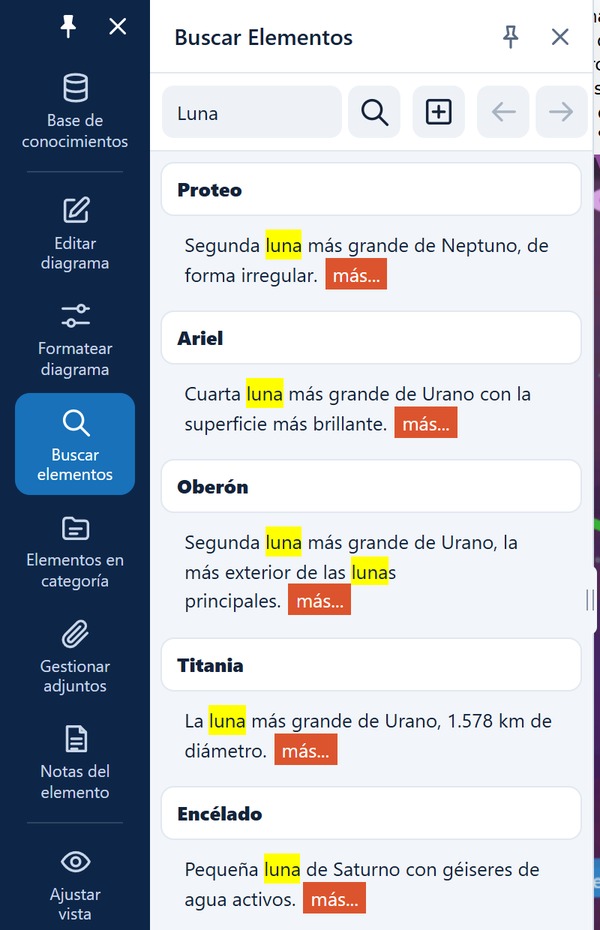
Los resultados se muestran debajo de la barra de búsqueda como una lista clara. El sistema le presenta fragmentos de texto (snippets) en los que su término de búsqueda está resaltado en color amarillo para un reconocimiento visual rápido.
- Clic en el nombre del elemento (Título): Centra de inmediato el elemento en el diagrama 2D o 3D, lo selecciona y, si es necesario, lo convierte en el nuevo nodo raíz.
- Clic en el fragmento de texto (Snippet): Resalta en azul la coincidencia concreta en el panel para orientarse mejor, pero deja intacta la posición actual de la cámara en el diagrama.
- más... / menos ‹‹ : Si un solo elemento (por ejemplo, en una nota HTML muy larga) contiene su término de búsqueda varias veces, aparece el botón rojo "más..." al final del fragmento de texto. Un clic sobre él despliega específicamente todos los hallazgos adicionales exactamente para ese elemento. Con un clic en "menos ‹‹" se vuelve a cerrar la vista detallada.
💡 Consejo profesional para investigar rápidamente
El menú tiene una automatización para usuarios avanzados:
Búsqueda automática al resaltar: Si descubre una palabra interesante en la lista de resultados de búsqueda y la resalta con el ratón (o con el dedo), ¡el sistema adopta automáticamente este texto resaltado como un nuevo término de búsqueda en el campo de búsqueda e inicia inmediatamente una nueva búsqueda! (Nota: En dispositivos con pantalla táctil como tabletas o teléfonos inteligentes, después de resaltar el texto debe tocar brevemente el símbolo de la lupa una vez más de forma manual para activar el proceso de búsqueda).