📎 Gestionar adjuntos
El panel Gestionar adjuntos le ofrece una vista central, independiente de cada elemento, de todo lo almacenado en el repositorio de adjuntos de su base de conocimiento — imágenes, documentos (PDF, Word, Excel, PowerPoint, texto plano) y notas de elementos. En lugar de saltar de un elemento a otro para encontrar dónde está guardado un archivo concreto, este panel enumera todos los adjuntos almacenados en un solo lugar y le permite adjuntarlos a cualquier elemento (o separarlos de él) con un simple arrastrar y soltar.
📋 La lista de adjuntos
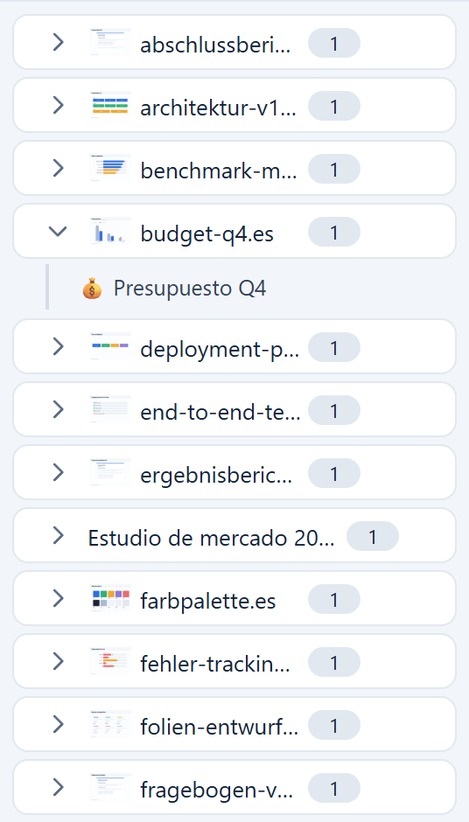
Cada entrada de la lista muestra:
- Vista previa: Una miniatura para imágenes, o un pequeño icono de tipo de archivo para documentos — a menos que se haya proporcionado una imagen de vista previa personalizada para ese archivo mediante
metadata.jsonal importar (vea más abajo), en cuyo caso se muestra esa imagen. Las entradas sin vista previa no muestran ningún icono. - Nombre, y al pasar el ratón por encima, una descripción emergente.
- Número de adjuntos: El número de la derecha indica a cuántos elementos (o relaciones) está adjunta actualmente esta entrada. Una entrada con el número 0 existe en el repositorio, pero todavía no está adjunta a nada.
Haga clic en la pequeña flecha ▶ para expandir una entrada. Esto muestra, sangrado debajo, cada elemento al que está adjunta actualmente.
- Al hacer clic en una de estas filas sangradas, salta a ese elemento en el diagrama.
- Al hacer clic en la ✕ junto a una fila sangrada, se elimina solo ese enlace — la entrada del repositorio en sí, y sus demás enlaces, se conservan.
- Al hacer clic en la propia fila de la entrada (contraída o expandida) se abre una vista previa a pantalla completa de su contenido — vea Ver un adjunto más abajo.
🗑️ Eliminar adjuntos
Hay dos formas distintas de eliminar algo aquí, y es importante conocer la diferencia:
- ✕ en una fila sangrada "adjunto a": Elimina solo ese enlace. El archivo o la nota permanece en el repositorio y sigue adjunto en cualquier otro lugar.
- ✕ en la propia fila de la entrada: Tras una confirmación, esto elimina permanentemente la entrada del repositorio y la quita de todos los elementos a los que estaba adjunta.
También puede seleccionar una o varias entradas (vea más abajo) y pulsar la tecla Supr de su teclado (en el Mac y el iPad, Cmd+Backspace).
☑️ Seleccionar varias entradas
Para eliminar varios adjuntos en un solo paso:
- Haga clic en "Seleccionar" en la barra de herramientas para activar el modo de selección — recomendado en dispositivos táctiles, donde la "✕" de otro modo solo aparece en las filas seleccionadas.
- Ctrl/Cmd+clic, o Mayús+clic para un rango, selecciona entradas directamente en el escritorio sin necesidad de activar antes el modo de selección.
- Con varias entradas seleccionadas, al hacer clic en la ✕ de cualquiera de ellas se elimina toda la selección en una sola acción combinada (un único paso de deshacer).
El mismo mecanismo de selección funciona también en las filas sangradas "adjunto a", permitiéndole desvincular varios elementos de una entrada del repositorio a la vez.
🎯 Adjuntar a elementos mediante arrastrar y soltar
Para adjuntar una entrada existente del repositorio a un elemento de su diagrama (en modo de edición):
- Haga clic en una entrada de la lista y mantenga pulsado el botón del ratón.
- Arrástrela hasta el elemento de destino en el diagrama — una línea de conexión sigue su cursor.
- Suelte el botón del ratón sobre el elemento.
Consejo profesional: Si tiene varias entradas seleccionadas, iniciar el arrastre desde cualquiera de las filas seleccionadas las adjunta todas a la vez al elemento de destino.
🖼️ Usar una imagen como fondo del diagrama
En el modo de edición, pase el ratón sobre la fila de una imagen: junto a la ✕ aparece el icono ▨. Al hacer clic, esa imagen pasa a ser de inmediato el fondo del diagrama actual; en la vista 3D, como decorado envolvente.
La imagen no necesita estar adjunta a ningún elemento: una entrada con el contador de vínculos a 0 sirve igual de bien. El camino a través del diálogo de selección se describe en el capítulo Formatear el diagrama.
📥 Importar nuevos adjuntos
Haga clic en Importar en la barra de herramientas para añadir nuevos archivos al repositorio sin adjuntarlos todavía a ningún elemento — ideal para crear una biblioteca de documentos que adjuntará más adelante, justo cuando la necesite.
- Seleccione archivos, arrástrelos y suéltelos, o péguelos desde el portapapeles — las mismas opciones conocidas del diálogo "Insertar imágenes".
- Además de formatos de imagen, ahora también puede importar documentos: PDF, Word, Excel, PowerPoint y archivos de texto plano.
- Actualizar adjuntos existentes: Active esta opción para que la importación sobrescriba una entrada existente con el mismo archivo (identificado por el nombre, o de forma precisa mediante el campo
uride un archivometadata.json— vea más abajo) en lugar de crear un duplicado. Todos los enlaces de adjuntos existentes se conservan al actualizar una entrada de esta forma.
Adjuntos desde Wikipedia y Wikidata
El repositorio no se llena solo a mano. Tanto la importación de Wikipedia como la importación de Wikidata (ambas en Editar diagrama) ofrecen la opción Importar imágenes como adjuntos. Con ella activada, las imágenes no van al nombre del elemento como pequeña vista previa, sino que se descargan en alta resolución, se guardan aquí como entradas propias y se adjuntan al elemento correspondiente. Se reconocen a través de su página de descripción de Wikimedia: importar los mismos artículos por segunda vez actualiza las entradas existentes en lugar de llenar la lista de duplicados.
💡 Consejo profesional: importación masiva con metadata.json
Si selecciona o suelta un archivo llamado metadata.json junto con sus otros archivos, el diálogo de importación lo lee automáticamente y lo utiliza para asignar nombres y descripciones adecuados a cada archivo — ideal para importar toda una carpeta de documentos de una vez, en lugar de terminar con nombres de archivo sin procesar en su lista.
{
    "update": true,
    "files": {
        "manual.pdf": {
            "name": "Manual de usuario",
            "description": "Versión 2.1, publicado el 01.07.2026",
            "uri": "doc-manual",
            "content": "Manual de usuario Versión 2.1. Texto extraído en texto plano para vista previa e indexación de búsqueda sin etiquetas HTML...",
            "preview": "iVBORw0KGgoAAAANSUhEUgAAAUAAAAD..."
        }
    }
}
update(opcional): Si estrue, los archivos coincidentes sobrescriben las entradas existentes en lugar de crear duplicados.name/description: Se muestran en la lista de adjuntos en lugar del nombre de archivo sin procesar.uri: Un identificador estable utilizado para vincular de forma fiable un archivo con una entrada existente en importaciones repetidas — recomendado siempre que planee volver a importar más adelante una versión actualizada del mismo archivo.content: Texto extraído en texto plano (estrictamente sin etiquetas HTML). Sirve como vista previa legible para tipos de documentos que el navegador no puede renderizar directamente y se indexa para la búsqueda de texto completo. Importante: No use etiquetas HTML como<p>o<h1>, ya que el motor de búsqueda (SearchDataAction) realiza comparaciones literales directas y las etiquetas impiden encontrar coincidencias al inicio de las palabras.preview(opcional): Una imagen PNG codificada en Base64 que se muestra como miniatura de la entrada en la lista de adjuntos, sustituyendo el icono genérico de tipo de archivo — ideal para mostrar una captura real del contenido del documento en lugar de solo su extensión.
Consejo profesional: Escribir a mano un metadata.json para toda una carpeta de documentos es tedioso. La habilidad de desarrollo create-attachment-metadata de este repositorio lo genera automáticamente — incluyendo imágenes de vista previa basadas en el contenido real (una captura de la página renderizada para documentos PDF y de Office cuando es posible, o una tarjeta de vista previa con un extracto de texto en caso contrario) y extracción de texto de una amplia variedad de tipos de archivo.
👁️ Ver un adjunto
Al hacer clic en la fila de una entrada se abre la vista previa del documento:
- Vista previa acoplada frente a pantalla completa: Si a la derecha de los paneles laterales abiertos quedan al menos 500 píxeles de ancho libre en la ventana, la vista previa se acopla a la derecha de la pantalla. Esto permite seguir usando los menús y el diagrama en paralelo. En pantallas más pequeñas, la vista previa se abre como una superposición a pantalla completa.
- Imágenes: Se abren con función de desplazamiento y zoom interactivo.
- Atajos de teclado al visualizar imágenes:
- Ctrl+Rueda del ratón: Zoom de precisión (10 % por paso).
- Ctrl++ / Ctrl+-: Acercar o alejar (25 % por paso).
- Ctrl+0: Ajustar la imagen a las dimensiones de la ventana de vista previa.
- Ctrl+1: Mostrar la imagen a su tamaño de píxeles original (100 %).
- Atajos de teclado al visualizar imágenes:
- Archivos PDF: Se muestran directamente en el visor integrado.
- Notas: Se muestran con el mismo formato que en el panel Notas del elemento.
- Otros tipos de documento: (p. ej. Word, Excel) muestran un marcador o el texto plano extraído — haga clic en el icono de abrir en la esquina superior derecha para abrir el archivo original en su dispositivo.
Cierre la vista previa con el icono ✕ en la esquina superior derecha.