📝 Notas del elemento
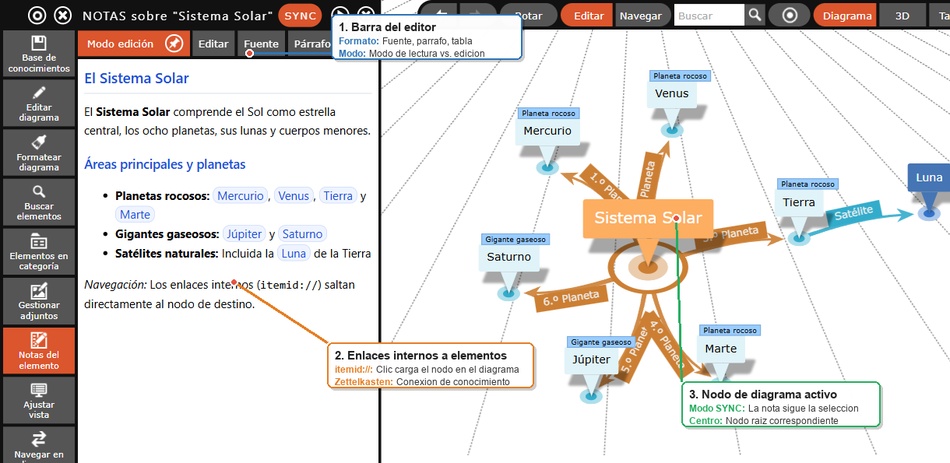
El menú Notas del elemento es su editor de texto integrado para el conocimiento profundo. Cada elemento (cada nodo) en su mapa mental puede contener una extensa nota de texto HTML, que incluye texto formateado, tablas, fórmulas e hipervínculos.
La vista de notas tiene dos estados principales: Una pura Vista de lectura, en la que la nota se muestra formateada y se pueden utilizar elementos interactivos, y un Modo edición para redactar y ajustar los contenidos.
🎛️ Encabezado y Control general
En la parte superior de la ventana de notas encontrará las funciones de control global para la nota abierta actualmente: La ventana se abre a la izquierda de la barra lateral y muestra la nota del elemento seleccionado; su cabecera indica el nombre del elemento.
- SYNC: Acopla la ventana de notas a la selección en el diagrama, tanto en 2D como en 3D. Si selecciona otro elemento, la ventana muestra su nota al instante. Al abrir una base de datos, SYNC está activado.
- Cerrar (Símbolo X): Cierra la ventana de notas de texto y le devuelve a la vista completa del diagrama.
Ajustar el ancho de la ventana
El ancho de la ventana de notas se ajusta de forma continua en su borde derecho: sujete el borde y arrástrelo hacia la derecha o hacia la izquierda. En el centro vertical del borde hay un pequeño tirador para ello, pero también puede sujetar cualquier otro punto del borde. En cuanto pase el puntero por encima, el borde cambia de color y el puntero se convierte en el símbolo de cambio de tamaño. Esto es especialmente útil para tener más espacio en la pantalla al escribir o leer textos largos.
El ancho ajustado se recuerda como porcentaje del ancho de la ventana. Por eso se mantiene la próxima vez que abra el panel y conserva su proporción cuando cambie el tamaño de la ventana de la aplicación o gire el dispositivo.
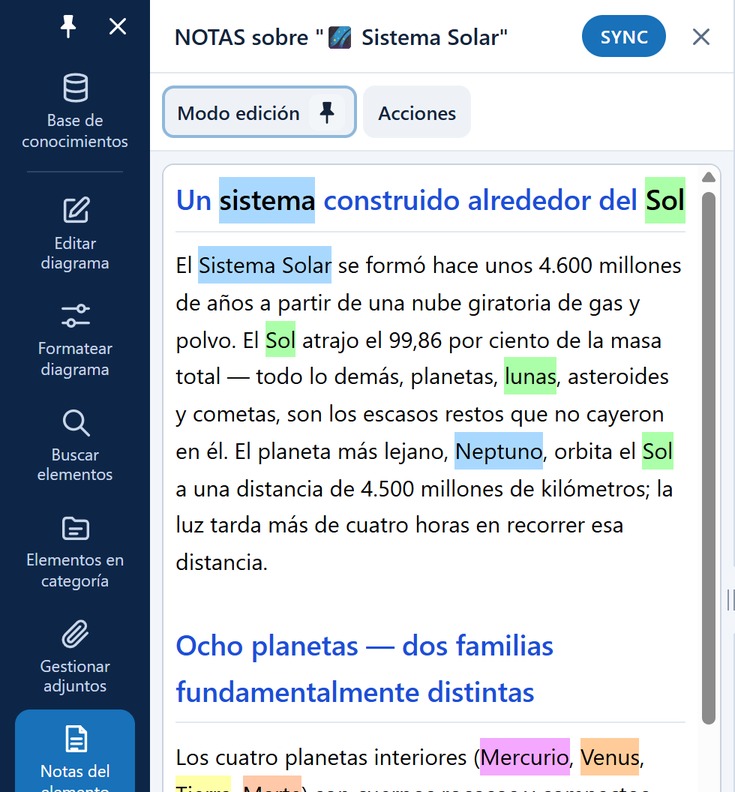
⚙️ Opciones de archivo y visualización
En esta sección, controla el comportamiento básico de la vista de notas:
- Guardar nota: Guarda manualmente sus entradas de texto actuales en la base de datos. Salir del modo edición (clic en Modo edición) también guarda la nota; los cambios en las notas se pueden deshacer como cualquier otro cambio.
- Guardar automáticamente (Interruptor): Consejo profesional: Active esta opción para que el sistema guarde todos sus cambios de texto de forma totalmente automática en segundo plano mientras escribe.
- Eliminar nota: Elimina irrevocablemente todo el contenido de la nota de texto actual tras un mensaje de confirmación de seguridad.
- Fijar el modo edición (chincheta del botón Modo edición): Por defecto, las notas ya completadas se abren en la vista de pura lectura. En tabletas y teléfonos inteligentes, esto evita que el teclado en pantalla aparezca accidentalmente con el simple hecho de leer o resaltar texto. Haga clic en la chincheta de la esquina del botón Modo edición si desea que el campo de nota siempre esté en el modo de edición escribible de inmediato al abrir un elemento; otro clic la suelta. Con independencia de esta opción, una nota vacía admite texto de inmediato: la barra de herramientas del modo edición aparece sin pulsar el botón.
✏️ El modo de edición (Barra de herramientas de edición)
Cuando activa el modo de edición, se hace visible una barra de herramientas de varias partes que se puede operar como un procesador de texto clásico.
📝 Editar Texto
Este submenú contiene herramientas generales para el documento:
- Deshacer / Rehacer: Deshace o vuelve a aplicar la última entrada. El campo de texto tiene su propio historial: lo escrito de forma continua es un paso, cada comando (formato, tabla, pegar) es un paso propio. El historial empieza al cargar la nota, así que Deshacer nunca recupera el texto de otra nota.
- Buscar y reemplazar: Muestra una barra de búsqueda abajo a la derecha del campo de texto (Ctrl+F, con reemplazo Ctrl+H; Mac Cmd+F / Cmd+Alt+F). Indica "1 de 4", encuentra palabras aunque crucen límites de formato y puede distinguir mayúsculas y minúsculas. Reemplazar todo es un único paso de deshacer. La búsqueda también funciona en la vista de lectura.
- Insertar imágenes: Abre un cuadro de diálogo para subir o insertar imágenes en su nota. A menudo, también puede determinar aquí la alineación y el tamaño.
- Insertar fórmula: Inserta un marcador de posición para fórmulas matemáticas complejas, que el sistema luego muestra correctamente de forma gráfica.
- Insertar hipervínculo / Quitar hipervínculo: El diálogo Insertar hipervínculo tiene dos campos: URL para una dirección de Internet e Hipervínculo a un elemento del diagrama para un enlace a un elemento de la misma base de datos. En el segundo campo bastan unas letras del nombre; la sugerencia elegida escribe la dirección
itemid://…con el ID correcto. Si antes hay una palabra seleccionada, esa palabra se convierte en el enlace; sin selección, el diálogo inserta el nombre del elemento elegido como texto del enlace. Quitar hipervínculo convierte un enlace existente de nuevo en texto. - Enlaces a otros elementos (
itemid://): Un hipervínculo no tiene por qué apuntar a la web. Si introduce una dirección con la formaitemid://71, el enlace apunta al elemento con ese ID dentro de la misma base de datos.- Semántica de navegación inteligente: Al hacer clic en dicho enlace, se comprueba primero la visibilidad: si el elemento de destino ya está visible en el diagrama actual, se enfoca y selecciona en 2D o se centra en 3D — el diagrama permanece estable y no se recarga. Solo si el objetivo se encuentra fuera del rango visible actual, la aplicación lo carga como nuevo nodo raíz. Si la opción Cargar siempre el destino está activada en Navegar por el diagrama, el destino pasa siempre a ser la nueva raíz, aunque ya esté en el diagrama.
- Manejo en modo de edición: En modo de solo lectura, un clic normal ejecuta el salto de inmediato. En modo de edición de texto activo, un clic coloca el cursor para poder editar el texto del enlace; para seguir el enlace mientras redacta, mantenga pulsado Ctrl (o Cmd en macOS) y haga clic en el enlace.
- De dónde sale el ID: Los ID de los elementos no se muestran en la interfaz, y no los necesita: la selección de elementos del diálogo Insertar hipervínculo los introduce. Una exportación JSON los incluye en
nodes[].id(consulte Base de conocimiento); la importación de Obsidian crea automáticamente un enlace así para cada[[Wikilink]]del vault. Atención con la importación JSON: la aplicación adopta las notas tal cual, pero asigna nuevos ID a los elementos importados. Unitemid://4del archivo de importación apunta después a cualquier otro elemento de la base de datos. Cree los enlaces después de importar, mediante el diálogo. - Los enlaces rotos son inofensivos: Una referencia a un elemento inexistente no es un error; el enlace simplemente vuelve al comportamiento normal.
- Insertar línea horizontal: Inserta una línea de separación visual en el texto.
- Revisión ortográfica: Activa o desactiva el corrector ortográfico automático de su navegador para este campo de texto.
- Código HTML: Cambia a la vista de código HTML puro de la nota (las herramientas de formato están desactivadas aquí). Esto es particularmente útil para profesionales que desean ajustar el diseño en detalle.
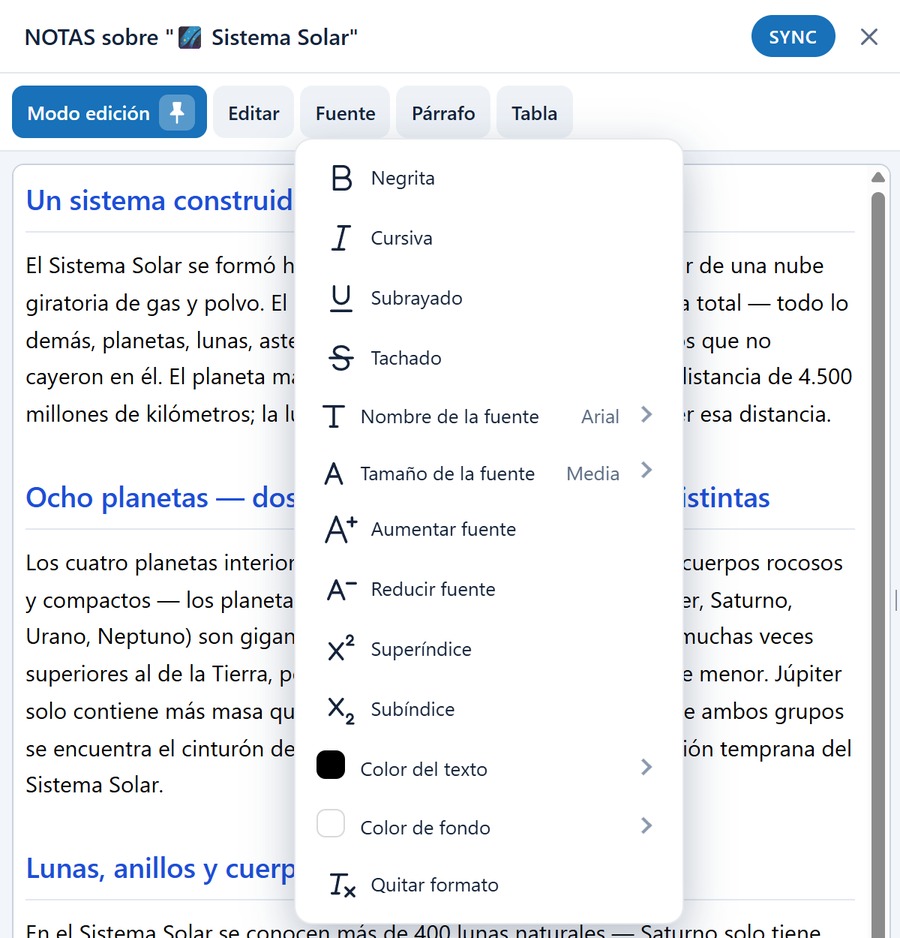
🔤 Formato Fuente
Aquí puede ajustar la apariencia de palabras o frases individuales:
- Estilo de fuente: Formatee el texto como Negrita, Cursiva, Subrayado o ~~Tachado~~.
- Nombre de la fuente y Tamaño de la fuente: Seleccione la fuente deseada o ajuste el tamaño (Aumentar fuente / Reducir fuente) en pasos individuales.
- Superíndice / Subíndice: Útil para fórmulas o notas al pie (por ejemplo, H₂O o x²).
- Color del texto y Color de fondo: Resalte el texto seleccionado con colores de la paleta.
- Quitar formato: Elimina todas las configuraciones de estilo especiales del texto resaltado y lo restablece al valor predeterminado.
📑 Formato Párrafo y Editar Tabla
Herramientas para estructurar el diseño y las listas:
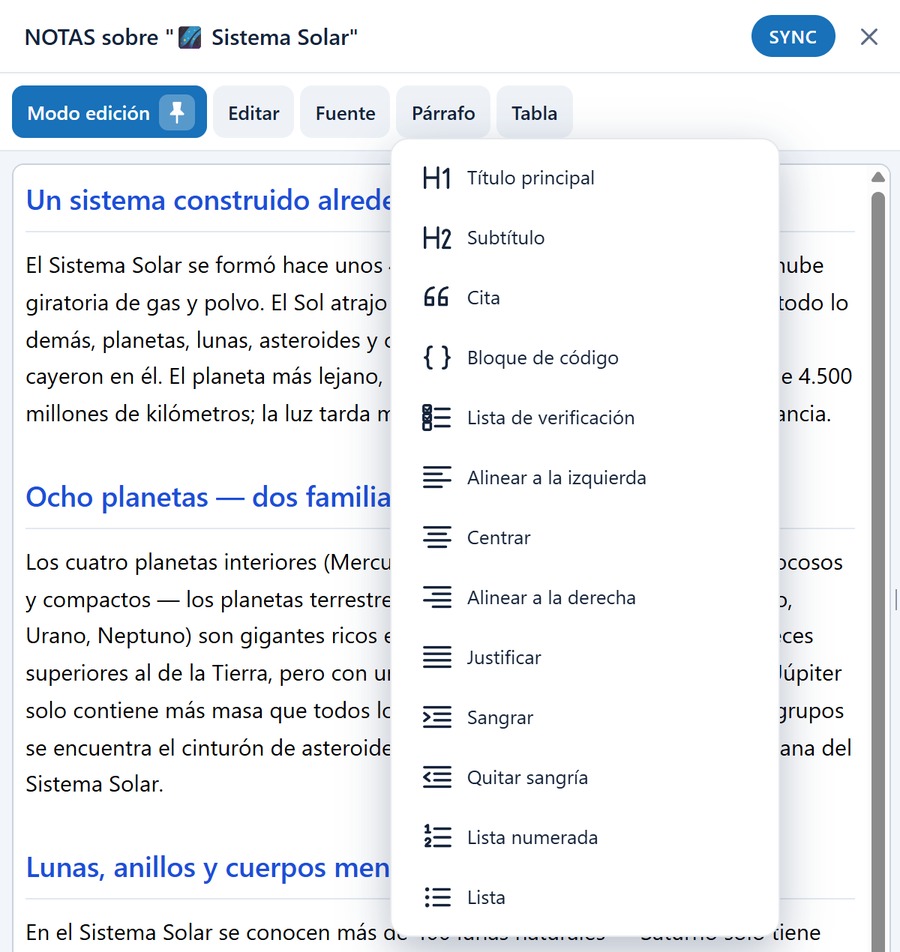
- Títulos: Formatee los párrafos como "Título principal" o "Subtítulo".
- Alineación y Sangría: Alinee el texto a Alinear a la izquierda, Centrar, Alinear a la derecha o Justificar y use los comandos "Sangrar" o "Quitar sangría".
- Listas: Cree una "Lista numerada" o una "Lista" sin numerar (viñetas). Tab aumenta la sangría de un punto, Shift+Tab la reduce.
- Cita, Bloque de código, Lista de verificación: Una Cita aparece sangrada con una línea en el borde, un Bloque de código en fuente monoespaciada sobre fondo gris. En una Lista de verificación, un clic en la casilla marca el punto como hecho; Enter empieza un punto nuevo sin marcar.
- Editar tabla: Inserte nuevas tablas y adminístrelas usando comandos como "Insertar fila arriba"/"Insertar fila abajo", "Eliminar fila", "Insertar columna izquierda"/"Insertar columna derecha" o "Eliminar columna". Además están Fila de encabezado sí/no, Combinar celdas (las celdas seleccionadas se convierten en una) y Dividir celda. Una tabla nueva se inserta como bloque propio en la posición del cursor, con el cursor en la primera celda. Tab pasa a la celda siguiente; en la última celda añade una fila nueva.
- Ancho de columna: Mueva el ratón sobre el borde de una columna hasta que el puntero se convierta en una doble flecha y arrastre. Un borde interior reparte el ancho entre las dos columnas vecinas; el borde derecho hace toda la tabla más ancha o más estrecha. Los anchos se guardan en porcentaje y se adaptan al ancho de la ventana.
✨ Ayudas para escribir
Estas funciones valen en todos los campos de texto de la aplicación: en la nota y también en el nombre y la descripción del diálogo Editar elemento.
- Barra de formato flotante: En cuanto selecciona texto, aparece junto a él una pequeña barra con los formatos más usados (negrita, cursiva, subrayado, tachado, aumentar fuente, reducir fuente, color de texto, resaltador, título, lista, hipervínculo, quitar formato). Color de texto y Resaltador abren una fila de colores justo debajo de la barra; un toque en un color colorea o resalta la selección, Sin color lo quita. En nombres, descripciones y textos de relaciones, el texto resaltado recibe además letra oscura: de lo contrario, el texto blanco del cuadro de color del diagrama no se leería sobre el resaltador claro. En smartphones y tabletas se coloca debajo de la selección para no tapar el menú del sistema (copiar, pegar). Si el cursor está en una tabla, una segunda barra muestra los comandos de tabla. Las barras desaparecen al escribir y con Esc.
- Formato al escribir: Al principio de un párrafo,
#,##,-,*,1.,>,```y[], seguidos de un espacio, convierten el párrafo en título, subtítulo, lista, lista numerada, cita, bloque de código o lista de verificación. Deshacer justo después restaura los caracteres escritos. - Enlace a un elemento con
[[: Escriba dos corchetes y se abre un selector de elementos. El nombre elegido se inserta como enlaceitemid://…; con Esc los corchetes quedan como texto normal. - Pegado limpio: El texto de Word, Google Docs, correos o páginas web conserva títulos, listas, tablas, negrita, cursiva y enlaces. Lo que en una nota solo estorba se elimina: fuentes ajenas, márgenes de página, scripts, formularios, botones y texto blanco invisible de vistas oscuras. Con Ctrl+Shift+V (Mac Cmd+Shift+V) pega el texto sin ningún formato.
- Pegar y arrastrar imágenes: Una captura de pantalla del portapapeles o archivos de imagen arrastrados al campo de texto se incrustan directamente en la nota, en la posición del cursor o donde los suelte. Las fotos grandes se reducen a 1600 píxeles de ancho para que la base de datos siga siendo ligera.
- Atajos de teclado: La lista completa está en Atajos de teclado.
Nota sobre la edición de Windows con el motor de Internet Explorer: No tiene barras flotantes ni arrastre del ancho de columna; Ctrl+S y Ctrl+Y actúan sobre la base de datos en lugar del campo de texto.
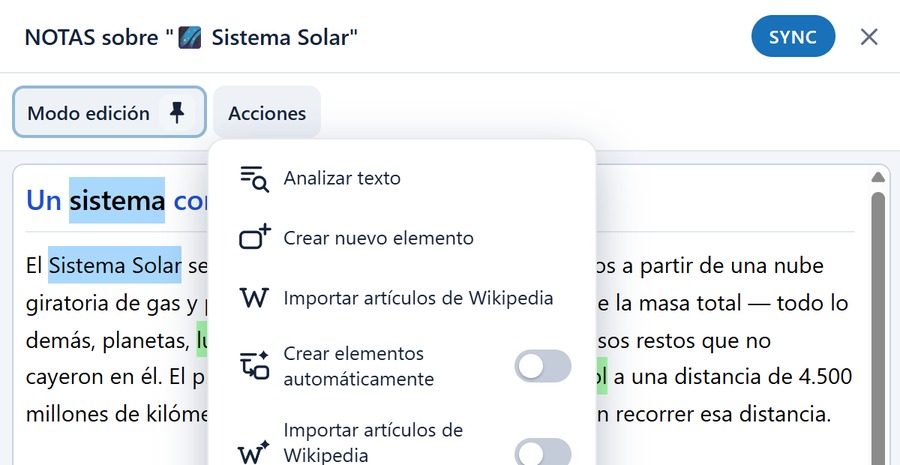
⚡ Acciones (Automatizaciones)
Nota importante: El botón Acciones solo se muestra cuando el modo de edición está desactivado (es decir, cuando se encuentra en la pura Vista de lectura).
Su menú transforma la vista de notas en una herramienta ingeniosa para trabajadores del conocimiento. Aquí encontrará automatizaciones con las que diagramas complejos prácticamente se construyen solos con el simple hecho de leer textos.
- Resaltar nombres de elementos (Interruptor): Busca automáticamente en el texto continuo de su nota palabras que ya existan como nodos (elementos) en su diagrama actual y las resalta en color. Cada nombre aparece en el color aclarado de su elemento; el texto dentro de enlaces no se resalta. Al pasar el ratón por un nombre resaltado o hacer clic en él, una información emergente muestra el nombre y la descripción del elemento. Al cargar la aplicación, el resaltado está activado.
- Analizar texto: Analiza todo el texto de la nota actual en busca de términos clave frecuentes y relevantes y genera de forma totalmente automática un mapa mental interconectado a partir de esto, guardando las respectivas oraciones originales del texto como nuevas notas en los nodos creados.
- Importar artículos de Wikipedia: Resalte una palabra para buscar directamente el artículo correspondiente de Wikipedia y crearlo como un nuevo elemento.
- Crear nuevo elemento: Seleccione un término en la nota y elija esta opción: el término se convierte, sin más diálogos, en un elemento nuevo, hijo del elemento cuya nota está abierta. La frase que contiene el término pasa a ser su descripción. Después, el término aparece resaltado en la nota.
- Crear elementos automáticamente (Interruptor): ¡La característica más ingeniosa para una investigación rápida! Si está activado, cada palabra u oración que resalte en la nota se convertirá inmediata y totalmente en un nuevo elemento (nodo) en el diagrama de forma automática.
- Importar artículos de Wikipedia automáticamente (Interruptor): Con cada resaltado de texto, intenta cargar automáticamente el artículo correspondiente de Wikipedia en segundo plano y agregarlo al proyecto.
- Importar página al hacer clic (Interruptor): Si hace clic en un hipervínculo en la nota, la página web de destino se lee directamente y su contenido se importa como un nuevo elemento del diagrama en lugar de abrirla en una ventana separada del navegador.