🏗️ Guía práctica: Construir una base de conocimientos exhaustiva
El InfoRapid KnowledgeBase Builder es mucho más que un clásico programa de dibujo de mapas mentales; es un potente sistema de gestión del conocimiento basado en bases de datos. Este How-To (guía práctica) le muestra los mejores métodos (Best Practices) para construir una gigantesca base de conocimientos estructurada y fácil de buscar con miles de elementos a partir de pensamientos individuales.
1. El principio básico: Entidades, atributos y categorías
Para construir una base de datos que luego sea fácil de buscar y filtrar, debe estructurar su conocimiento de manera lógica.
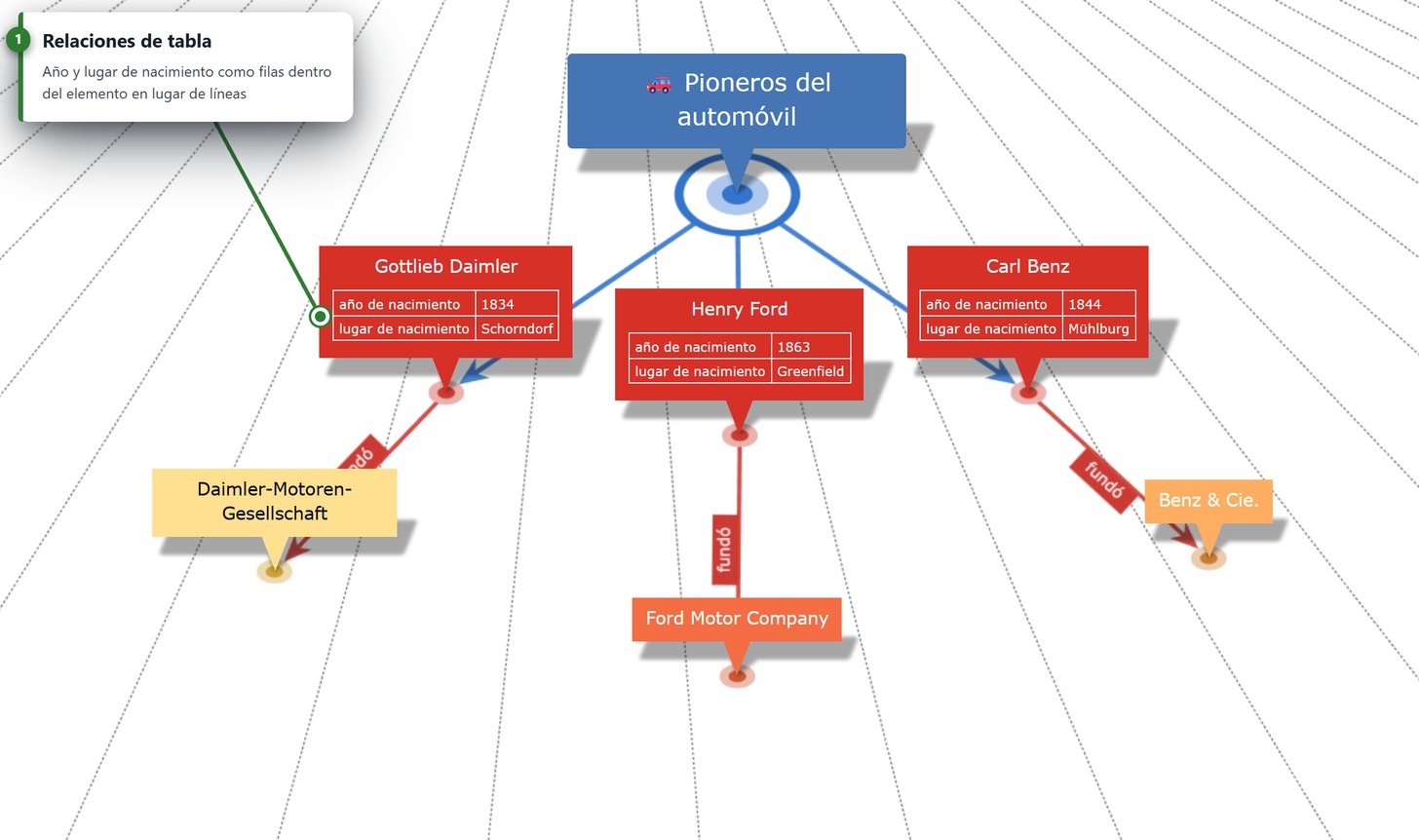
- Entidades y atributos: Imagínese que está creando una base de datos sobre sus amigos o personajes históricos. Las personas son sus "entidades" (nodos principales). Todo lo que sabe sobre ellos (por ejemplo, lugar de nacimiento, año de nacimiento) son los "atributos". Ambos se crean como elementos normales en el mapa y se conectan con una línea (relación). Si una persona se llama "Henry Ford", tiene una conexión con el atributo "Greenfield" (como lugar de nacimiento).
- Relaciones de tabla (externalizar propiedades como tabla): Si una entidad tiene muchos atributos, el diagrama puede volverse rápidamente confuso debido a las muchas líneas que se ramifican. Existe una solución ingeniosa para esto: seleccione una línea de relación y haga clic en la opción "Como tabla" en el cuadro de diálogo "Editar relación". Puede activar esto por separado para la relación hacia adelante y hacia atrás.
- El principio con un ejemplo: Supongamos que el elemento "Henry Ford" hace referencia al elemento "1863". La relación hacia adelante está etiquetada como "nacido en el año" y la relación hacia atrás como "año de nacimiento de". Si "Como tabla" está activado, se muestra una pequeña tabla directamente en el nodo "Henry Ford": una fila con las dos columnas "nacido en el año" y "1863". En el elemento de destino "1863" también aparece una tabla con los valores "año de nacimiento de" y "Henry Ford". Cada conexión adicional marcada de esta manera simplemente se agrega como una nueva fila en esta tabla del elemento.
- Limpiar los gráficos: En el menú "Ajustar vista", en la sección Diagrama, puede usar la opción "Mostrar relaciones de tabla" para controlar si dichas relaciones deben seguir dibujándose gráficamente como líneas en el diagrama o solo mostrarse ordenadamente como filas de tabla directamente dentro de los nodos.
- Usar categorías: Asigne siempre una categoría a cada elemento (por ejemplo, la categoría "Persona" para Henry Ford y "Lugar de nacimiento" para Greenfield). Esto le permite abrir más tarde el menú "Elementos en categoría" y mostrar una lista de todas las "Personas" o todos los "Lugares de nacimiento", por ejemplo.
- Centrar y descubrir: Si hace clic en el año "1863" en esta lista, se convertirá en el centro del mapa mental, e inmediatamente verá a todas las personas que nacieron en este año (ya que todas están vinculadas a este atributo).
2. Entrada rápida de datos y automatización
En lugar de escribir minuciosamente cada elemento a mano, la aplicación ofrece ingeniosas automatizaciones para los trabajadores del conocimiento.
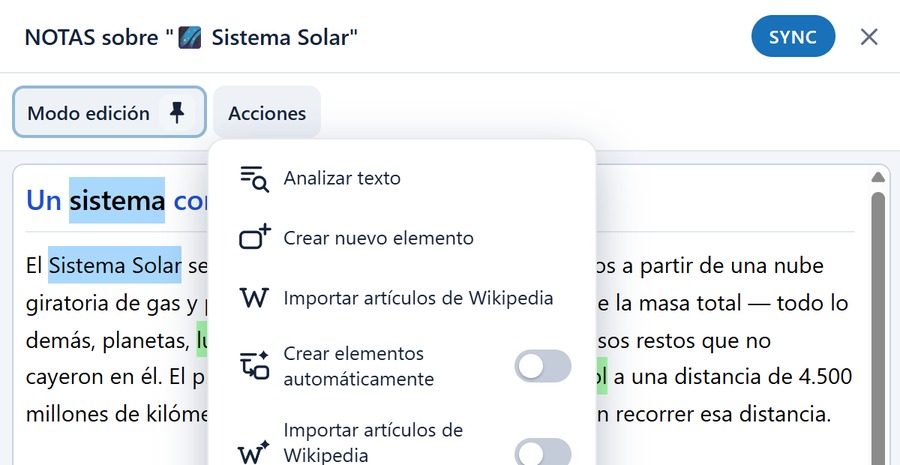
- Crear nuevos elementos a partir de notas de texto: Pegue un texto largo (por ejemplo, de Internet) en el menú "Notas del elemento". Abra allí el menú "Acciones" y active el interruptor "Crear elementos automáticamente". Tan pronto como resalte una palabra importante en el texto, la aplicación creará un nuevo nodo en el diagrama a partir de ella en un instante. El término resaltado se convierte en el nombre y la oración correspondiente se guarda automáticamente como descripción.
- Wikipedia como fuente de datos: Un punto culminante absoluto es la importación directa desde Wikipedia. Vaya a "Editar diagrama" y haga clic en "Importar artículos de Wikipedia". Ingrese un término de búsqueda. La aplicación descarga el artículo completo, incluidas las imágenes, y lo integra formateado como un elemento en su mapa.
- Analizar texto: Si tiene un documento de texto largo, puede hacer que el sistema busque términos clave en el texto a través de "Editar diagrama" -> "Insertar" -> "Analizar texto". La aplicación filtra las palabras vacías y genera de forma totalmente automática un mapa mental interconectado a partir de las palabras más importantes.
3. Importación masiva de datos existentes
Si ya ha recopilado datos estructurados en otros programas, puede importarlos en fracciones de segundo.
- Insertar texto estructurado: ¿Tiene archivos de texto, documentos de Word o archivos Markdown de Logseq (
.md) donde las jerarquías están indicadas por sangrías, viñetas (-) o listas HTML? Utilice "Editar diagrama" -> "Insertar" -> "Insertar texto estructurado". Copie su lista allí (o arrastre y suelte el archivo en el cuadro de diálogo) y la aplicación construirá inmediatamente un mapa mental y un grafo de conocimiento completos (incluidos[[WikiLinks]], fechas y propiedades) a partir de ella. Consulte la Referencia de sintaxis de texto estructurado para conocer todos los detalles. - Importar datos CSV (tablas de Excel): La mayoría de los datos corporativos están en Excel. Exporte su tabla de Excel como un archivo CSV y utilice "Base de conocimientos" -> "Importar / Exportar" -> "Importar datos CSV".
- La fila superior de la tabla se interpreta automáticamente como categoría.
- Cada fila de la tabla se entiende como una serie de relaciones que conducen desde el primer elemento de la fila a los elementos restantes de la fila.
- Puede usar encabezados de columna especiales como
$itemnote(para notas),$itemdescription(para descripciones) o$itemurl(para hipervínculos) para alimentar sus elementos con contenido enriquecido directamente durante la importación.
4. Estructurar y limpiar grandes redes
A medida que crece su base de conocimientos, debe mantener una visión general.
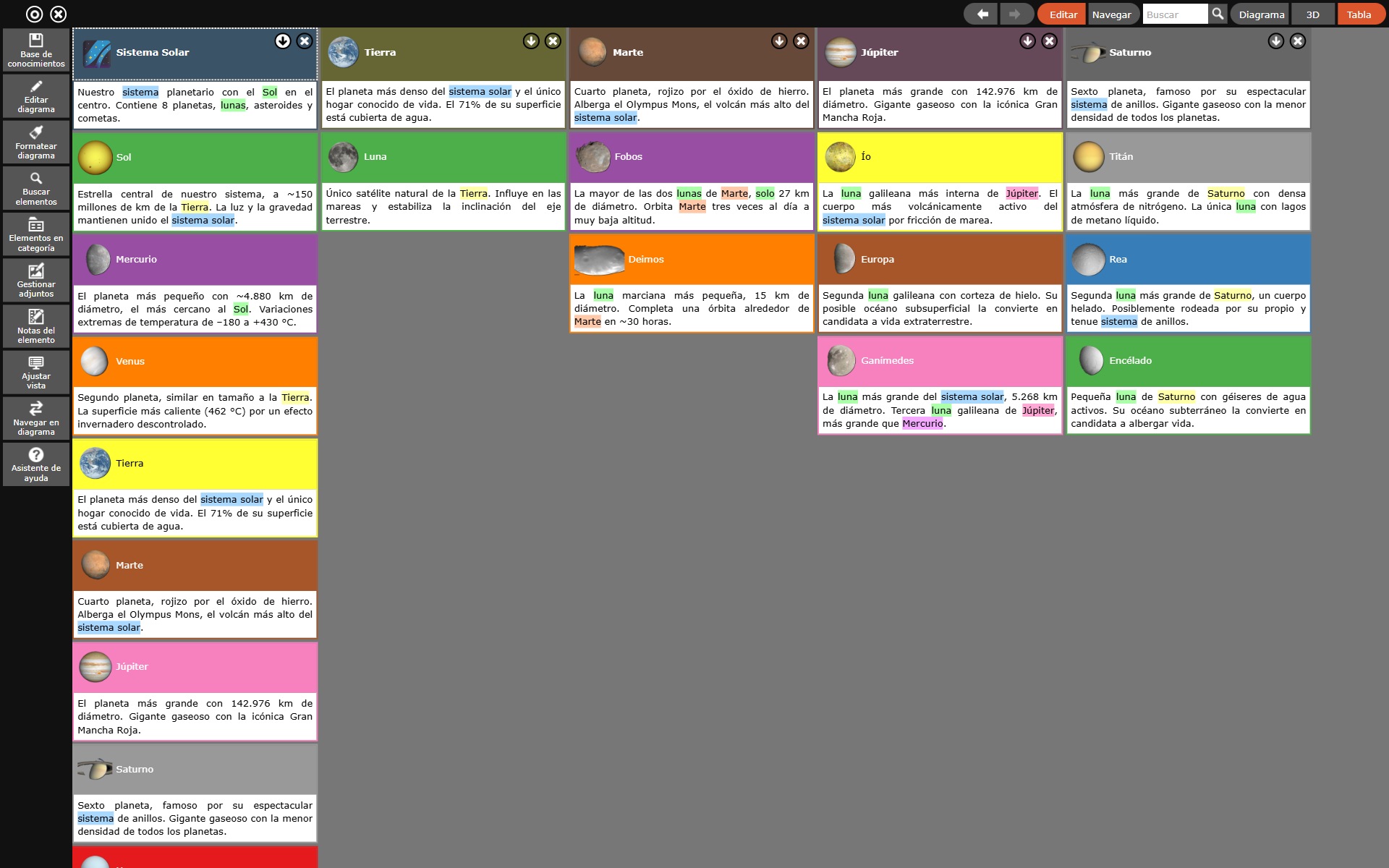
- Usar la vista de tabla: Para limpiar jerarquías o reordenar elementos secundarios (hijos), cambie a "Mostrar vista de tabla" a través de la barra de herramientas en la parte superior derecha. Aquí puede colocar los elementos con precisión en el orden deseado mediante arrastrar y soltar.
- Administrar conexiones cruzadas (Cross-Links): Puede arrastrar y soltar cualquier elemento desde la barra lateral izquierda ("Elementos en categoría") a un elemento en el diagrama visible para crear inmediatamente una nueva línea de relación.
- Limitar la visibilidad: Las bases de datos grandes pueden volverse lentas si se dibujan demasiados elementos al mismo tiempo. En el menú "Ajustar vista" bajo "Sección visible del diagrama", reduzca el "Máx. número de elementos visibles" (por ejemplo, a 100) para que el diseño 3D se mantenga fluido.
5. Hacer copias de seguridad de las bases de datos y trabajar multiplataforma
Su base de conocimientos recopilada es valiosa. InfoRapid KnowledgeBase Builder funciona según el principio seguro de "primero sin conexión" (Offline-First).
- Bases de datos SQLite locales: Todos los datos se almacenan localmente en su dispositivo en un único archivo
.kdb. No hay sincronización automática en la nube en segundo plano. - Sincronización a través de servicios en la nube: Para trabajar en el mismo mapa en PC, tableta y teléfono inteligente, guarde manualmente su archivo
.kdben una carpeta en la nube como OneDrive, Google Drive o iCloud a través de "Base de conocimientos" -> "Guardar como". - Recarga manual: Si ha cambiado algo en la tableta, debe actualizar manualmente el archivo en la PC después a través de "Base de conocimientos" -> "Recargar" para ver los datos más recientes.
- Optimizar la base de datos: Utilice regularmente el comando "Reducir tamaño de la base" en el menú "Base de conocimientos". Esto elimina el historial de comandos "Deshacer" y libera espacio de almacenamiento no utilizado en el archivo SQLite, manteniendo su base de datos rápida y compacta.