🖥️ Ajustar vista
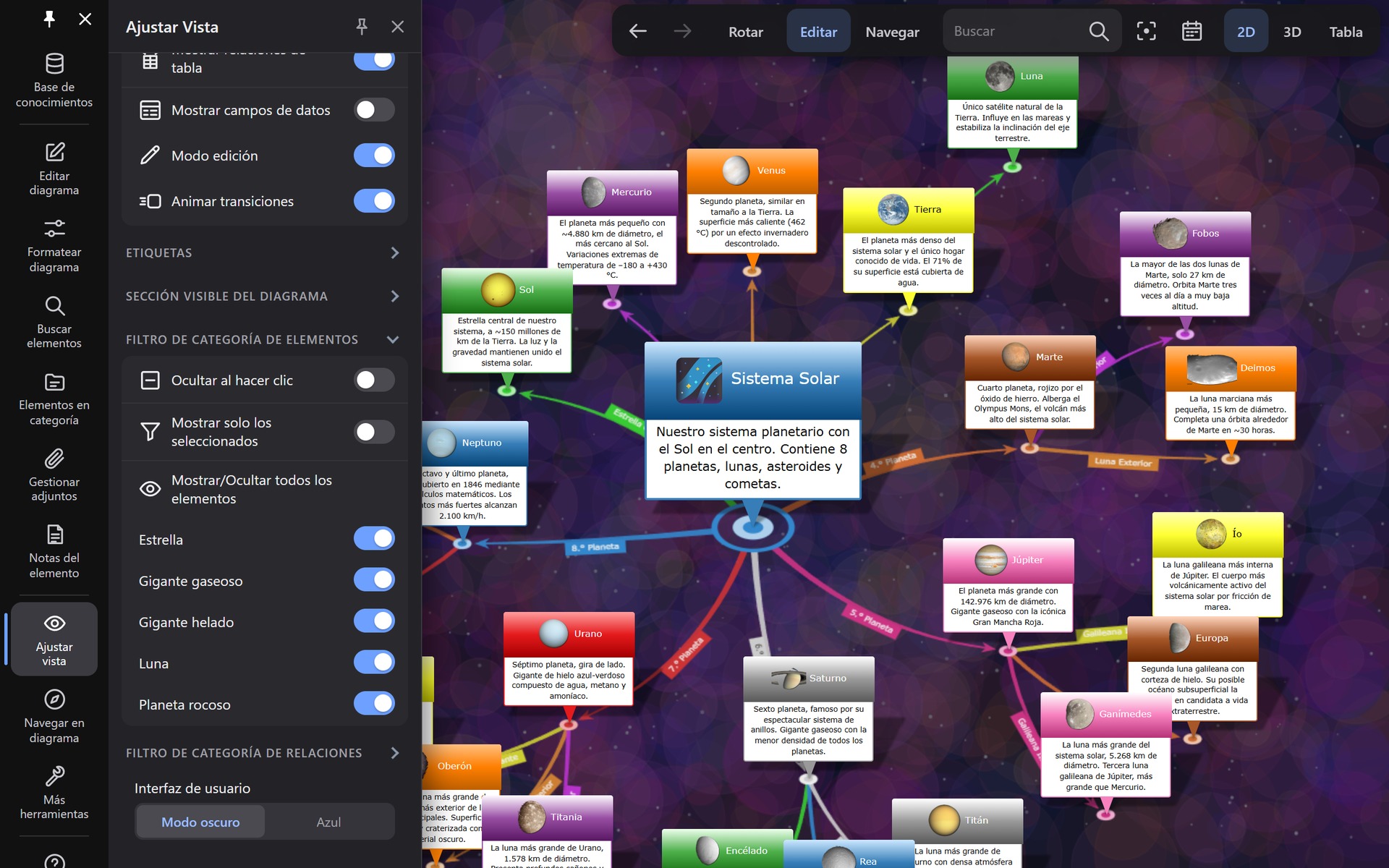
El menú Ajustar vista es el centro de control para la representación visual de su red de conocimiento. Como InfoRapid KnowledgeBase Builder puede administrar sin esfuerzo millones de elementos, en este menú usted determina cuántos datos se cargan simultáneamente en la pantalla, desde qué perspectiva (2D/3D/Tabla) los ve y de acuerdo con qué algoritmo de diseño se organiza automáticamente el mapa.
🪟 Los tres modos de visualización (Diagrama 2D, Diagrama 3D, Vista de tabla)
En la barra de herramientas superior derecha, puede alternar en cualquier momento entre tres modos de visualización completamente independientes:
- Diagrama 2D: La vista clásica y plana de mapas mentales y diagramas de flujo. Ofrece 20 algoritmos de diseño y la máxima velocidad para la edición cotidiana.
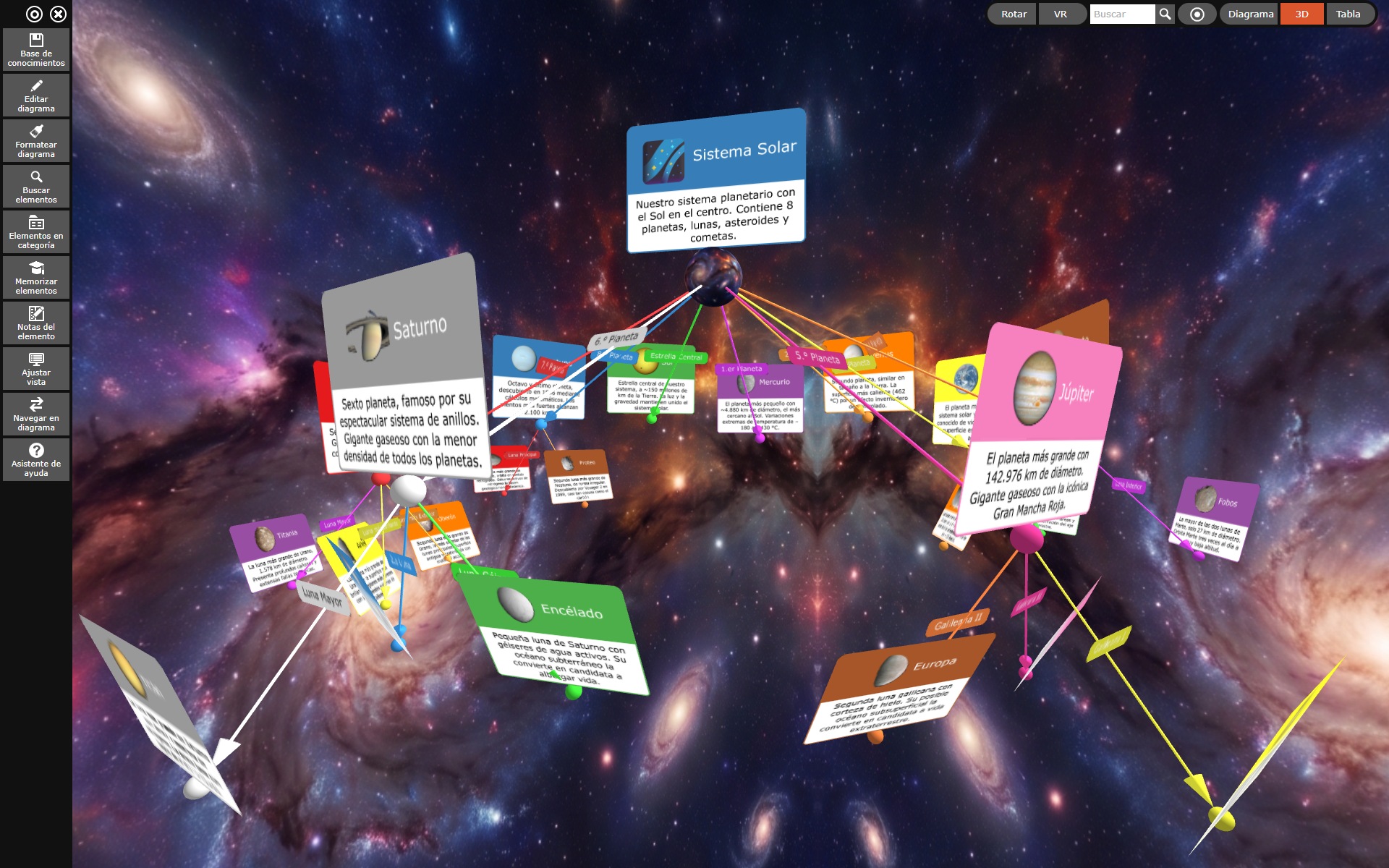
- Diagrama 3D: La vista espacial tridimensional. Puede orbitar libremente la cámara con el ratón o el dedo, hacer zoom continuo y permitir que el diagrama gire de forma automática.
- Vista de tabla (Tabla):
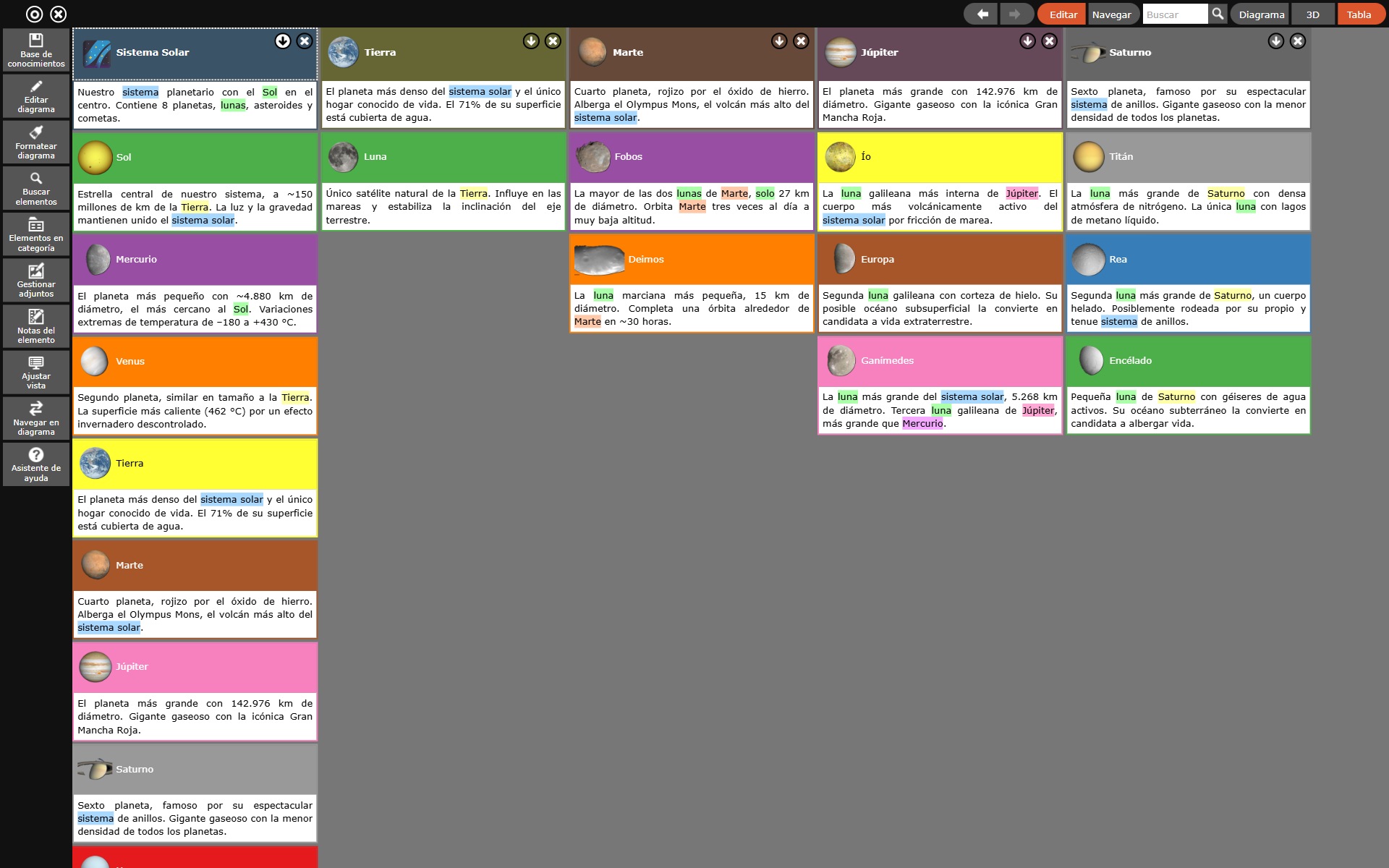
- Haga clic en el icono de tabla arriba a la derecha para mostrar el diagrama actual estructurado como una tabla jerárquica.
- Estructura y jerarquía: La vista organiza los nodos como un árbol jerárquico sangrado a partir del nodo raíz actual. Junto al nombre del elemento, puede consultar las categorías asignadas, etiquetas, descripciones y atributos enlazados en un formato compacto.
- Relaciones de tabla («Como tabla»): Las conexiones marcadas como «Como tabla» en su cuadro de diálogo de propiedades (con el prefijo
T:en la etiqueta) se muestran aquí directamente como filas de atributos bien estructuradas bajo el elemento padre. - Reordenación manual mediante arrastrar y soltar: Para ajustar el orden de los elementos en un mismo nivel jerárquico, haga clic o mantenga pulsado el elemento durante más de 2 segundos hasta que se suelte y arrástrelo a la nueva posición deseada.
- Efecto en la prioridad y en Kanban: El orden manual definido aquí establece el rango de secuencia interno (
sn) de los elementos. Esta ordenación se refleja sincronizadamente en el modo de presentación (secuencia de diapositivas) y en los tableros Kanban (orden de tarjetas en las columnas). - Edición y notas: Al hacer clic en una fila se selecciona el elemento en el contexto del diagrama; el panel de notas permite leer y redactar el texto HTML en paralelo.
- Regreso al diagrama: Regrese al diagrama visual en cualquier momento haciendo clic en el botón 2D o 3D en la barra superior derecha.
🕒 Línea de tiempo
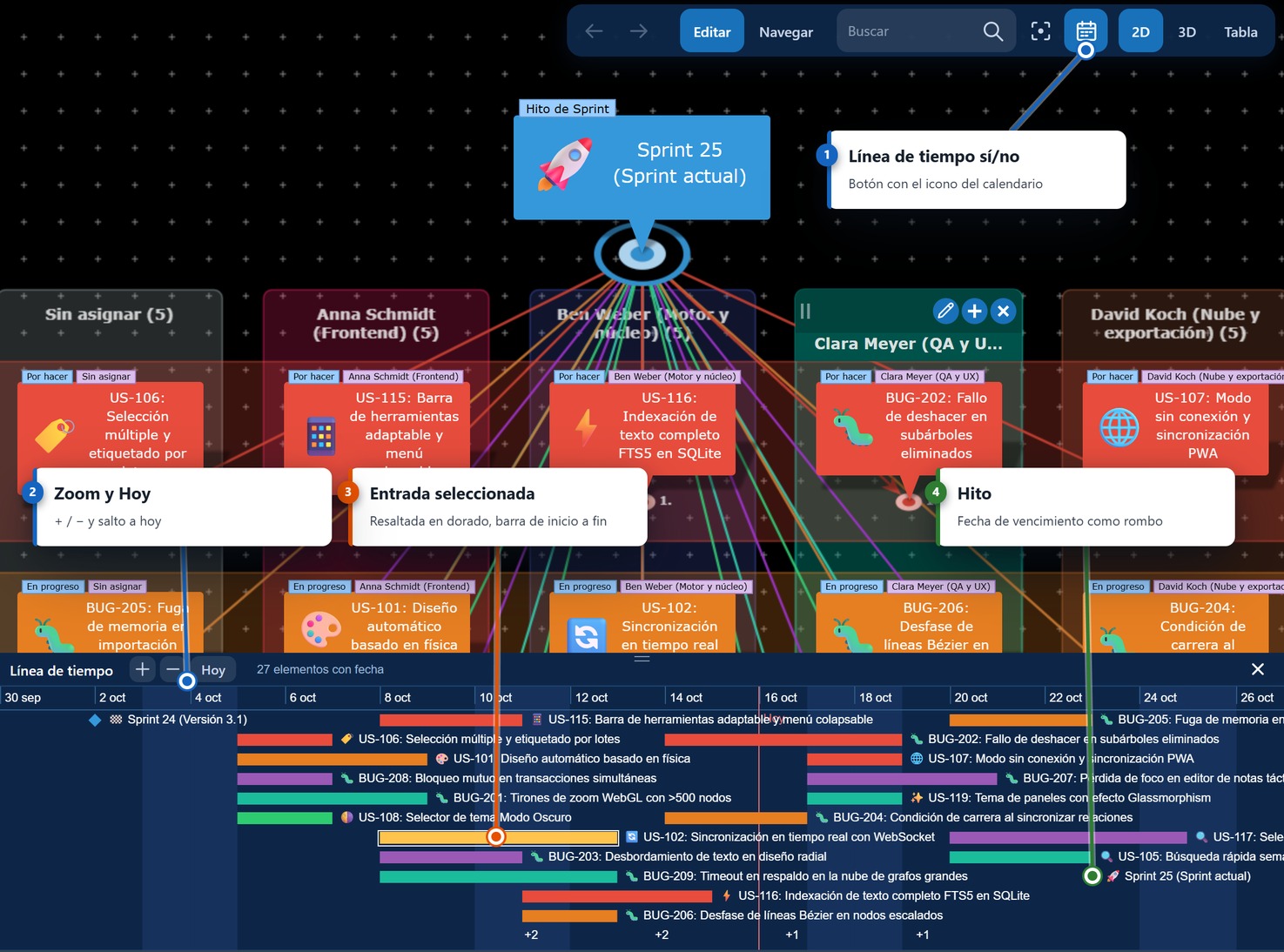
El botón con el icono de calendario de la barra de herramientas superior derecha, a la derecha del campo de búsqueda y a la izquierda de los conmutadores de vista Diagrama / 3D / Tabla, muestra y oculta la línea de tiempo: una franja horizontal bajo el área de dibujo con todos los elementos de la base de datos que llevan una fecha en la pestaña Fechas del cuadro de diálogo de propiedades (véase Editar diagrama). Es una ayuda de navegación igual que el campo de búsqueda contiguo: conduce a un elemento de la base de datos, independientemente de lo que esté cargado en el diagrama.
Qué muestra la franja
- Barras, puntos y rombos: Un elemento con inicio y fin aparece como barra; uno con un único momento, como punto. Los vencimientos (campo Vencimiento) se dibujan como rombo, la notación habitual para un hito.
- Varias entradas por elemento: Qué campos llegan a la franja lo decide el tipo del elemento. Una persona aparece con su periodo vital, del nacimiento al fallecimiento; un hito, con su vencimiento; un evento, con su inicio y su fin. Una tarea con periodo y vencimiento figura dos veces: como barra y como rombo, este último con el nombre del campo en su rótulo, «Sprint 12 (Vencimiento)».
- Colores: Cada entrada lleva el color de la categoría de su elemento, de modo que los tipos de tarea, las fases del proyecto o las responsabilidades siguen distinguiéndose también en la franja.
- Toda la base de datos, no solo la sección visible: La franja muestra los elementos con fecha estén o no cargados en el diagrama, hasta 5.000 entradas. En el encabezado, justo a la derecha de los botones, se indica cuántos elementos con fecha se han encontrado; se cuentan elementos, no entradas: una tarea con periodo y vencimiento cuenta una vez, aunque aparezca dos veces en la franja. Un «+» tras la cifra significa que se ha alcanzado el límite.
- Selección y elemento raíz: El elemento seleccionado en el diagrama aparece en dorado con marco en la franja, y el elemento raíz en verde; si un elemento es ambas cosas, prevalece la selección. Si el inicio del elemento seleccionado queda fuera del periodo visible, la franja se desplaza hasta allí; si no, se queda donde está. Las marcas siguen cada cambio de raíz, también un salto desde la franja.
- Si la base de datos no contiene ningún elemento con fecha, la franja indica No hay elementos con fecha en esta base de datos.
Desplazar, ampliar y saltar
- Saltar a un elemento: Al hacer clic en una entrada se sigue la misma vía que con los resultados de búsqueda, con entrada en el historial de Navegar en diagrama. Si el elemento ya se ve en el diagrama, solo se selecciona allí; si no, se carga como nuevo centro del diagrama. Con la opción Cargar siempre el destino de Navegar en diagrama activada, un clic siempre carga.
- Convertir un elemento en raíz: Un doble clic en una entrada convierte siempre su elemento en el nuevo centro del diagrama, aunque ya se vea en él. La franja permanece abierta, de modo que puede recorrer un proyecto —o un periodo de la historia— paso a paso a lo largo de su cronología.
- Desplazar: Arrastre dentro del área con el ratón o el dedo para mover el periodo visible.
- Ampliar: con los botones + y − del encabezado, con la rueda del ratón, con dos dedos en un dispositivo táctil o con un doble clic en un punto vacío de la franja. El eje cambia de nivel por sí solo: de décadas y años a meses y semanas y, más abajo, a días, horas y minutos.
- Barra de resumen: La barra estrecha inferior muestra la distribución de todos los elementos con fecha a lo largo del tiempo y, dentro de ella, la sección visible en ese momento. Arrastre dentro de esa barra para saltar a un punto muy distinto del eje temporal.
- Hoy: El botón Hoy del encabezado lleva la sección al día actual sin cambiar la ampliación. Resulta útil cuando se ha alejado mucho o cuando la base de datos contiene fechas vitales del siglo antepasado.
- Fines de semana: El sábado y el domingo aparecen sobre una banda sombreada y, a partir del nivel de días, el día de la semana figura en la etiqueta. Así se ve de un vistazo si una tarea cruza un fin de semana. Muy alejado, la banda desaparece porque los días quedan demasiado estrechos.
- Cambiar la altura: En el borde superior de la franja hay un asa; arrástrela hacia arriba o hacia abajo. El área de dibujo del diagrama cede el espacio y se reajusta automáticamente.
- Cuando falta sitio: Allí donde no caben todas las entradas unas sobre otras aparece una cifra como +7. Al pasar por encima, la información emergente nombra lo que queda oculto; un clic amplía la línea de tiempo hasta que todo quepa, como máximo hasta el setenta por ciento de la altura de la ventana. El elemento seleccionado y el elemento raíz conservan siempre su sitio, por plana que esté la franja.
- Cerrar: con la cruz situada a la derecha del encabezado o de nuevo con el botón de la barra de herramientas.
Fechar y replanificar con el ratón (solo en el modo de edición)
Con el modo de edición activado, la línea de tiempo no solo muestra: también admite entradas.
- Fechar un elemento: Arrastre un elemento del diagrama hasta la franja, con la misma asa con la que se crea una conexión. Una línea sigue al puntero, la franja recibe un marco y una marca indica qué momento se alcanzaría. Al soltar, el elemento recibe esa fecha. Un elemento que ya tiene una conserva la hora y la duración, solo se desplaza. Es la vía más rápida para la primera fecha, sin abrir ningún cuadro de diálogo.
- Desplazar: Arrastre una barra a otro lugar y el inicio y el fin se moverán juntos. Solo se puede agarrar la entrada seleccionada; en cualquier otra, un arrastre desplaza la vista y el clic la selecciona primero. Así una fecha no puede moverse por descuido cuando solo quería mirar.
- Cambiar la duración: Arrastre uno de los dos bordes de una barra y solo se moverá ese lado. Al arrastrar el nombre contiguo también se desplaza el fin, y esa es además la forma de dar un fin a un momento suelto y convertirlo en un periodo. Si arrastra el fin de vuelta hasta el inicio, vuelve a ser un momento suelto y el campo de fin queda vacío.
- Retícula: El paso sigue al zoom, es decir, a la retícula que muestra el eje: con horas en el eje se desplaza en minutos u horas, con días en días, con meses en meses y con años en años, igual para cualquier campo de fecha, también para las fechas de nacimiento y defunción. La hora del día indicada se conserva; una fecha sin hora recibe una en cuanto se desplaza en minutos u horas. Se cuentan días naturales, no días laborables.
- Más allá del borde: Si arrastra hasta el borde izquierdo o derecho de la franja, el periodo visible se desplaza, igual que el área de dibujo bajo una tarjeta arrastrada. Así alcanza fechas muy alejadas de la sección actual. Mientras arrastra, una información emergente muestra el periodo que se guardaría.
- Se escribe en el campo del que procede la entrada: La barra de una persona mueve el nacimiento y el fallecimiento; la de una tarea, el inicio y el fin. Cada arrastre concluido es un único paso Cambiar fechas en la pila de deshacer.
La línea de tiempo vale en las tres vistas
La franja comparte la altura con el área de dibujo y por eso está disponible igualmente en el diagrama 2D, en la vista 3D y en la vista de tabla.
La franja empieza cerrada
Al abrir una base de datos, la línea de tiempo no está a la vista: es un complemento y solo ocupa su espacio cuando usted la muestra. Cambiar de base de datos vuelve a cerrarla: la base de datos recién abierta decide por sí misma si allí hace falta.
Que usted la haya mostrado vale para la base de datos abierta y nunca entra en la pila de deshacer: mostrar u ocultar una ayuda de navegación no es un cambio en el diagrama. Con Guardar vista queda fijado: al restaurar esa vista, la franja aparece abierta y con la altura guardada. La altura por sí sola la sigue recordando la aplicación por dispositivo.
💾 Vistas guardadas (Marcadores)
Si trabaja en redes grandes, querrá volver a encontrar vistas específicas rápidamente. Aquí puede guardar su estado actual como un marcador.
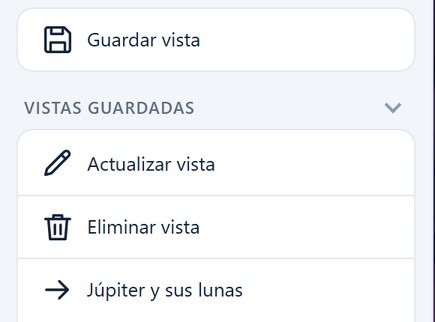
- Guardar vista: Guarda todas las configuraciones actuales de este menú (zoom, diseño, filtros) como una nueva vista. También se guarda la disposición de los paneles laterales: cuáles están abiertos y qué ancho ha arrastrado en las ventanas Notas del elemento y Buscar elementos. También se guardan la línea de tiempo —si está abierta y a qué altura— y la configuración de un tablero Kanban.
- Consejo profesional: ¡Asegúrese de marcar la casilla "Guardar elemento raíz" en el cuadro de diálogo de guardado! Cuando abra la vista más tarde, el programa centrará inmediatamente el diagrama exactamente en este nodo de origen. Marque la casilla "Establecer como vista inicial" para que esta vista se cargue automáticamente cada vez que se inicie la aplicación.
- Vistas guardadas (Menú desplegable): Seleccione aquí una vista guardada previamente (por ejemplo, "Vista inicial") para cargarla a la velocidad de la luz.
- Actualizar vista: Sobrescribe la vista seleccionada con su configuración actual.
- Eliminar vista: Elimina la vista de su lista.
🔎 Cámara y control 3D
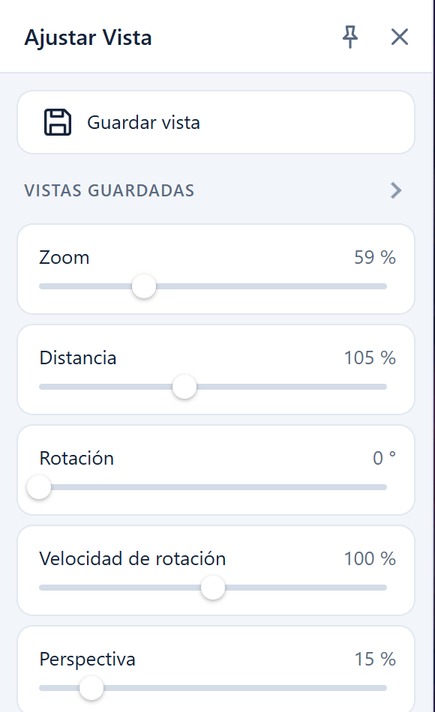
Con estos controles deslizantes continuos, usted controla la cámara virtual en el espacio 3D:
- Zoom: Aumenta o disminuye el tamaño del diagrama.
- 💡 Consejo profesional para exportar: Si exporta su diagrama como una imagen a través del menú Base de conocimientos y el resultado se ve borroso, ¡aumente este control deslizante de Zoom al 150% o 200% antes de exportar! La imagen se renderizará en una resolución significativamente mayor para garantizar una impresión nítida.
- Distancia: Regula la distancia o la longitud de las líneas de conexión entre los nodos individuales. Arrastre el control deslizante hacia la derecha para "aflojar" mapas densamente empaquetados.
- Rotación y velocidad de rotación: Controla la rotación automática de todo el diagrama (útil para vistas en 3D o grabaciones de video).
- Perspectiva: Cambia el efecto de profundidad 3D. Al 0%, el diagrama se ve completamente plano (ortogonal 2D); cuanto mayor sea el valor, más fuerte será el efecto espacial 3D.
- Orientación del texto (Menú desplegable, solo en vista 3D): Determina cómo se colocan las etiquetas en el espacio. El ajuste solo aparece después de haber cambiado a la vista espacial con el botón 3D.
- Hacia el observador: Cada etiqueta gira con la cámara y, por lo tanto, siempre permanece legible de frente. La mejor opción al girar el diagrama o grabar un video.
- Estática: Las etiquetas están ancladas en el espacio y giran con el diagrama. Espacialmente coherente, pero difícil de leer en algunos ángulos.
- Radial: Las etiquetas se alinean a lo largo de la dirección de su nodo. Enfatiza la estructura, pero es la más difícil de leer.
🔀 Diagrama (Algoritmo de diseño)
El sistema se encarga de la ordenación manual por usted. En esta sección, usted define la lógica de estructuración básica.
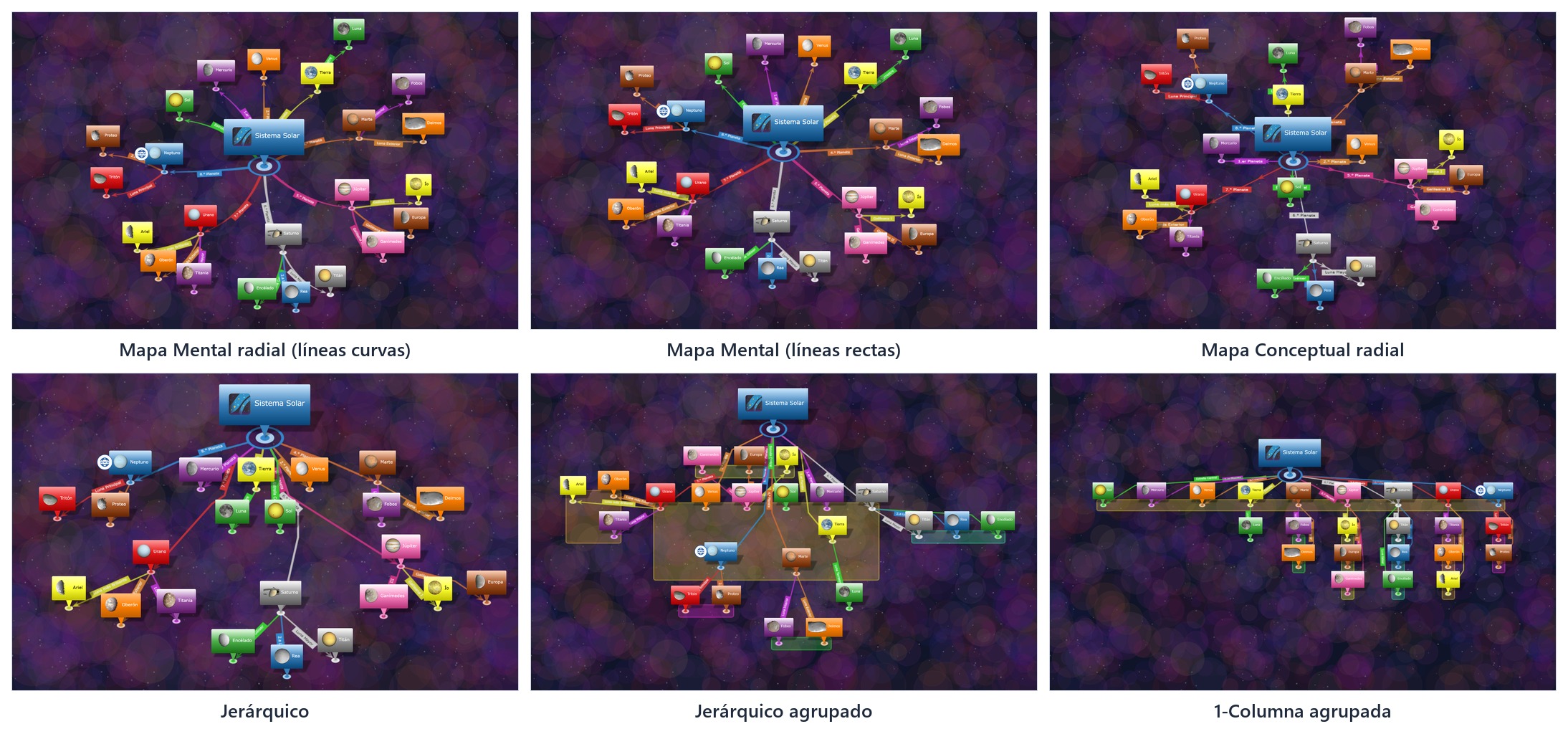
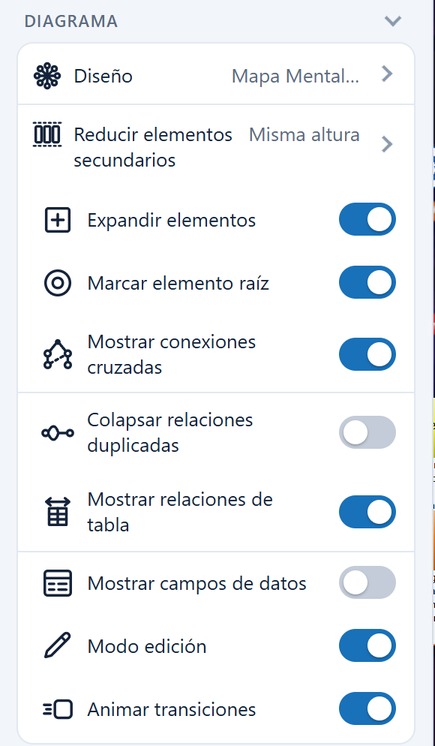
- Diseño (Menú desplegable): Elija entre una variedad de disposiciones profesionales:
- Diseños 2D (20 variantes):
- Mind Map (líneas rectas / líneas curvas / trayectoria): La estructura de árbol ramificada clásica.
- Mind Map radial (recto / curvo / trayectoria): Los elementos hijos se disponen en círculo alrededor del centro.
- Concept-Map (radial / jerárquico): Red asociativa estructurada.
- Jerárquico y Jerárquico agrupado (líneas combinadas): Ideal para organigramas y arquitecturas de sistemas.
- 1 columna agrupado / 2 columnas agrupado: Excelente para secuencias cronológicas, líneas de tiempo y flujos paralelos.
- Diagrama de flujo (arriba -> abajo / izquierda -> derecha): Fuerza el diagrama en una dirección de proceso estrictamente lineal.
- Kanban / Matriz: Dispone los elementos como un tablero ágil (columnas y carriles). La configuración de ejes, tarjetas y herramientas de sprint se realiza en el menú Herramientas (véase también el tutorial Tableros Kanban y Scrum).
- Diseños 3D (5 variantes, activos en vista 3D):
- MindMap radial (3D): Distribución radial esférica.
- Árbol (por niveles / por niveles a ambos lados / dirección de relación): Estructuras espaciales de árbol en 3D.
- Esférico (Kugelförmig): Proyecta la red uniformemente sobre una esfera 3D.
- Diseños 2D (20 variantes):
- Reducir elementos hijos: Determina cómo se comporta el tamaño de los subelementos (Misma altura, Según recuento de hijos, Por niveles).
Particularidades de Kanban / Matriz y Pizarra
- Kanban / Matriz: Seleccionar Kanban / Matriz en el desplegable cambia el diagrama a vista de tablero. Todas las opciones de configuración y control del tablero (columnas, carriles, rango, etiquetas de categoría y traspaso de sprint) se encuentran en el menú Herramientas. En el diseño Kanban, Rotación, Velocidad de rotación y el botón Rotar permanecen ocultos.
- La pizarra no es un diseño: Si desea organizar tarjetas libremente a mano, utilice la Pizarra en el menú Herramientas. Es un modo propio, no un diseño. Mientras está activo, no hay ninguna entrada marcada en esta selección de diseño; si elige un diseño, sale de la pizarra.
Interruptores de visualización:
- Expandir elementos (Interruptor): ¡Muy potente! Si está activado, el texto de descripción detallado no se muestra solo como un tooltip al hacer clic, sino que se escribe directamente en toda su longitud dentro de los nodos en el diagrama.
- Marcar elemento raíz: Resalta visualmente el nodo central de inicio de la sección actual.
- Mostrar conexiones transversales: Muestra u oculta las líneas que se cruzan entre las ramas de la jerarquía. Qué relación es una arista del árbol y cuál una conexión transversal depende del elemento raíz: una relación entre dos elementos que ya están en el diagrama a través del árbol se convierte en conexión transversal.
- Al cambiar de raíz: Una conexión transversal reconocida sigue siéndolo, aunque el camino por ella hasta la nueva raíz sea más corto; así los elementos no saltan al navegar. Con dos etiquetas siempre sale de la raíz (véase Editar diagrama).
- Al ocultarlas: Las relaciones siguen en la base de datos y cada elemento conserva su elemento padre. Los diseños que tienen en cuenta las conexiones transversales al ordenar (por ejemplo «Mapa Mental (líneas curvas)») reordenan entonces los elementos; en «Mapa Mental radial (líneas rectas)» se quedan prácticamente en su sitio.
- 💡 ¿Líneas o etiquetas tapadas? Los elementos grandes tapan líneas, sobre todo con Expandir elementos y Mostrar campos de datos. Solo contraerlos ayuda poco en los diseños de mapa mental, porque el diseño acerca en la misma medida los elementos más pequeños. Lo que funciona es una Distancia mayor (a partir de un 140 %; el diagrama crece bastante) o el diseño «Mapa Mental radial (líneas rectas)» con los elementos contraídos: ahí las líneas y las etiquetas quedan libres y el diagrama sigue compacto.
- Mostrar relaciones de tabla: Determina si las relaciones que se establecieron como Como tabla en el cuadro de diálogo Editar relación se siguen dibujando además como líneas. Desactive la opción y esas relaciones solo aparecerán como filas de tabla dentro de los dos elementos involucrados, lo que ordena considerablemente los diagramas con muchos atributos. Cómo preparar una relación para esto se describe en Construir una base de conocimientos.
- Mostrar campos de datos: Muestra los campos de datos que un elemento lleva en la pestaña Fechas de su cuadro de diálogo de propiedades: inicio, fin, estado, responsable y todo lo demás. Aparecen como filas adicionales de la tabla situada bajo el nombre del elemento, debajo de las filas procedentes de relaciones de tabla y con la notación de su interfaz: una fecha como 26.04.1889 o 04/26/1889, una hora solo si se ha indicado alguna, y un valor de selección traducido en lugar de como clave. El interruptor está activado de forma predeterminada, se aplica por diagrama y se guarda con él. Tenga en cuenta que los elementos se vuelven más altos, algo que pesa especialmente en la vista 3D. Cómo rellenar los campos se describe en Editar diagrama.
- Combinar relaciones duplicadas: Combina varias líneas que se extienden exactamente entre los mismos dos nodos en una sola línea para crear claridad.
- Modo de edición: Activa o desactiva la visualización de los elementos de control de la interfaz de usuario para la edición.
- Animar transiciones: Activa transiciones de cámara suaves al hacer clic en nuevos nodos. Consejo profesional: Desactive esto en dispositivos poco potentes o en mapas extremadamente grandes para aumentar el rendimiento.
🏷️ Etiquetas (Indicadores de rotulación)
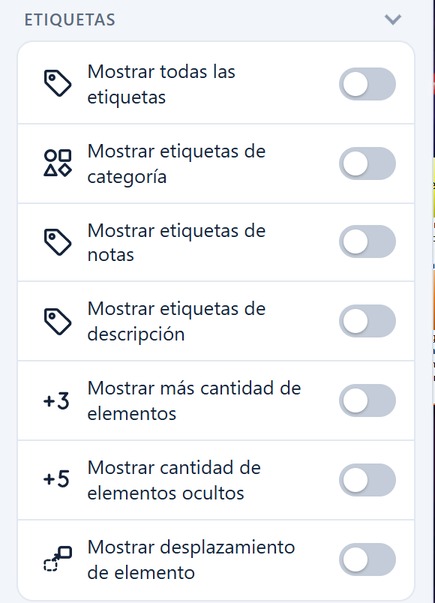
Los elementos suelen tener pequeños símbolos o contadores en sus esquinas. Aquí controla qué información adicional muestra el diagrama:
- Mostrar todas las etiquetas: Un interruptor global para todas las insignias de texto y símbolos.
- Mostrar etiquetas de categoría / Mostrar etiquetas de nota / Mostrar etiquetas de descripción: Muestra los iconos que indican que un elemento pertenece a una categoría, posee una nota HTML o tiene un texto de descripción (icono de signo de interrogación). El interruptor de etiquetas de categoría también muestra las etiquetas de un elemento como etiquetas de colores adicionales.
- Mostrar recuento de más elementos (+3): Activa las pequeñas cajas naranjas. Estas indican cuántos subelementos directos (elementos hijos) existen todavía que están actualmente ocultos debido a limitaciones de espacio.
- Mostrar recuento de elementos ocultos (+5): Activa las cajas grises. Estas indican cuántas conexiones transversales no se muestran actualmente en la pantalla.
- Mostrar desplazamiento de elemento: Muestra visualmente si un elemento se ha movido manualmente (en el diagrama o en la vista de tabla) de su posición de diseño automático calculada.
👁️ Sección de diagrama visible (Control de rendimiento)
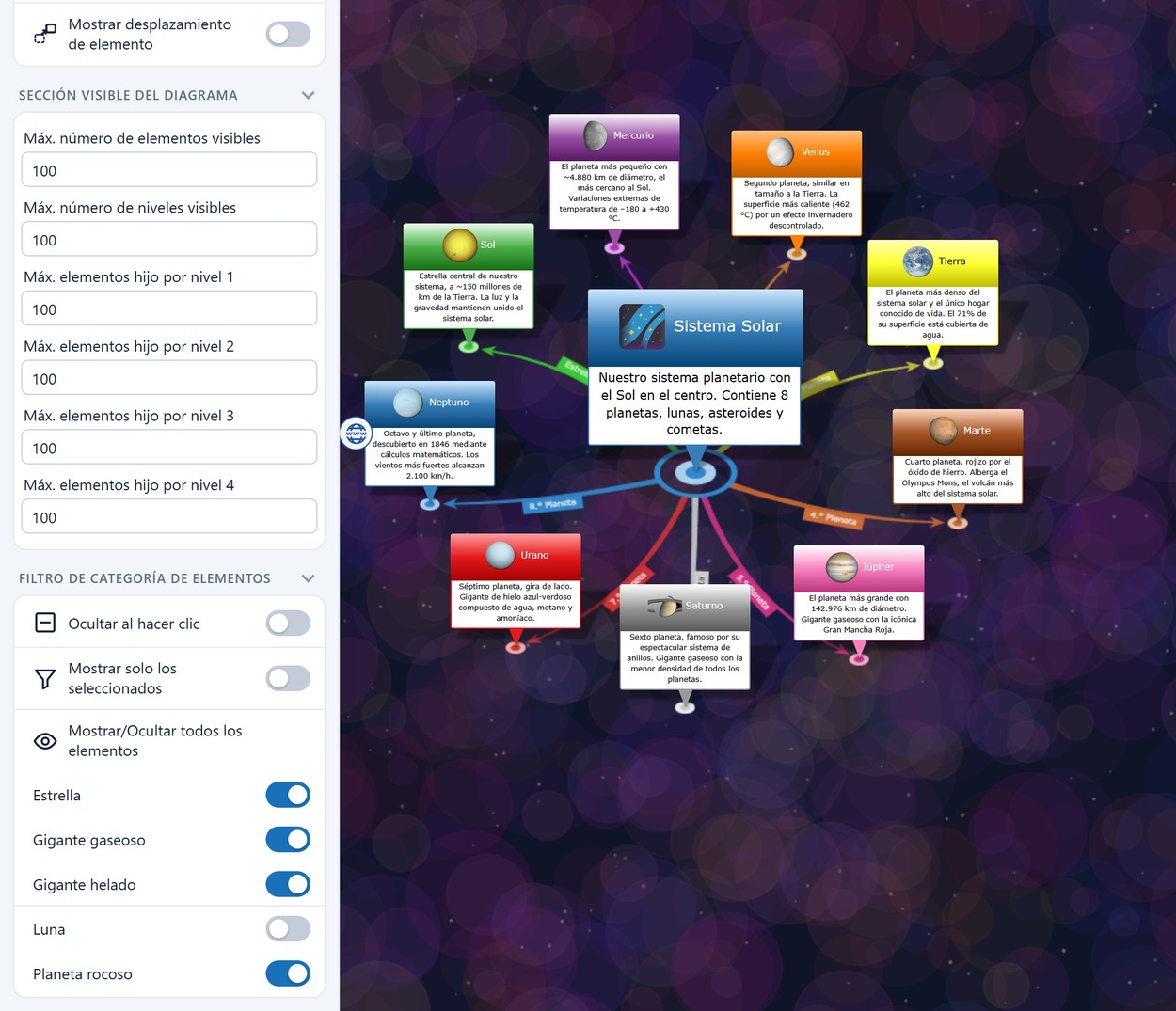
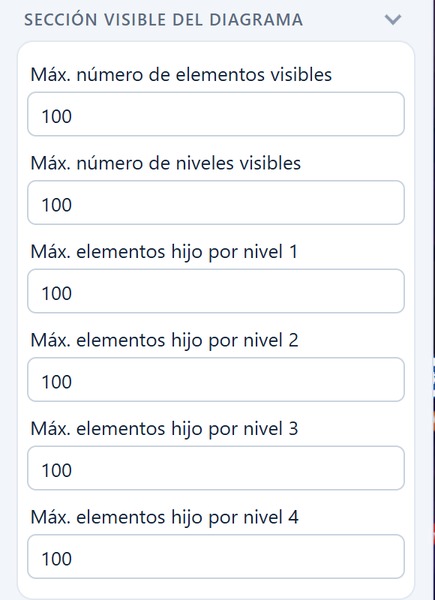
Esta es el área más importante para la velocidad de la aplicación. Por razones de rendimiento, el sistema nunca carga millones de nodos al mismo tiempo.
- Número máx. de elementos visibles (Predeterminado: 100): Limita el número máximo de nodos en la pantalla. Si tiene una PC potente, puede aumentar el valor. Atención: Si la aplicación se vuelve lenta, ¡reduzca este valor! El programa vuelve a centrar hábilmente los mapas cuando hace clic en los nodos de los bordes.
- Número máx. de niveles visibles: Limita la profundidad a la que se dibujan las ramas en los subniveles (Nivel 1, Nivel 2, etc.).
- Máx. elementos hijos en el nivel 1 al 4: Aquí puede especificar de forma granular a partir de cuántas ramas por nivel el sistema debe empaquetar el resto en la caja naranja "(+X)".
🔽 Filtros e interfaz de usuario
- Filtro de categoría de elemento / Filtro de categoría de relación: Le permite ocultar completamente ciertas categorías del diagrama actual (por ejemplo, para mostrar solo los nodos "importantes" para una presentación, mientras que los "borradores" permanecen invisibles). Las entradas también se aplican a las etiquetas del mismo nombre. El filtro solo cambia la vista, no los datos: se aplica por base de datos en este navegador y no se puede revertir con Deshacer. Un elemento oculto se lleva a sus hijos, porque falta el camino desde la raíz hasta ellos.
- Mostrar solo seleccionados: Cambia el modo de filtro. Desactivado (predeterminado), un elemento desaparece tan pronto como se desactiva una de sus etiquetas. Activado, un elemento permanece visible mientras al menos una de sus etiquetas esté activada, ideal para aislar una sola etiqueta.
- Interfaz de usuario: Aquí puede personalizar el tema de color de toda la interfaz de la aplicación (por ejemplo, al clásico "Modo oscuro" o "Azul").