🖥️ Ansicht einstellen
Das Menü Ansicht einstellen ist das Cockpit für die visuelle Darstellung Ihres Wissensnetzes. Da der InfoRapid KnowledgeBase Builder mühelos Millionen von Elementen verwalten kann, bestimmen Sie in diesem Menü, wie viele Daten gleichzeitig auf den Bildschirm geladen werden, aus welcher Perspektive (2D/3D/Tabelle) Sie diese betrachten und nach welchem Layout-Algorithmus sich die Map vollautomatisch anordnet.
🪟 Die drei Ansichts-Modi (2D-Diagramm, 3D-Diagramm, Tabellenansicht)
In der Symbolleiste oben rechts können Sie jederzeit zwischen drei völlig eigenständigen Darstellungsmodi wechseln:
- 2D-Diagramm: Die klassische, flache MindMap- und Flussdiagramm-Ansicht. Bietet 20 Layout-Algorithmen und maximale Geschwindigkeit beim alltäglichen Bearbeiten.
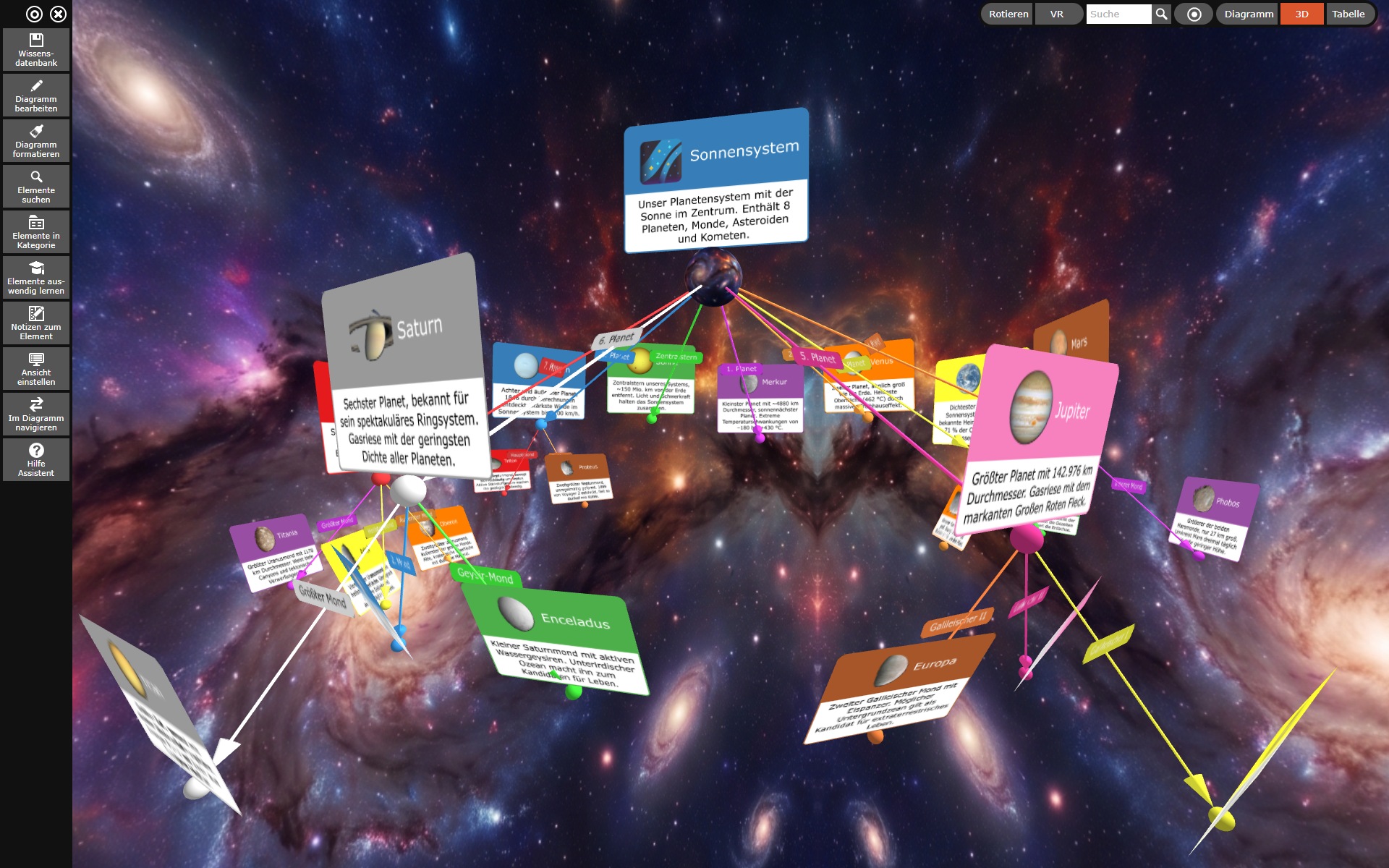
- 3D-Diagramm: Die räumliche dreidimensionale Ansicht. Sie können die Kamera mit Maus oder Finger frei um das Zentrum kreisen lassen, stufenlos zoomen und das Diagramm automatisch rotieren lassen.
- Tabellenansicht (Tabelle):
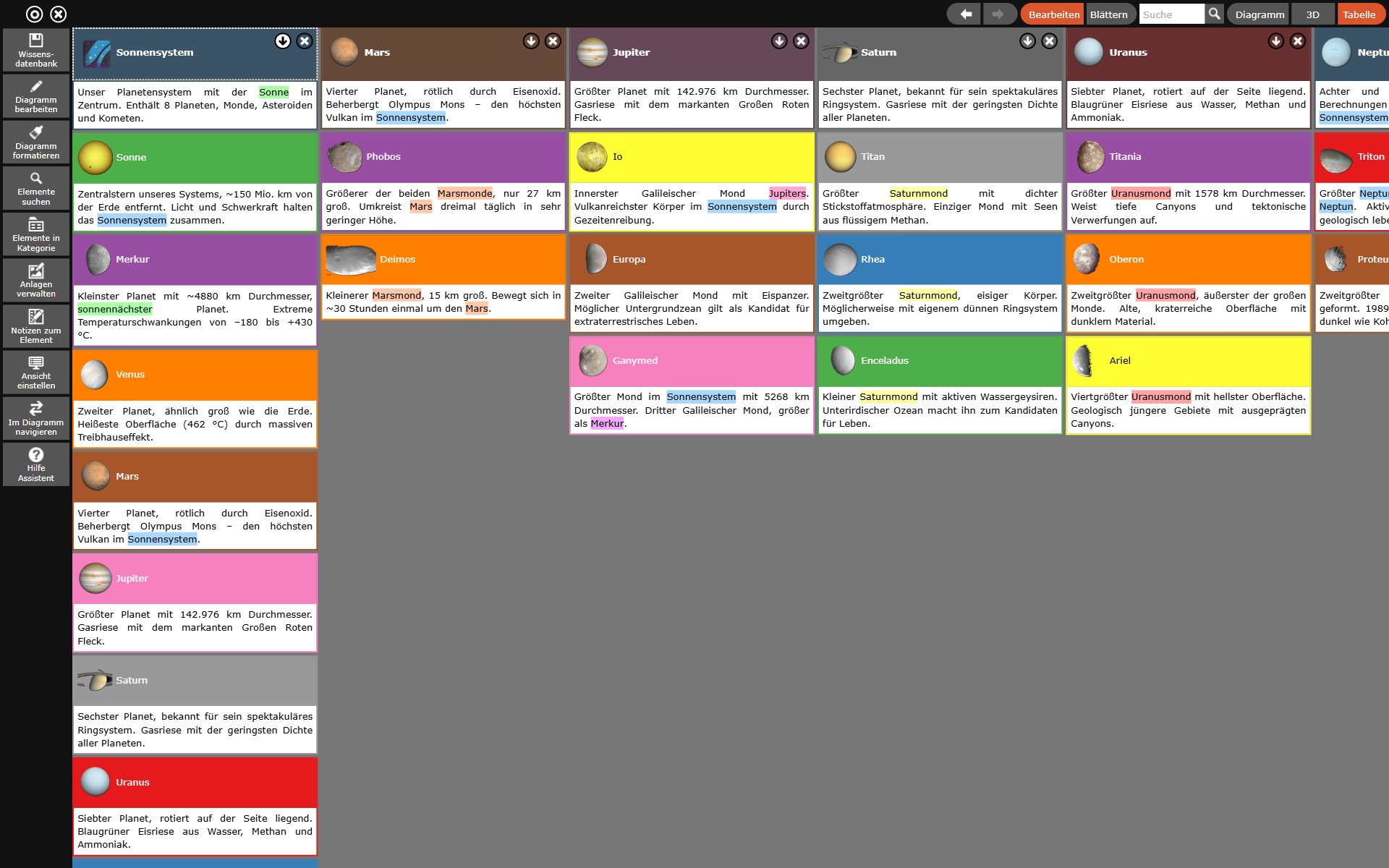
- Klicken Sie oben rechts auf das Tabellen-Symbol, um das aktive Diagramm strukturiert als hierarchische Tabelle darzustellen.
- Aufbau und Struktur: Die Ansicht gliedert die Knoten als einrückbaren Strukturbaum ausgehend vom aktuellen Wurzelelement. Neben dem Knotennamen sehen Sie zugeordnete Kategorien, Tags, Beschreibungen sowie verknüpfte Attribute übersichtlich aufgeschlüsselt.
- Tabellenrelationen („Als Tabelle“): Verbindungen, die im Eigenschaften-Dialog als „Als Tabelle“ markiert wurden (Präfix
T:im Label), werden hier unmittelbar als kompakte Attributzeilen mit Attributname und Zielwert unterhalb des Elternelements dargestellt. - Manuelles Umsortieren per Drag & Drop: Um die Reihenfolge von Elementen auf derselben Hierarchieebene anzupassen, klicken oder tippen Sie länger als 2 Sekunden auf das gewünschte Element, bis es sich löst, und ziehen es an die gewünschte Zielposition.
- Auswirkung auf Rangfolge und Kanban: Die hier festgelegte Sortierreihenfolge setzt den internen Sequenz-Rang (
sn) der Elemente. Diese Reihenfolge wird synchron auch im Präsentationsmodus (Reihenfolge der Folien) und auf Kanban-Tafeln (Rangfolge innerhalb der Spalten) übernommen. - Bearbeiten und Notizen: Ein Klick auf eine Zeile selektiert das Element im Diagrammkontext; über das Notizen-Panel können Sie den Notiztext parallel lesen und editieren.
- Rückkehr zum Diagramm: Mit den Buttons 2D oder 3D oben rechts kehren Sie jederzeit wieder in die visuelle Diagrammansicht zurück.
🕒 Zeitstrahl
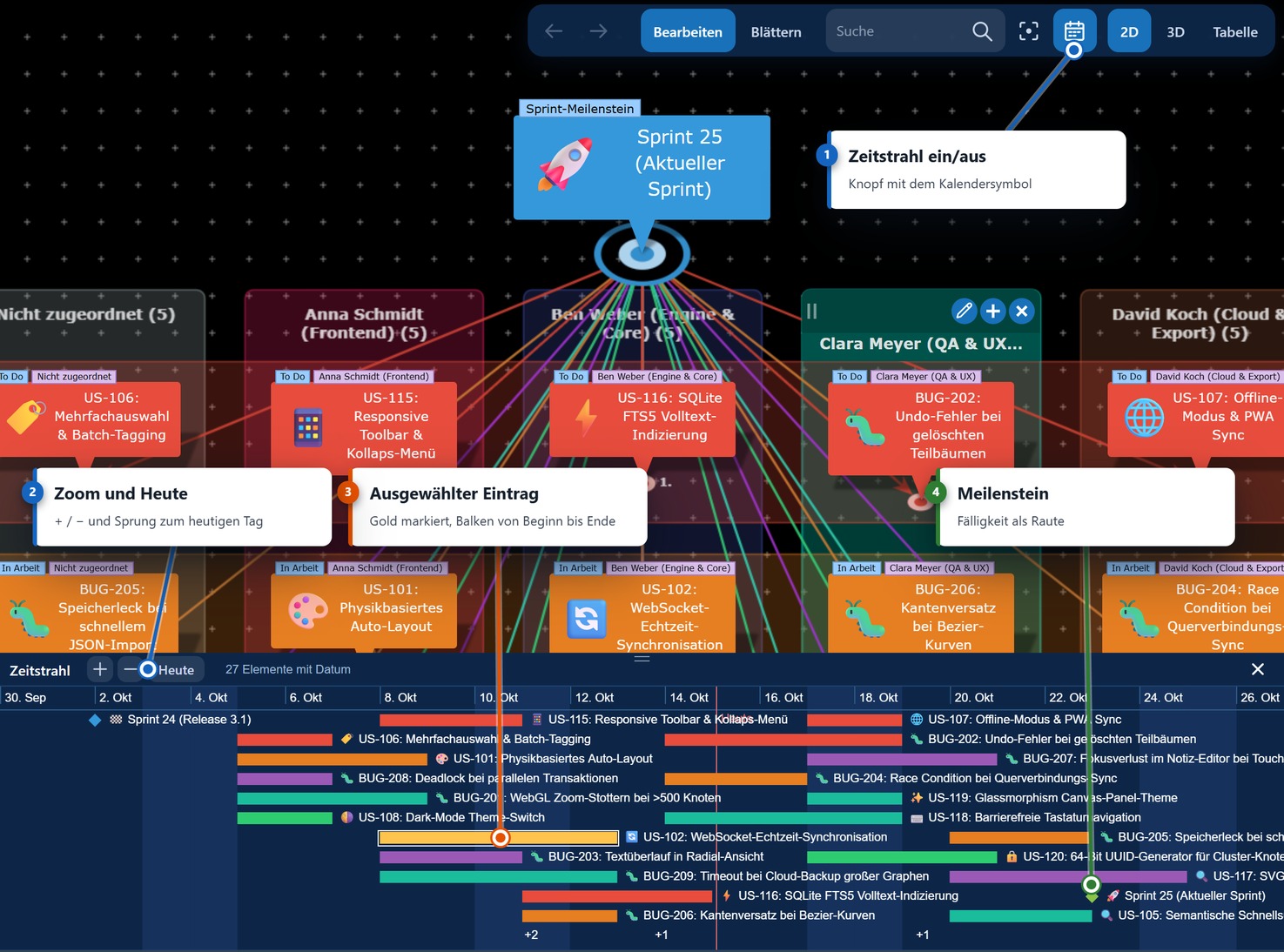
Der Knopf mit dem Kalendersymbol in der Symbolleiste oben rechts, rechts neben dem Suchfeld und links neben den Ansichts-Umschaltern Diagramm / 3D / Tabelle, blendet den Zeitstrahl ein und aus: einen waagerechten Streifen unterhalb der Zeichenfläche, der alle Elemente der Datenbank zeigt, die im Tab Daten des Eigenschaften-Dialogs ein Datum tragen (siehe Diagramm bearbeiten). Er ist eine Navigationshilfe wie das Suchfeld daneben: Er führt zu einem Element der Datenbank, unabhängig davon, was gerade im Diagramm geladen ist.
Was der Streifen zeigt
- Balken, Punkte und Rauten: Ein Element mit Beginn und Ende erscheint als Balken, eines mit nur einem Zeitpunkt als Punkt. Fristen (Feld Fällig) werden als Raute gezeichnet — die übliche Schreibweise für einen Meilenstein.
- Mehrere Einträge je Element: Welche Felder in den Streifen kommen, bestimmt der Typ des Elements. Eine Person erscheint mit ihrer Lebensspanne von der Geburt bis zum Tod, ein Meilenstein mit seiner Fälligkeit, ein Termin mit Beginn und Ende. Eine Aufgabe mit Zeitraum und Fälligkeit steht gleich zweimal im Streifen: als Balken und als Raute, letztere mit dem Feldnamen im Namen, also „Sprint 12 (Fällig)".
- Farben: Jeder Eintrag trägt die Farbe der Kategorie seines Elements. Aufgabenarten, Projektphasen oder Zuständigkeiten sind damit auch im Streifen auseinanderzuhalten.
- Die ganze Datenbank, nicht nur der Ausschnitt: Der Streifen zeigt datierte Elemente unabhängig davon, ob sie gerade im Diagramm geladen sind — bis zu 5.000 Einträge. In der Kopfzeile rechts neben den Knöpfen steht, wie viele Elemente mit Datum gefunden wurden – gezählt werden Elemente, nicht Einträge: Eine Aufgabe mit Zeitraum und Fälligkeit zählt einmal, obwohl sie zweimal im Streifen steht. Ein „+" hinter der Zahl bedeutet, dass die Grenze erreicht ist.
- Auswahl und Wurzelelement: Das im Diagramm ausgewählte Element erscheint im Streifen gold mit Rahmen, das Wurzelelement grün; ist ein Element beides, gewinnt die Auswahl. Liegt der Beginn des ausgewählten Elements außerhalb des sichtbaren Zeitraums, rückt der Streifen dorthin – sonst bleibt er stehen. Die Markierungen folgen jedem Wechsel der Wurzel, auch einem Sprung aus dem Streifen heraus.
- Enthält die Datenbank kein einziges datiertes Element, meldet der Streifen Keine Elemente mit Datum in dieser Datenbank.
Bewegen, Zoomen und Springen
- Zu einem Element springen: Ein Klick auf einen Eintrag nimmt denselben Weg wie die Suchergebnisse, inklusive Eintrag im Verlauf unter Im Diagramm navigieren. Ist das Element im Diagramm bereits zu sehen, wird es dort nur ausgewählt; andernfalls wird es als neuer Mittelpunkt des Diagramms geladen. Mit eingeschalteter Option Ziel immer neu laden unter Im Diagramm navigieren lädt ein Klick immer.
- Ein Element zur Wurzel machen: Ein Doppelklick auf einen Eintrag macht das zugehörige Element in jedem Fall zum neuen Mittelpunkt des Diagramms, auch wenn es dort schon zu sehen ist. Der Streifen bleibt dabei stehen; Sie können ein Projekt — oder ein Stück Geschichte — also Schritt für Schritt entlang seiner Zeitachse durchgehen.
- Verschieben: Ziehen Sie mit der Maus oder dem Finger in die Fläche, um den sichtbaren Zeitraum zu verschieben.
- Zoomen: über die Knöpfe + und − in der Kopfzeile, über das Mausrad, mit zwei Fingern auf einem Touchgerät oder per Doppelklick auf eine freie Stelle des Streifens. Die Achse wechselt dabei selbsttätig ihre Stufe — von Jahrzehnten und Jahren über Monate und Wochen bis hinunter zu Tagen, Stunden und Minuten.
- Übersichtsleiste: Der schmale Balken ganz unten zeigt die Verteilung aller datierten Elemente über die Zeit und darin den aktuell sichtbaren Ausschnitt. Ziehen Sie in dieser Leiste, um schnell an eine ganz andere Stelle der Zeitachse zu springen.
- Heute: Der Knopf Heute in der Kopfzeile rückt den Ausschnitt auf den heutigen Tag, ohne die Vergrößerung zu ändern. Hilfreich, wenn Sie sich weit weggeblättert haben oder wenn die Datenbank Lebensdaten aus dem vorletzten Jahrhundert enthält.
- Wochenenden: Samstag und Sonntag sind mit einem Band hinterlegt, und ab der Tagesstufe steht der Wochentag in der Beschriftung. So sehen Sie auf einen Blick, ob eine Aufgabe über ein Wochenende läuft. Weit herausgezoomt entfällt das Band, weil die Tage dann zu schmal werden.
- Höhe ändern: Am oberen Rand des Streifens sitzt ein Griff — ziehen Sie ihn nach oben oder unten. Die Zeichenfläche des Diagramms gibt den Platz ab und wird automatisch neu eingepasst.
- Wenn es eng wird: Passen an einer Stelle nicht alle Einträge übereinander, steht dort eine Zahl wie +7. Fahren Sie darüber, dann nennt die Kurzinfo die verdeckten Namen; ein Klick zieht den Zeitstrahl so weit auf, dass alles hineinpasst, höchstens aber auf siebzig Prozent der Fensterhöhe. Das ausgewählte Element und das Wurzelelement bekommen ihren Platz immer, auch wenn der Streifen ganz flach steht.
- Schließen: über das Kreuz rechts in der Kopfzeile oder erneut über den Knopf in der Symbolleiste.
Datieren und Umplanen per Maus (nur im Bearbeiten-Modus)
Ist der Editiermodus eingeschaltet, ist der Zeitstrahl nicht nur Anzeige, sondern Eingabefläche:
- Ein Element datieren: Ziehen Sie ein Element aus dem Diagramm auf den Streifen — an demselben Griff, mit dem auch eine Verbindung entsteht. Eine Linie folgt dem Zeiger, der Streifen bekommt einen Rahmen, und eine Marke zeigt, welcher Zeitpunkt getroffen würde. Beim Loslassen bekommt das Element dieses Datum. Ein Element, das bereits eines hat, behält Uhrzeit und Dauer und wird nur verschoben. Das ist der schnellste Weg zum ersten Datum, ganz ohne Dialog.
- Verschieben: Ziehen Sie einen Balken an eine andere Stelle, dann wandern Beginn und Ende gemeinsam. Angefasst wird dabei nur der ausgewählte Eintrag; auf jedem anderen verschiebt ein Zug die Ansicht, und der Klick darauf wählt ihn zuerst aus. So kann ein Datum nicht versehentlich verrutschen, wenn Sie nur hinsehen wollten.
- Dauer ändern: Ziehen Sie an einem der beiden Ränder eines Balkens, ändert sich nur diese Seite. Am Namen rechts daneben ziehen Sie ebenfalls das Ende — und das ist zugleich der Weg, einem einzelnen Zeitpunkt ein Ende zu geben und einen Zeitraum daraus zu machen. Ziehen Sie das Ende umgekehrt bis auf den Beginn zurück, wird wieder ein einzelner Zeitpunkt daraus und das Endedatum ist danach leer.
- Rasterung: Die Schrittweite folgt dem Zoom, also dem Raster der Achse: Zeigt sie Stunden, wird in Minuten oder Stunden verschoben, bei Tagen in Tagen, bei Monaten in Monaten, bei Jahren in Jahren – für jedes Datumsfeld gleich, auch für Geburts- und Sterbedaten. Eine eingetragene Uhrzeit bleibt erhalten; ein Zeitpunkt ohne Uhrzeit bekommt eine, sobald er in Minuten oder Stunden verschoben wird. Gerechnet wird in Kalendertagen, nicht in Arbeitstagen.
- Über den Rand hinaus: Ziehen Sie an den linken oder rechten Rand des Streifens, wandert der sichtbare Zeitraum weiter — so wie die Zeichenfläche unter einer gezogenen Karte. Damit erreichen Sie auch Termine weit außerhalb des Ausschnitts. Während des Zuges zeigt eine Kurzinfo den Zeitraum an, der gespeichert würde.
- Geschrieben wird in das Feld, aus dem der Eintrag stammt: Ein Personenbalken rückt Geburt und Tod, ein Aufgabenbalken Beginn und Ende. Jeder abgeschlossene Zug ist ein einzelner Schritt Daten ändern im Rückgängig-Stapel.
Der Zeitstrahl gilt in allen drei Ansichten
Der Streifen teilt sich die Höhe mit der Zeichenfläche und steht deshalb im 2D-Diagramm, in der 3D-Ansicht und in der Tabellenansicht gleichermaßen zur Verfügung.
Der Streifen beginnt zugeklappt
Beim Öffnen einer Datenbank ist der Zeitstrahl zunächst nicht zu sehen: Er ist eine Zugabe und nimmt sich den Platz erst, wenn Sie ihn selbst einblenden. Auch ein Wechsel der Datenbank klappt ihn wieder zu — die neu geöffnete Datenbank entscheidet selbst, ob er dort gebraucht wird.
Dass Sie ihn eingeblendet haben, gilt für die geöffnete Datenbank und landet nicht im Rückgängig-Stapel: Das Ein- und Ausblenden einer Navigationshilfe ist keine Änderung am Diagramm. Dauerhaft wird er über Ansicht speichern — dann steht er beim Wiederherstellen dieser Ansicht offen und in der gespeicherten Höhe. Die Höhe allein merkt sich die App weiterhin je Gerät.
💾 Gespeicherte Ansichten (Lesezeichen)
Wenn Sie in großen Wissensnetzen arbeiten, möchten Sie bestimmte Ansichten schnell wiederfinden. Hier können Sie Ihren aktuellen Zustand als Lesezeichen abspeichern.
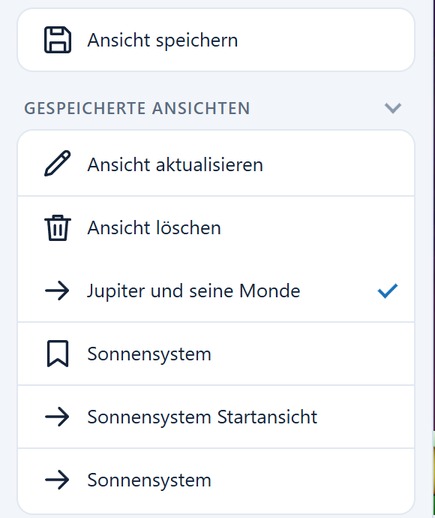
- Ansicht speichern: Sichert alle aktuellen Einstellungen dieses Menüs (Zoom, Layout, Filter) als neue Ansicht. Mitgesichert wird auch die Anordnung der Seitenfenster: welche geöffnet sind und wie breit Sie die Fenster Notizen zum Element und Elemente suchen gezogen haben. Ebenfalls mitgesichert werden der Zeitstrahl — ob er offen ist und wie hoch er steht — sowie die Einstellungen einer Kanban-Tafel.
- Profi-Tipp: Setzen Sie im Speichern-Dialog unbedingt das Häkchen bei "Wurzelelement speichern"! Wenn Sie die Ansicht später öffnen, zentriert das Programm das Diagramm sofort exakt auf diesen Ausgangsknoten. Aktivieren Sie "Als Ausgangsansicht festlegen", damit diese Ansicht bei jedem Start der App automatisch geladen wird.
- Gespeicherte Ansichten (Dropdown): Wählen Sie hier eine zuvor gesicherte Ansicht (z. B. "Ausgangsansicht") aus, um sie blitzschnell zu laden.
- Ansicht aktualisieren: Überschreibt die ausgewählte Ansicht mit Ihren aktuellen Einstellungen.
- Ansicht löschen: Entfernt die Ansicht aus Ihrer Liste.
🔎 Kamera & 3D-Steuerung
Mit diesen stufenlosen Schiebereglern steuern Sie die virtuelle Kamera im 3D-Raum:
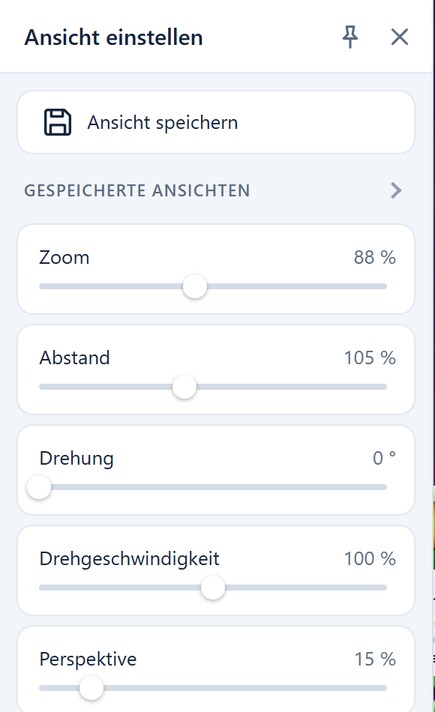
- Zoom: Vergrößert oder verkleinert die Darstellung des Diagramms.
- 💡 Profi-Tipp für den Export: Wenn Sie Ihr Diagramm über das Wissensdatenbank-Menü als Bild exportieren und das Ergebnis unscharf wirkt, erhöhen Sie vor dem Export diesen Zoom-Regler auf 150% oder 200%! Das Bild wird dann in einer deutlich höheren Auflösung gerendert und sorgt für einen gestochen scharfen Ausdruck.
- Abstand: Reguliert den Abstand bzw. die Länge der Verbindungslinien zwischen den einzelnen Knotenpunkten. Ziehen Sie den Regler nach rechts, um dicht gedrängte Maps "aufzulockern".
- Drehung & Drehgeschwindigkeit: Steuert die automatische Eigenrotation des gesamten Diagramms (praktisch für 3D-Ansichten oder Videoaufnahmen).
- Perspektive: Verändert die räumliche Tiefenwirkung. Bei 0% wirkt das Diagramm völlig flach (2D-orthogonal); je höher der Wert, desto stärker wird der räumliche 3D-Effekt.
- Textausrichtung (Dropdown, nur in der 3D-Ansicht): Bestimmt, wie die Beschriftungen im Raum platziert werden. Die Einstellung erscheint erst, wenn Sie mit dem 3D-Button in die räumliche Ansicht gewechselt sind.
- Zum Betrachter: Jedes Label dreht sich mit der Kamera mit und bleibt daher von vorne immer lesbar. Die beste Wahl, wenn Sie das Diagramm drehen oder ein Video aufzeichnen.
- Statisch: Die Beschriftungen sind fest im Raum verankert und drehen sich mit dem Diagramm mit. Räumlich konsistent, aber bei manchen Blickwinkeln schwer lesbar.
- Radial: Die Beschriftungen richten sich entlang der Richtung ihres Knotens aus. Betont die Struktur, ist aber am schwersten zu lesen.
🔀 Diagramm (Layout-Algorithmus)
Das System nimmt Ihnen das manuelle Sortieren ab. In diesem Abschnitt definieren Sie die grundlegende Strukturierungslogik.
- Layout (Dropdown): Wählen Sie aus einer Vielzahl professioneller Anordnungen:
- 2D-Layouts (20 Varianten):
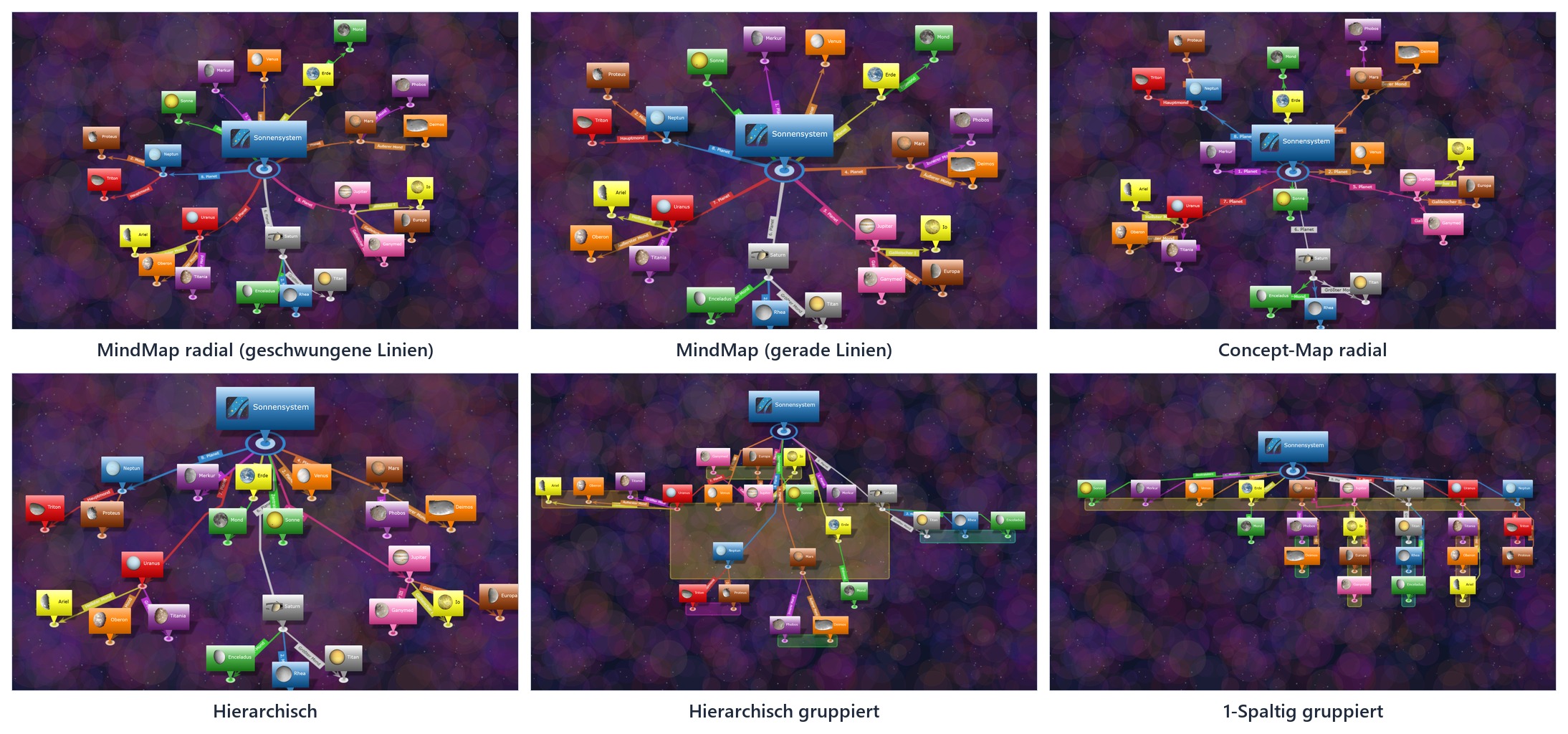
- MindMap (gerade Linien / geschwungene Linien / Flugbahn): Der klassische verzweigte Strukturbaum.
- MindMap radial (gerade / geschwungen / Flugbahn): Die Kindelemente ordnen sich kreisförmig um das Zentrum an.
- Concept-Map (radial / hierarchisch): Strukturiertes Assoziationsnetzwerk.
- Hierarchisch & Hierarchisch gruppiert (Linien kombiniert): Ideal für Organigramme und Systemarchitekturen.
- 1-Spaltig gruppiert / 2-Spaltig gruppiert: Hervorragend geeignet zur Darstellung chronologischer Abläufe, Zeitleisten und paralleler Stränge.
- Flussdiagramm (oben -> unten / links -> rechts): Zwingt das Diagramm in eine streng lineare Prozessrichtung.
- Kanban / Matrix: Ordnet die Elemente als agile Tafel (Spalten & Bahnen) an. Die Konfiguration der Achsen, Karten und Sprint-Werkzeuge erfolgt im Menü Weitere Werkzeuge (siehe auch das Tutorial Kanban- und Scrum-Boards).
- 3D-Layouts (5 Varianten, aktiv in der 3D-Ansicht):
- MindMap (radial 3D): Räumlich radiale Verteilung.
- Baum (ebenenweise / beidseitig / Verbindungsrichtung): Dreidimensionale Baumstrukturen im Raum.
- Kugelförmig: Projiziert das Netzwerk gleichmäßig auf eine 3D-Kugeloberfläche.
- 2D-Layouts (20 Varianten):
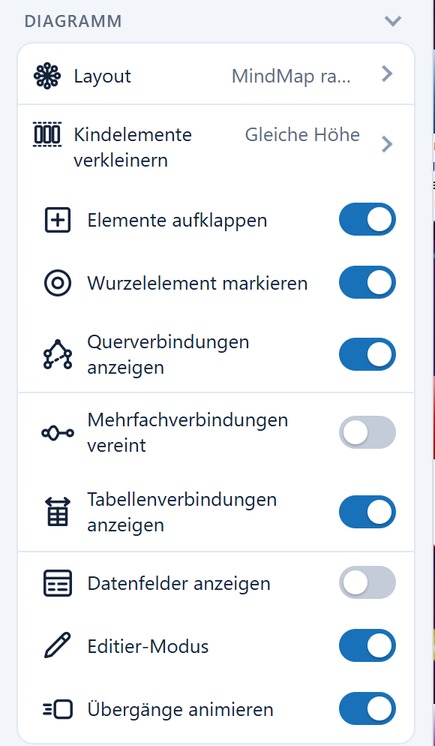
- Kindelemente verkleinern: Bestimmt, wie sich die Größe von Unterelementen verhält (Gleiche Höhe, Anzahl Kindelemente, Ebenenweise).
Besonderheiten bei Kanban / Matrix und Whiteboard
- Kanban / Matrix: Die Auswahl im Layout-Dropdown schaltet das Diagramm auf die Tafelansicht um. Sämtliche Steuerungs- und Einstellungsoptionen für die Tafel (Auswahl der Spalten und Bahnen, Rangfolge, Kategorielabels sowie Kartenübergabe) befinden sich im Menü Weitere Werkzeuge. Im Kanban-Layout sind Drehung, Drehgeschwindigkeit und der Knopf Rotieren ausgeblendet.
- Das Whiteboard ist kein Layout: Wenn Sie Karten frei von Hand anordnen möchten, nutzen Sie das Whiteboard im Menü Werkzeuge. Es ist ein eigener Modus. Solange er aktiv ist, ist in der Layout-Auswahl kein Eintrag markiert; wählen Sie ein Layout, verlassen Sie damit das Whiteboard.
Anzeige-Schalter:
- Elemente aufklappen (Schalter): Sehr mächtig! Ist dies aktiviert, wird der ausführliche Beschreibungstext nicht erst beim Anklicken als Tooltip eingeblendet, sondern direkt in voller Länge in die Knotenboxen im Diagramm geschrieben.
- Wurzelelement hervorheben: Hebt den zentralen Ausgangsknoten des aktuellen Ausschnitts visuell hervor.
- Querverbindungen anzeigen: Blendet Verbindungslinien ein oder aus, die quer zwischen den Hierarchiezweigen verlaufen. Welche Verbindung Baumkante und welche Querverbindung ist, ergibt sich aus dem Wurzelelement: Eine Verbindung zwischen zwei Elementen, die schon über den Baum im Diagramm stehen, wird Querverbindung.
- Beim Wurzelwechsel: Eine einmal erkannte Querverbindung bleibt Querverbindung, auch wenn der Weg über sie zur neuen Wurzel kürzer wäre – so springen die Elemente beim Navigieren nicht. Mit zwei Beschriftungen führt sie immer von der Wurzel weg (siehe Diagramm bearbeiten).
- Beim Ausblenden: Die Verbindungen bleiben in der Datenbank, und jedes Element behält sein Elternelement. Layouts, die Querverbindungen beim Anordnen berücksichtigen (etwa „MindMap (geschwungene Linien)“), ordnen die Elemente dann neu an; in „MindMap radial (gerade Linien)“ bleiben sie praktisch an ihrem Platz.
- 💡 Linien oder Beschriftungen verdeckt? Große Elemente überdecken Linien, besonders mit Elemente aufklappen und Datenfelder anzeigen. Nur zuklappen hilft in den MindMap-Layouts oft wenig, weil das Layout die kleineren Elemente entsprechend enger stellt. Wirksam sind ein größerer Abstand (ab etwa 140 % – das Diagramm wird dabei deutlich größer) oder das Layout „MindMap radial (gerade Linien)“ zusammen mit zugeklappten Elementen: Dort bleiben Linien und Beschriftungen frei, und das Diagramm bleibt kompakt.
- Tabellenverbindungen anzeigen: Bestimmt, ob Verbindungen, die im Dialog Verbindung bearbeiten auf Als Tabelle gestellt wurden, zusätzlich weiterhin als Linien gezeichnet werden. Schalten Sie die Option aus, erscheinen diese Beziehungen nur noch als Tabellenzeilen in den beiden beteiligten Knoten. Das räumt Diagramme mit vielen Attributen spürbar auf. Wie Sie eine Verbindung dafür vorbereiten, steht unter Wissensdatenbank aufbauen.
- Datenfelder anzeigen: Blendet die Datenfelder ein, die ein Element im Tab Daten seines Eigenschaften-Dialogs trägt, also Beginn, Ende, Status, Zuständigkeit und alles Weitere. Sie erscheinen als zusätzliche Zeilen der Tabelle unterhalb des Elementnamens, unter den Zeilen aus Tabellenverbindungen und in der Schreibweise Ihrer Oberfläche: ein Datum als 26.04.1889 oder 04/26/1889, eine Uhrzeit nur dann, wenn eine angegeben ist, und ein Auswahlwert übersetzt statt als Schlüssel. Der Schalter ist in der Vorgabe an, gilt je Diagramm und wird mit ihm gespeichert. Beachten Sie, dass die Elemente dadurch höher werden — in der 3D-Ansicht fällt das besonders ins Gewicht. Wie Sie die Felder füllen, steht unter Diagramm bearbeiten.
- Doppelte Verbindungen zusammenfassen: Fasst mehrere Linien, die zwischen exakt denselben zwei Knoten verlaufen, zu einer einzigen Linie zusammen, um Übersichtlichkeit zu schaffen.
- Editiermodus: Schaltet die Anzeige der Steuerelemente zum Bearbeiten ein oder aus.
- Übergänge animieren: Aktiviert weiche Kameraflüge beim Klick auf neue Knoten. Profi-Tipp: Schalten Sie dies auf schwachen Geräten oder bei extrem großen Maps aus, um die Geschwindigkeit zu erhöhen.
🏷️ Labels (Hinweissymbole)
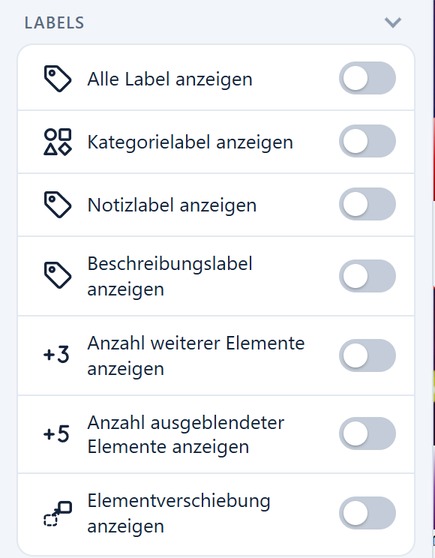
Elemente besitzen oft kleine Symbole oder Zähler an ihren Ecken. Hier steuern Sie, welche Zusatzinformationen das Diagramm einblendet:
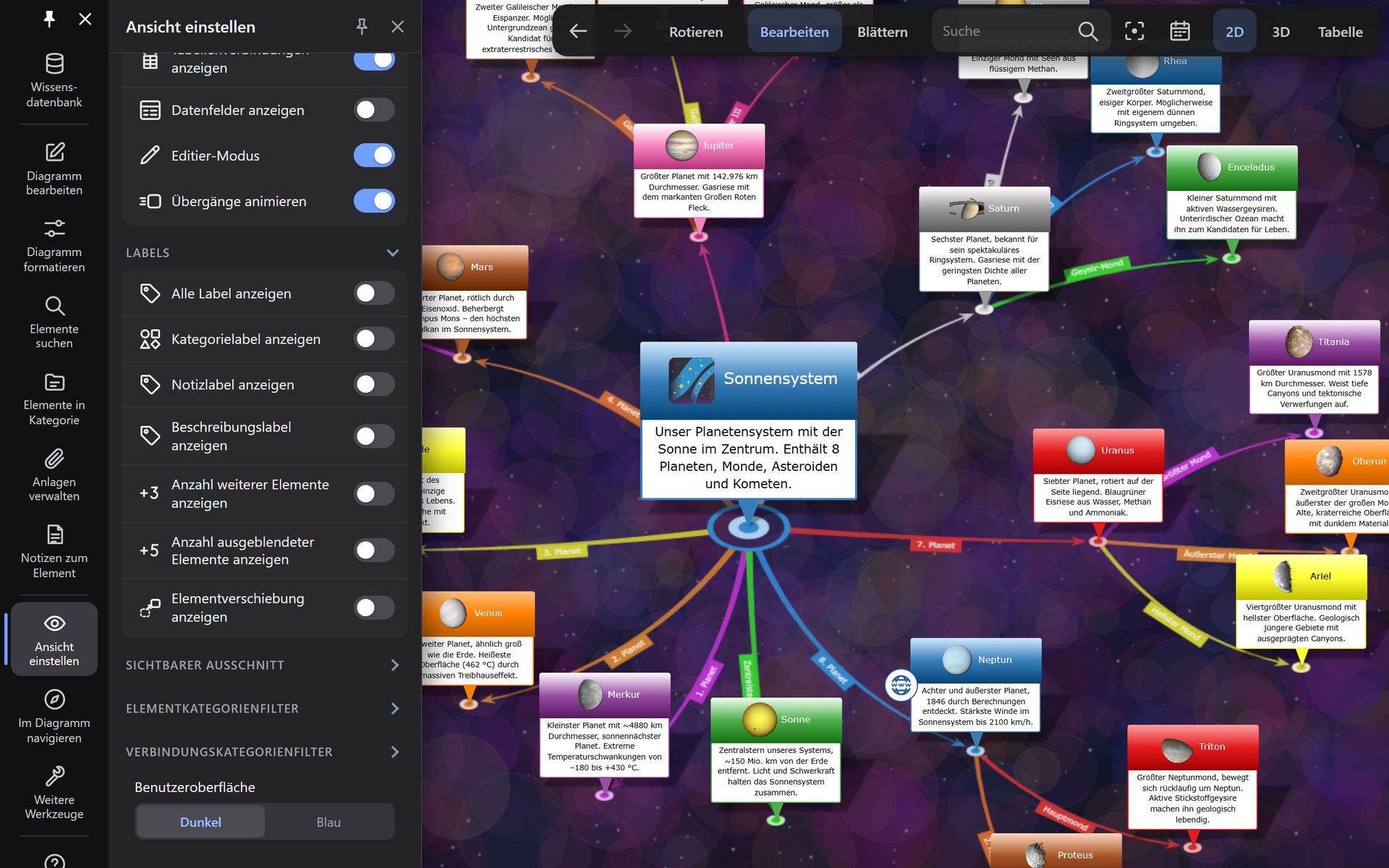
- Alle Labels anzeigen: Ein globaler Hauptschalter für alle Text- und Symbol-Badges.
- Kategorielabels / Notizlabels / Beschreibungslabels anzeigen: Blendet die Icons ein, die anzeigen, dass ein Element zu einer Kategorie gehört, eine HTML-Notiz besitzt oder einen Beschreibungstext hat (Fragezeichen-Icon). Der Schalter für Kategorielabels zeigt auch die Tags eines Elements als farbige Zusatz-Labels an.
- Anzahl weiterer Elemente anzeigen (+3): Aktiviert die kleinen orangen Boxen. Diese verraten, wie viele direkte Unterelemente (Kindelemente) noch existieren, die aus Platzgründen aktuell ausgeblendet sind.
- Anzahl ausgeblendeter Elemente anzeigen (+5): Aktiviert die grauen Boxen. Diese zeigen an, wie viele Querverbindungen aktuell nicht auf dem Bildschirm gezeichnet werden.
- Elementverschiebung anzeigen: Zeigt visuell an, ob ein Element (im Diagramm oder in der Tabellenansicht) manuell von seiner berechneten Auto-Layout-Position verschoben wurde.
👁️ Sichtbarer Diagrammausschnitt (Leistungssteuerung)
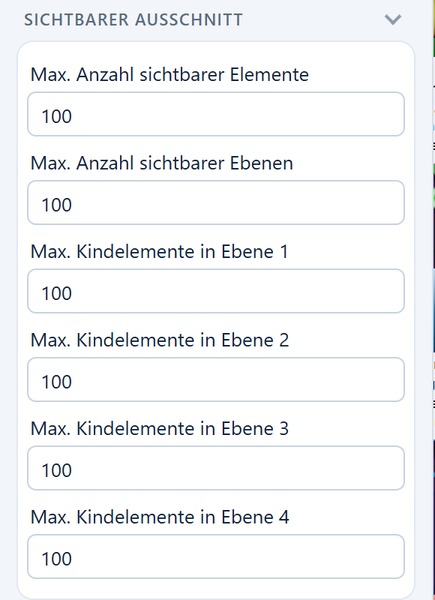
Dies ist der wichtigste Bereich für die Geschwindigkeit der App. Aus Performance-Gründen lädt das System niemals Millionen Knoten gleichzeitig.
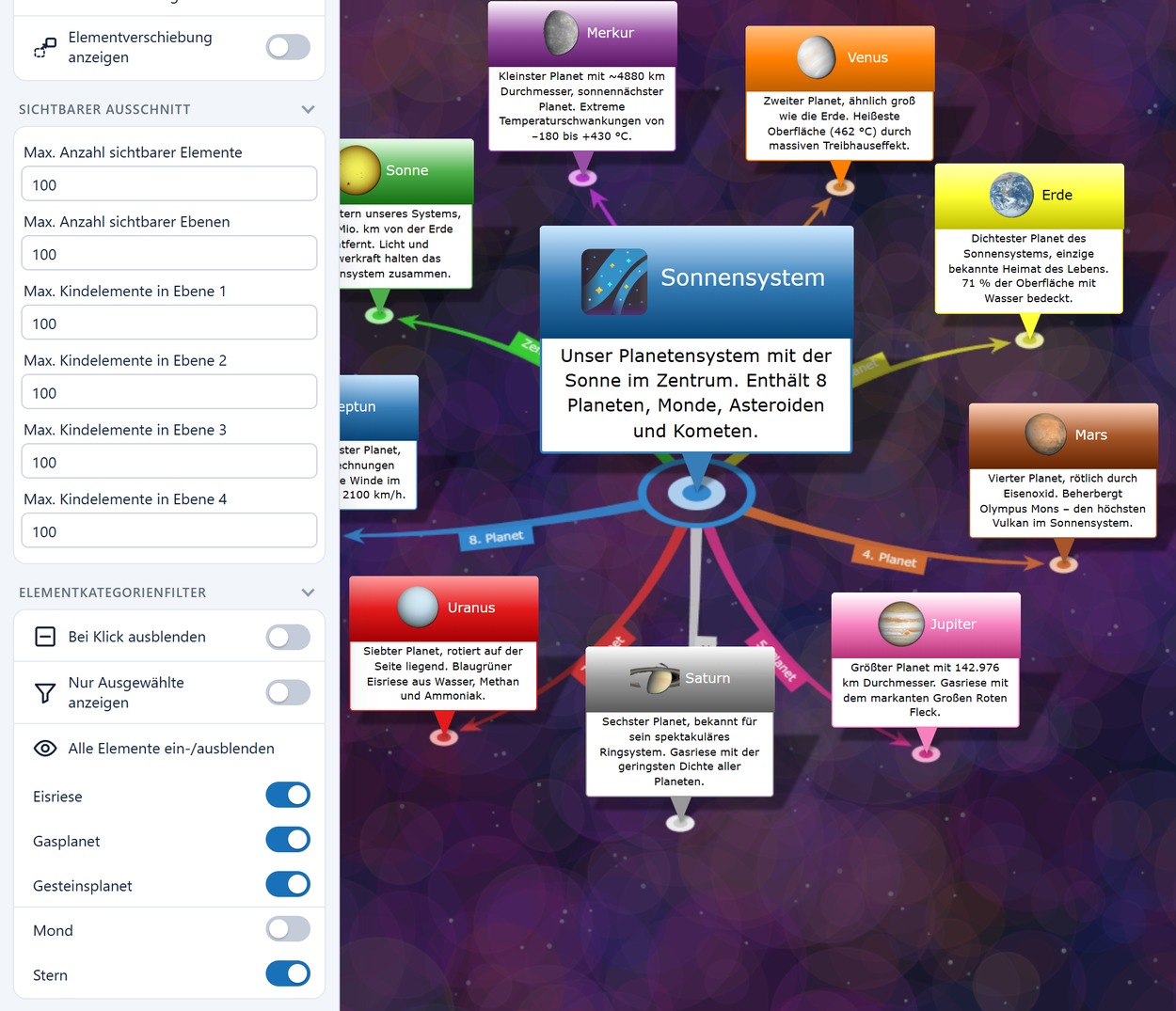
- Max. Anzahl sichtbarer Elemente (Standard: 100): Begrenzt die maximale Anzahl der Knoten auf dem Bildschirm. Wenn Sie einen leistungsstarken PC besitzen, können Sie den Wert erhöhen. Achtung: Wird die App träge, reduzieren Sie diesen Wert! Das Programm zentriert Maps beim Klick auf Randknoten ohnehin geschickt nach.
- Max. Anzahl sichtbarer Ebenen: Begrenzt, wie tief die Verzweigungen in die Unterebenen gezeichnet werden (Ebene 1, Ebene 2 etc.).
- Max. Kindelemente in Ebene 1 bis 4: Hier können Sie granular festlegen, ab wie vielen Abzweigungen pro Ebene das System den Rest in die orange "(+X)"-Box packen soll.
🔽 Filter & Benutzeroberfläche
- Elementkategorie-Filter / Verbindungskategorie-Filter: Erlaubt es Ihnen, bestimmte Kategorien komplett aus dem aktuellen Diagramm auszublenden (z. B. um für eine Präsentation nur die "wichtigen" Knoten zu zeigen, während "Entwürfe" unsichtbar bleiben). Die Einträge gelten auch für gleichnamige Tags. Der Filter ändert nur die Ansicht, nicht die Daten: Er gilt je Datenbank in diesem Browser und lässt sich nicht über Rückgängig zurücknehmen. Ein ausgeblendetes Element nimmt seine Kindelemente mit, weil der Weg von der Wurzel zu ihnen fehlt.
- Nur ausgewählte anzeigen: Schaltet den Filtermodus um. Ausgeschaltet (Standard) verschwindet ein Element, sobald eines seiner Labels ausgeschaltet wird. Eingeschaltet bleibt ein Element sichtbar, solange mindestens eines seiner Labels eingeschaltet ist. Das ist ideal, um ein einzelnes Tag zu isolieren.
- Benutzeroberfläche: Hier passen Sie das Farbthema der gesamten Programmoberfläche an (z. B. auf das augenschonende "Dark Mode" oder "Blau").