❓ Hilfe (Hilfe-Assistent)
Das Menü Hilfe ist Ihre zentrale Anlaufstelle, um den Umgang mit dem InfoRapid KnowledgeBase Builder effizient zu erlernen. Da die Software eine enorme Fülle an Funktionen für hochkomplexes Wissensmanagement bietet, finden Sie hier sowohl Nachschlagewerke für Power-User als auch interaktive Touren für Einsteiger.
ℹ️ Informationen & Ressourcen
In diesem oberen Bereich finden Sie statische Hilfsangebote und Verweise auf externe Dokumentationen, die Ihnen beim Meistern der Software helfen.
- Über KnowledgeBase Builder: Öffnet ein Informationsfenster mit Details zur aktuell installierten Version der Software, Urheberrechtsinformationen sowie den Lizenzen der verwendeten Open-Source-Bibliotheken. Zudem finden Sie hier die Kontaktinformationen zum Entwickler-Support.
- Tastenkürzel: Ein Muss für Power-User! Öffnet eine Übersicht aller verfügbaren Tastenkombinationen (Shortcuts). Wer die Tastenkürzel verinnerlicht, kann Diagramme und MindMaps wesentlich schneller und flüssiger aufbauen, ohne ständig die Menüs aufrufen zu müssen. Dieselbe Übersicht öffnet auch die Taste ?.
- Sehen Sie sich unsere Video-Tutorials auf YouTube an: Leitet Sie direkt zur offiziellen YouTube-Playlist der App weiter. Dort finden Sie anschauliche, schrittweise Video-Anleitungen zu spezifischen Themen (wie z. B. dem Import von Wikipedia-Artikeln, der Textanalyse oder dem Erstellen komplexer 3D-Layouts).
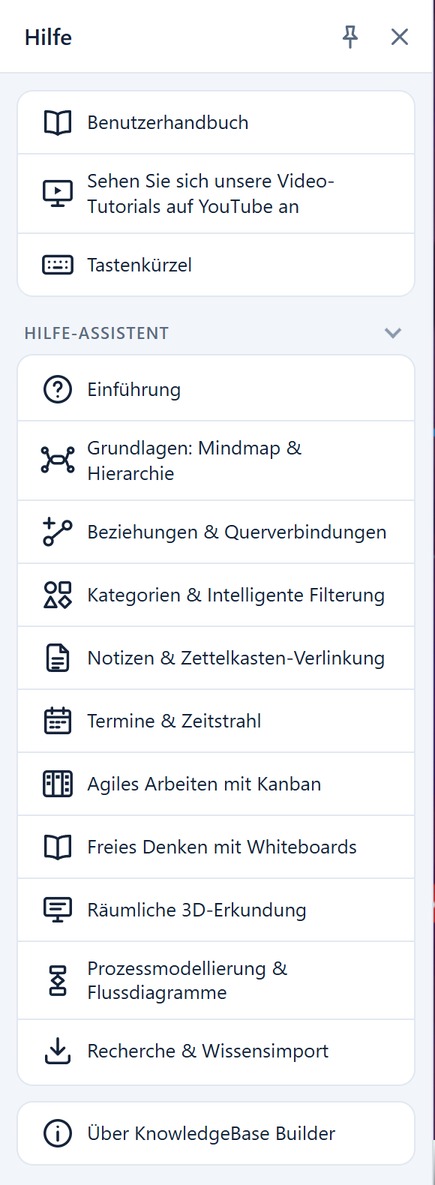
🤖 Hilfe-Assistent (Interaktives Lernen)
Unter diesem Reiter stehen die geführten Touren. Eine Tour erklärt eine Funktion nicht nur, sie führt sie live auf Ihrem Bildschirm vor - und der Erklärtext bleibt dabei stehen: Eine kleine Karte unten rechts zeigt den ersten Satz jedes Schrittes, während die Vorführung in der Bildmitte abläuft, und eine Sprechblase zeigt auf das Bedienelement, um das es gerade geht. Die Blase verschwindet nach einigen Sekunden von selbst, damit sie nichts dauerhaft verdeckt. Mehr lesen klappt den vollständigen Text auf und hält die Tour dabei an, damit Sie in Ruhe lesen können.
Die Touren basieren auf einem einheitlichen, praxisnahen Großprojekt („SmartCampus Innovationszentrum“), das Aufgaben, Termine, Status, Querverbindungen und farbcodierte Gewerke vereint. Alle spezialisierten Touren räumen beim Beenden per Rückgängig automatisch auf (cleanup: true), sodass Ihre eigene Datenbank völlig unverändert bleibt.
- Einführung in KnowledgeBase Builder: Der schnelle, 12-schrittige Gesamtüberblick über alle Kernfunktionen: Gliederungs-Import mit Meilensteinen und Datumsfeldern, automatische radiale Mindmap-Berechnung, Elemente anlegen, Wurzelfokus und Navigations-Historie, Suche nach Namen, Zeitstrahl, Rich-Text-Notizen, Querverbindungen sowie 3D-Netzwerk und Tabellenansicht. Das Beispielprojekt umfasst rund 40 Elemente in sechs Gewerken — genug, damit die räumliche Ansicht ihre Stärke zeigt.
- Grundlagen: Mindmap & Hierarchie: Zwölf Schritte zum Aufbau einer Hierarchie: das Wurzelelement und sein Ankerkreis, Ebenen von der Wurzel aus gezählt, Kindelemente per Dialog, Tastatur (Strg+Umschalt+K, Strg+K) und Ziehgeste, einen Zweig durch Ziehen seines Verbindungsendes umhängen, dieselbe Hierarchie als Flussdiagramm und radiale MindMap, die Zahl der sichtbaren Ebenen begrenzen, Wurzelwechsel und Zurück.
- Beziehungen & Querverbindungen: Zehn Schritte vom Baum zum Netz. Damit Linien und Beschriftungen frei liegen, klappt die Tour die Elemente zu, blendet die Datenfelder aus und wählt „MindMap radial (gerade Linien)“. Dann: eine Querverbindung per Ziehgeste anlegen, die Verbindungsleiste mit Bearbeiten und Löschen, Beschriftungen für Vorwärts- und Rückwärtsrichtung im Dialog, ein Datenfluss zwischen zwei Zweigen, Farbe, Linienstil und Breite einer einzelnen Verbindung, Querverbindungen aus- und einblenden. Beim Wurzelwechsel über das Genehmigungsverfahren aufs Fundament und dann auf die Baugenehmigung sehen Sie dieselbe Linie aus beiden Richtungen gelesen – „Bedingt durch“ und „Voraussetzung für“ –, danach führt der Zurück-Knopf Schritt für Schritt zum Ausgangspunkt.
- Kategorien & Intelligente Filterung: Elf Schritte zur zweiten Ordnung neben der Hierarchie. Die Tour blendet die Kategorielabel ein, wechselt die Kategorie eines Elements (die Farbe folgt, der Platz im Baum bleibt), färbt eine ganze Kategorie über ein einziges Element gelb mit schwarzer Schrift und vergibt das Tag „Kritischer Pfad“. Das Panel Elemente in Kategorie listet erst eine Kategorie, dann alle Elemente mit dem Tag; in der 3D-Ansicht fliegt die Kamera per Klick auf einen Eintrag nacheinander zu drei Elementen der Kategorie. Zum Schluss blendet der Elementkategorienfilter eine Kategorie aus und isoliert mit „Nur Ausgewählte anzeigen“ den kritischen Pfad. Filter und Kategorielabel stellt die Tour am Ende zurück.
- Notizen & Zettelkasten-Verlinkung: Zwölf Schritte zum Zusammenspiel von Diagramm und Notizen. Das Notizpanel zeigt die formatierte HTML-Notiz des ausgewählten Elements und folgt über SYNC jeder Auswahl; Namen von Elementen im Diagramm erscheinen in der Notiz farbig markiert, Überfahren oder Klick zeigt ihre Beschreibung. Die Tour schreibt eine neue Notiz, macht ein markiertes Wort über Bearbeiten → „Hyperlink einfügen“ zum Verweis
itemid://auf ein anderes Element, speichert, erzeugt über Aktionen → „Neues Element erstellen“ aus einem Begriff ein Kindelement (der Satz wird seine Beschreibung) und folgt dem Verweis – mit „Ziel immer neu laden“ wird das Ziel zur neuen Wurzel. - Termine & Zeitstrahl: Zwölf Schritte zu Terminen im Wissensnetz. Die Tour blendet den Zeitstrahl über das Kalendersymbol ein (gezählt werden Elemente mit Datum aus der ganzen Datenbank), erklärt Balken für Zeiträume, Rauten für Fälligkeiten, die Kategoriefarben und die rote Heute-Linie und zieht den Streifen über die Überzahl „+2“ auf, bis alle Einträge Platz haben. Plus, Minus und „Heute“ steuern den Zeitraum; wählen Sie ein Element im Diagramm aus, rückt der Streifen hin und markiert es gold, ein Klick in den Streifen lädt das Element als neue Wurzel. Von Anfang an stehen Beginn, Ende und Status als Datenfelder in den Karten (die Beschreibungen bleiben zugeklappt); die Tour zeigt, wo „Datenfelder anzeigen“ sitzt. Im Reiter Daten des Dialogs bekommt ein Element über den Kalender eine Fälligkeit und hohe Priorität – und steht danach als Balken und Raute im Streifen. Zum Schluss verschiebt die Tour einen Termin direkt im Zeitstrahl und verlängert ihn am Rand. Höhe und Sichtbarkeit des Streifens stellt sie am Ende zurück.
- Agiles Arbeiten mit Kanban: Zwölf Schritte an einem Sprint des SmartCampus, dessen Aufgaben ihren Stand als Kategorie (Offen, In Arbeit, Erledigt) und ihr Team als Tag tragen; die Tour blendet dazu die Kategorielabel ein. Der Schalter „Kanban / Matrix“ im Werkzeuge-Panel macht aus der Mindmap eine Tafel: Das Wurzelelement ist die Überschrift, die Kategorien sind Spalten mit Kartenzahl. Im Spaltenkatalog fällt „(ohne)“ weg und die leere Kategorie „Prüfung“ kommt dazu; an der Leiste über der Kopfzeile rückt sie am Griff vor „Erledigt“. Die Team-Tags werden zu Bahnen – eine Matrix, die die Tour bei Bedarf per Zoom ins Fenster einpasst. Karten wandern per Ziehen in eine andere Spalte oder zugleich in eine andere Bahn (Kategorie und Tag wechseln), „Rang anzeigen“ nummeriert sie, ein Doppelklick in eine Zelle legt eine Karte mit deren Merkmalen an, und „Karten übergeben…“ zieht alles Unerledigte auf die Tafel „Sprint 2“. Layout, Zoom und Kategorielabel stellt die Tour am Ende zurück.
- Freies Denken mit Whiteboards: Zwölf Schritte zwischen Mindmap und Whiteboard, an einer kleinen Mindmap zur feierlichen Eröffnung. „Dieses Diagramm als Whiteboard“ im Werkzeuge-Panel macht sie zum Whiteboard, jede Karte behält ihre Lage aus der Mindmap. „Neues Whiteboard“ legt ein zweites, leeres Whiteboard an, der Stift in der Whiteboard-Leiste gibt ihm einen Namen. Eine Karte entsteht per Doppelklick an der Klickstelle, eine zweite über den Knopf „Neue Karte“ in der Bildmitte; am Vierfachpfeil unter der Karte gezogen, rückt sie neben die erste, und keine andere Karte bewegt sich. Der runde Ziehpunkt mit dem Fadenkreuz verbindet zwei Karten ohne Dialog. Das Kreuz zeigt dasselbe Whiteboard als Mindmap – die Verbindung wird zur Ebene –, „Als Whiteboard anzeigen“ bringt jede Karte an ihren Platz zurück, und der Abschnitt „Whiteboards“ wechselt zwischen beiden Whiteboards. Beim Beenden nimmt die Tour Beispiel und Whiteboards zurück.
- Räumliche 3D-Erkundung: Zwölf Schritte im Raum, am großen SmartCampus-Beispiel der Einführung (42 Elemente in sechs Bereichen) – erst ab dieser Größe hat das Netz Tiefe; die Tour klappt Beschreibungen und Datenfelder zu. Die Schaltfläche 3D zeigt die Wurzel groß in der Mitte, die übrigen Elemente verteilen sich in die Tiefe. Der Vorführzeiger dreht die Kamera mit der linken Maustaste, zoomt mit dem Mausrad und verschiebt mit der rechten Taste. Unter „Ansicht einstellen → Diagramm → Layout“ stehen fünf räumliche Layouts, die Tour wählt den Baum (ebenenweise). „Rotieren“ lässt die Kamera kreisen, „Stop“ tritt dabei an die Stelle von „Rotieren“ und „VR“; die Schaltfläche mit den vier Ecken stellt die Ausgangsansicht wieder her. Ein Klick auf eine Karte zeigt eine Kurzinfo mit Beschreibung, ein zweiter macht sie zur Wurzel; die Suche fliegt in 3D die Kamera zum Treffer, ohne die Wurzel zu wechseln. Zurück im Diagramm gilt die in 3D gewählte Wurzel weiter. Ansicht und Beispiel stellt die Tour am Ende zurück.
- Prozessmodellierung & Flussdiagramme: Zwölf Schritte vom Text zum Ablauf. Die Tour schreibt einen Inbetriebnahme-Ablauf als Pseudocode in den Dialog „Pseudocode einfügen“ (Diagramm bearbeiten → Einfügen), und die App zeichnet daraus das Flussdiagramm – von links nach rechts, die erste Zeile als Wurzel. Die Formen zeigen, was ein Schritt tut: Sechseck für die Schleife (while), Raute für die Entscheidung (if), Dreieck für den Aufruf, Kreis für Funktion und Rücksprung. if und else ergeben eine grüne Ja- und eine rote Nein-Kante, die hinter dem Block wieder zusammenlaufen; die Schleife führt über „Weiter“ zur Prüfung zurück und über „Ende“ hinaus; call verbindet den Aufruf gepunktet mit seiner Funktion. Kommentare hinter // erscheinen mit „Elemente aufklappen“ als Beschreibungen, und der ganze Quelltext steht als Notiz am ersten Element. Zum Schluss hängt die Tour von Hand einen Schritt an und wechselt auf „Flussdiagramm (oben -> unten)“. Beim Beenden nimmt sie das Beispiel zurück.
- Recherche & Wissensimport: Elf Schritte (neun ohne Wikipedia-Import) zu den Wegen, auf denen Wissen in die Datenbank kommt, am Beispiel Photovoltaik. Stichpunkte im Dialog „Gegliederten Text einfügen“ werden zur Mindmap: Spiegelstrich = Element, Einrückung = Ebene, Text in Klammern = Beschreibung,
name:: [[Ziel]]= beschriftete Querverbindung,category::= Kategorie. Ein kopierter Absatz kommt in die Notiz der Solarzellen; mit Aktionen → „Neues Element automatisch erstellen“ wird jeder markierte Begriff ein Kindelement, der Satz darum seine Beschreibung. Ist der Wikipedia-Import verfügbar (in den Apps immer, in der Online-Version ist er abgeschaltet), holt die Elementleiste einen Artikel: ein Element mit Bild und Link, der ganze Text mit Zwischenüberschriften als Notiz, Ihre Elementnamen darin markiert. Eine CSV-Tabelle (Wissensdatenbank → Import / Export) hängt Modultypen an – Elemente mit gleicher Kategorie und gleichem Namen werden wiedergefunden statt verdoppelt. Zum Schluss zeigt „JSON-Daten exportieren“ die Vorschau, ohne eine Datei zu speichern. Beim Beenden nimmt die Tour alles zurück und stellt Sprachcode und Trefferzahl des Wikipedia-Dialogs wieder her.
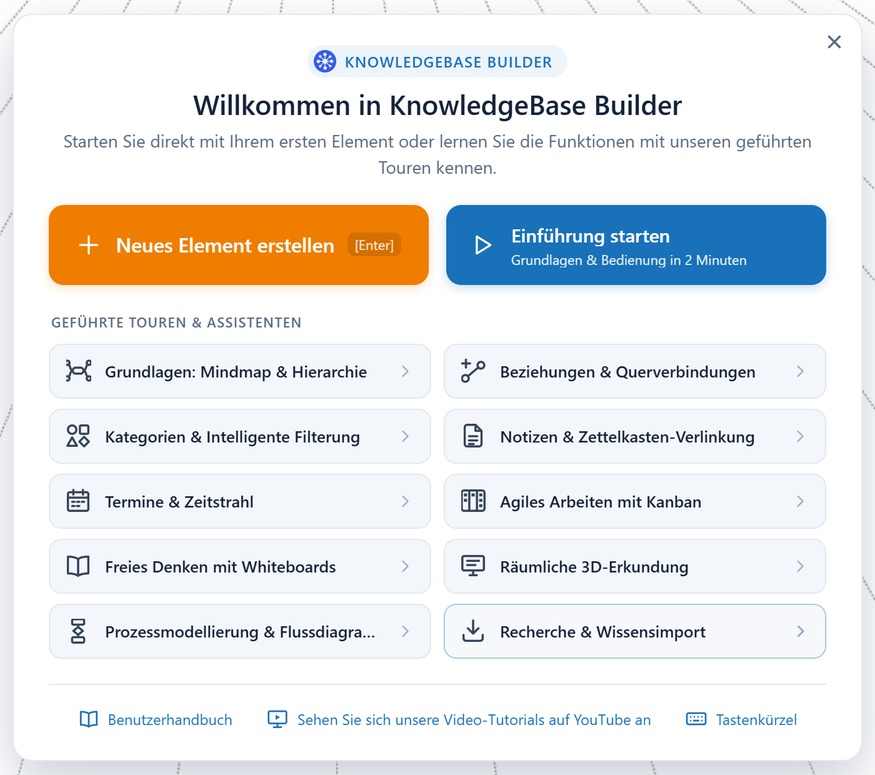
Die Steuerleiste
Solange eine Tour läuft, liegt am unteren Rand eine Leiste – bei eingeblendetem Zeitstrahl rechts auf dessen Kopfzeile, damit sie keine Einträge verdeckt:
| Knopf | Wirkung |
|---|---|
| Zurück | Einen Schritt zurückblättern und noch einmal nachlesen. Das Diagramm wird dabei nicht zurückgesetzt - kein Schritt wird zweimal ausgeführt. |
| Pause / Fortsetzen | Hält die Tour an und setzt sie wieder auf. Angehalten wird an der nächsten Aktionsgrenze, eine begonnene Bewegung läuft also noch zu Ende. |
| Weiter | Sofort zum nächsten Schritt. Während ein Schritt läuft, ist der Knopf gesperrt. |
| Tempo | Schaltet das Abspieltempo um: 75 %, 100 %, 150 %, 200 %. |
| Beenden | Beendet die Tour. Dasselbe tut die Taste Esc. |
Mitmach-Schritte
Einzelne Schritte sind zum Selbermachen. Der Kasten wird orange, die Bedienung der Anwendung ist wieder freigegeben, und die Tour wartet - so lange Sie möchten -, bis Sie in der Karte auf Weiter klicken.
💡 Profi-Tipp: Die Einführung rückgängig machen
Viele Nutzer wundern sich, dass nach dem Abspielen der Einführung plötzlich ein fertiges Beispiel-Diagramm in ihrem eigenen Projekt steht. Keine Sorge, Ihre Daten wurden nicht überschrieben!
Das Programm zeichnet die Schritte des Assistenten einfach in Ihre aktuelle Ansicht. Sie können das erstellte Beispiel-Diagramm mit einem einzigen Klick wieder komplett spurlos entfernen: Gehen Sie einfach in das Menü Diagramm bearbeiten und klicken Sie ganz oben unter Rückgängig auf den Eintrag "Hilfe-Assistent". Alle vom Assistenten erzeugten Knoten und Linien werden sofort wieder aus Ihrer Datenbank gelöscht.