🔍 How-To: Fehleranalyse und Troubleshooting
Für Support-Teams, Techniker und IT-Administratoren ist die schnelle und präzise Fehlerdiagnose entscheidend. Der InfoRapid KnowledgeBase Builder ist das perfekte Werkzeug, um interaktive Entscheidungsbäume und Fehlerbäume (Fault Tree Analysis) aufzubauen. Anstatt sich durch endlose PDF-Handbücher zu wühlen, klicken Sie sich visuell von der Störung bis zur Lösung.
Dieses How-To zeigt Ihnen, wie Sie die App optimal für die Fehleranalyse und den Support-Alltag nutzen.
1. Den Entscheidungsbaum strukturieren (Layouts)
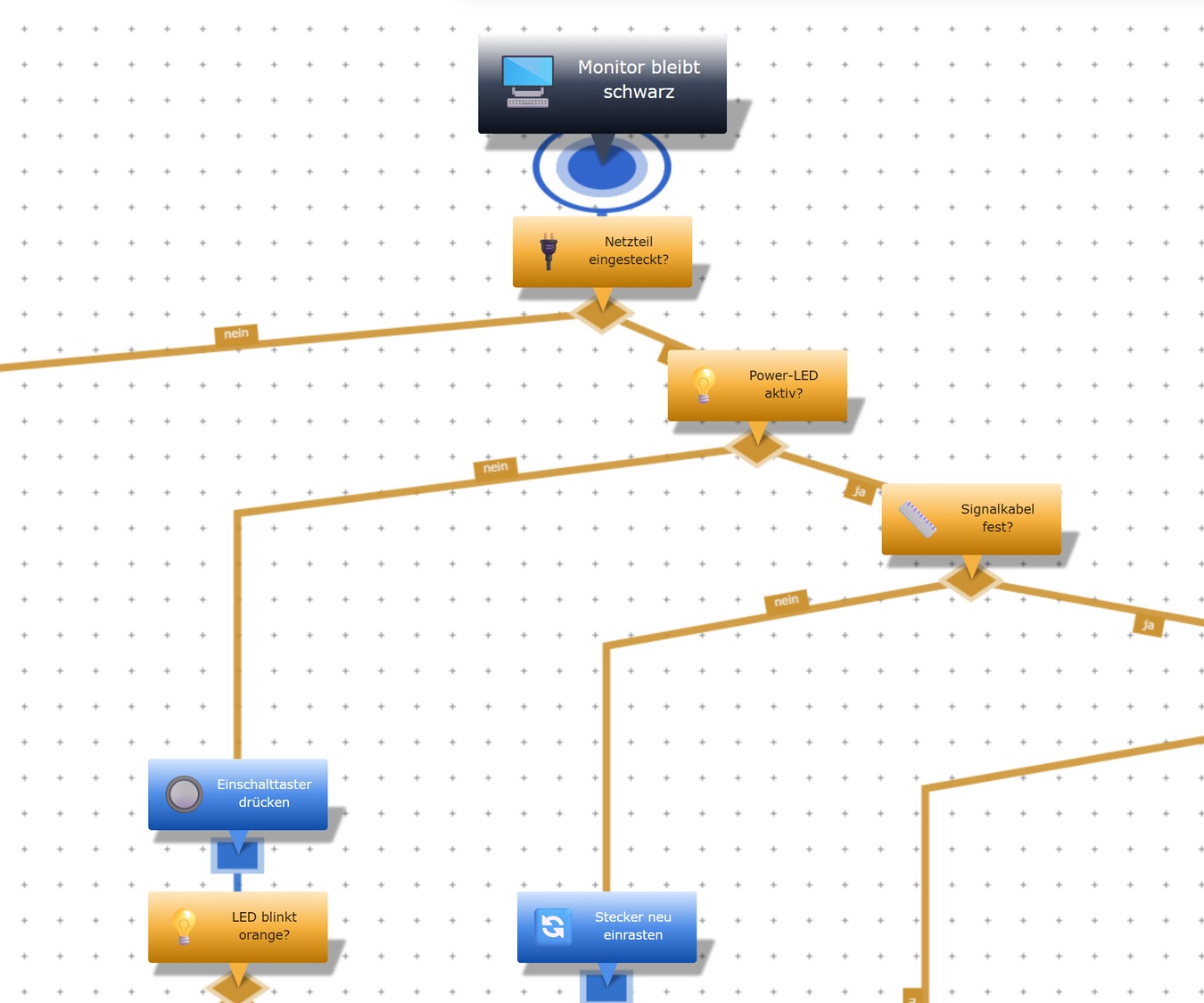
Ein gutes Troubleshooting-Diagramm führt den Nutzer Schritt für Schritt durch eine logische Abfolge von Fragen (z. B. "Leuchtet die LED? Ja / Nein").
- Das richtige Layout wählen: Gehen Sie in das Menü Ansicht einstellen und wählen Sie im Bereich Diagramm unter Layout die Option Flussdiagramm (oben -> unten) oder Flussdiagramm (links -> rechts). Dies zwingt Ihr Diagramm in eine klare, abwärts oder seitwärts gerichtete Baumstruktur, die sich ideal für Prozessabläufe und "Wenn-Dann"-Entscheidungen eignet.
- Beispieldatei nutzen: Das Programm bringt bereits eine fertige Vorlage mit! Schauen Sie im Menü Wissensdatenbank unter Beispiele und öffnen Sie die Beispieldatenbank Fehleranalyse (Entscheidungsbaum zur Fehleranalyse bei PCs), um sich inspirieren zu lassen.
2. Blitzschneller Aufbau durch Pseudocode
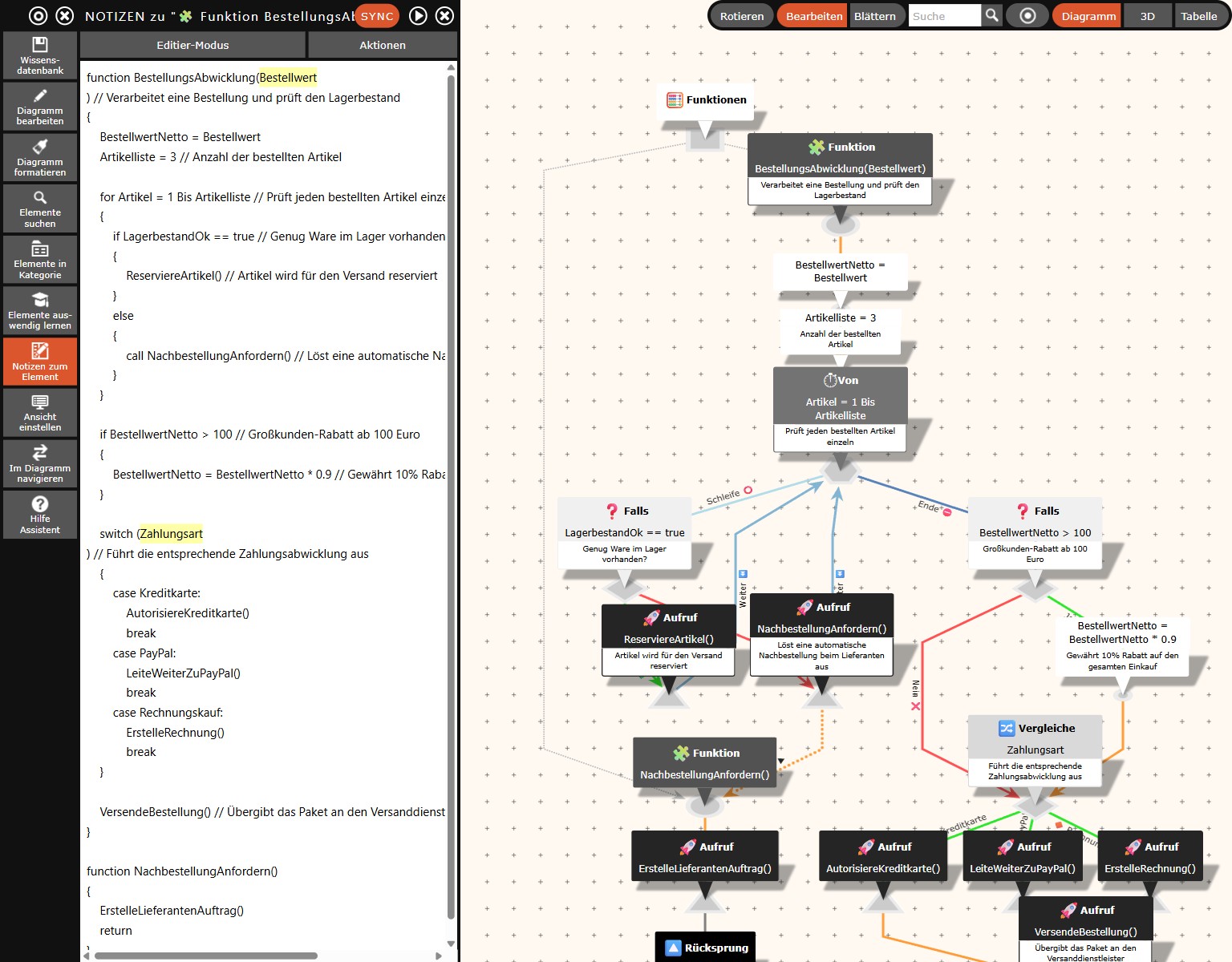
Besonders im IT-Support lassen sich Fehlerbehebungen hervorragend in Form von logischen Code-Bedingungen aufschreiben. Sie müssen die Kästchen und Verzweigungen für Ihren Entscheidungsbaum nicht alle einzeln von Hand zeichnen.
- Automatisierte Generierung: Nutzen Sie das Menü Diagramm bearbeiten -> Einfügen -> Pseudocode.
- Einfache Logik: Schreiben Sie Ihren Diagnose-Pfad als simplen Text herunter. Geben Sie dort Befehle wie
if,else,switch,caseodercallein. Eine ausführliche Beschreibung aller Befehle und Schleifentypen finden Sie in der Pseudocode-Syntaxreferenz.
Beispiel:
if (Bildschirm == schwarz)
{
    call Stromkabel_pruefen()
    if (Kein Strom)
    {
        Loesung = "Kabel austauschen"
    }
    else
    {
        call Grafikkarte_pruefen()
        if (Grafikkarte defekt)
        {
            Loesung = "Grafikkarte austauschen"
        }
        else
        {
            Loesung = "Monitor austauschen"
        }
    }
}
else
{
    Loesung = "Anderes Problem untersuchen"
}
Aus diesem Text generiert das Programm in Sekundenbruchteilen ein fertig vernetztes und logisch verknüpftes Flussdiagramm.
3. Symptome, Ursachen und Lösungen kategorisieren
Damit Ihre Wissensdatenbank auch bei Tausenden von Support-Fällen übersichtlich bleibt, ist eine saubere Klassifizierung unerlässlich.
- Kategorien festlegen: Weisen Sie Ihren Elementen beim Erstellen immer eine klare Kategorie zu, wie z. B.
"Symptom","Ursache","Pruefschritt"oder"Loesung". - Visuelle Unterscheidung: Im Menü Diagramm formatieren können Sie nun unter Färbung die Option Kategorieweise wählen. So erhält beispielsweise jedes "Symptom" automatisch eine bestimmte Farbe und jede "Lösung" eine andere. Techniker erfassen die Situation so auf den ersten Blick.
- Schnelles Auffinden: Über das Menü Elemente in Kategorie können Sie sich aus der Dropdown-Liste z. B. alle bekannten "Symptome" auflisten lassen, um schnell in den richtigen Diagnose-Zweig einzusteigen.
4. Visuelle Hilfen und Handbücher einbinden
Oft reicht ein kurzer Text nicht aus, um einen komplexen Prüf- oder Reparaturschritt zu erklären.
- Beweisfotos und Screenshots: Fügen Sie über Diagramm bearbeiten -> Bilder einfügen Fotos von defekten Bauteilen oder Screenshots von Fehlermeldungen direkt an die entsprechenden Knotenpunkte an. Diese dienen den Technikern als sofortige visuelle Referenz im Tooltip.
- Ausführliche Lösungswege (Notizen): Nutzen Sie das Menü Notizen zum Element, um detaillierte Reparaturanleitungen, formatierte HTML-Texte, Checklisten oder Tabellen direkt am Lösungs-Knoten zu hinterlegen.
- Externe Referenzen: Über das Hyperlink-Feld im Element-Dialog können Sie direkt auf interne Firmen-Wikis, Herstellerseiten oder externe Anleitungen verlinken, wobei das Link-Icon dann als klickbares Symbol auf dem Element erscheint.
5. Geführte Navigation im Support-Fall
Wenn ein Kunde anruft oder ein Ticket hereinkommt, muss die Navigation durch den Fehlerbaum extrem schnell gehen.
- Zentrieren und Fokussieren: Suchen Sie das gemeldete Problem über die Funktion Elemente suchen (welche eine Volltextsuche auch in Notizen und Beschreibungen durchführt) und machen Sie das Suchergebnis per Klick zum Zentrum (Wurzelelement). Das System zentriert den Knotenpunkt sofort im 3D-Raum.
- Den Pfad verfolgen: Der Techniker kann nun einfach den beschrifteten Verbindungslinien ("Ja", "Nein") durch Klicken folgen, bis er beim Lösungs-Knoten ankommt.
- Zurückblättern: Hat sich der Techniker in eine Sackgasse navigiert oder der Kunde eine Frage falsch beantwortet, kann er im Menü Im Diagramm navigieren einfach auf Zurückblättern klicken. Das Programm springt exakt den Weg, den Sie beim Klicken durch das Diagramm genommen haben, Schritt für Schritt wieder rückwärts.