🌐 How-To: Web-Recherche und Wissensaneignung
Für "Information Worker", Studenten und Rechercheure ist der InfoRapid KnowledgeBase Builder ein hervorragendes Werkzeug, um neues Wissen aus dem Internet schnell zu erfassen und zu strukturieren. Anstatt lose Lesezeichen in Browsern zu sammeln, bauen Sie sich eine interaktive, vernetzte Datenbank auf, die Sie jederzeit durchsuchen und visualisieren können.
Dieses How-To zeigt Ihnen den optimalen Workflow für die effiziente Web-Recherche.
1. Der Information-Worker-Workflow (Recherche & Automatisierung)
Wenn Sie sich in ein völlig neues Thema einarbeiten, ist die Kombination aus Web-Suche und der "Text-zu-Element"-Automatisierung der schnellste Weg, um ein Netzwerk aufzubauen.
- Startpunkt setzen: Erstellen Sie ein neues Element für Ihr Hauptthema (z. B. "Mind Map").
- Direkt aus der App suchen: Bewegen Sie die Maus über das Element (oder tippen Sie auf mobilen Geräten darauf), bis der Tooltip erscheint. Klicken Sie auf das Lupen-Symbol. Es öffnet sich ein Menü, aus dem Sie direkt eine Suchmaschine (wie Google Websuche, Wikipedia, Google Scholar, YouTube etc.) auswählen können. Ihr Browser öffnet sich dann automatisch mit den Suchergebnissen.
- Text sammeln: Kopieren Sie relevante Textabschnitte aus den Suchergebnissen in die Zwischenablage und fügen Sie diese im linken Menü unter "Notizen zum Element" ein.
- Wissen automatisch extrahieren: Öffnen Sie im Notizen-Fenster das Menü "Aktionen" und schalten Sie "Neues Element automatisch erstellen" ein.
- Highlight-Magic: Sobald Sie nun in Ihrem eingefügten Notizentext ein wichtiges Wort oder einen Begriff markieren, erstellt die App blitzschnell ein neues Unterelement im Diagramm. Der markierte Begriff wird zum Namen des neuen Knotens, und der dazugehörige Satz wird vollautomatisch als Beschreibung (Tooltip) hinterlegt.
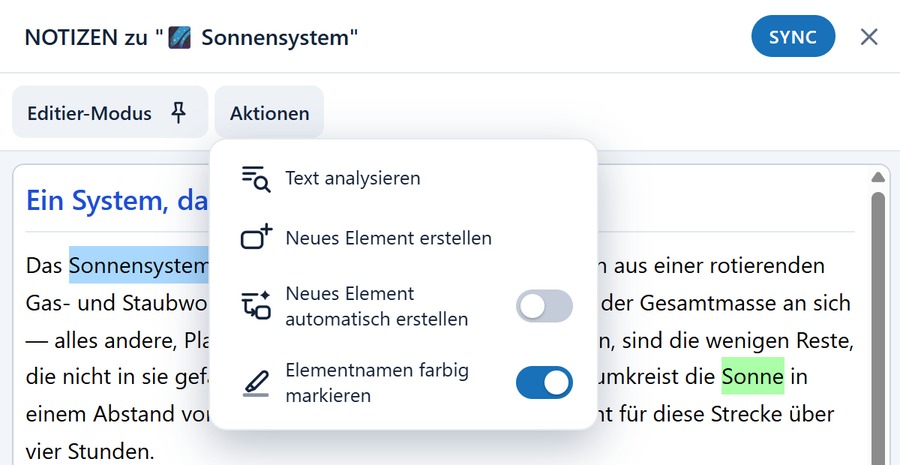
Ergebnis: Nach wenigen Minuten Textlektüre haben Sie eine riesige MindMap mit zahlreichen Unterthemen generiert, die Sie dann einzeln wieder als neuen Startpunkt für noch tiefere Suchen nutzen können.
2. Wikipedia als direkte Datenquelle
Wikipedia ist eine der besten Quellen für strukturierte Daten. Die App bietet tiefe Integrationen, um diese direkt in Ihre Diagramme zu überführen.
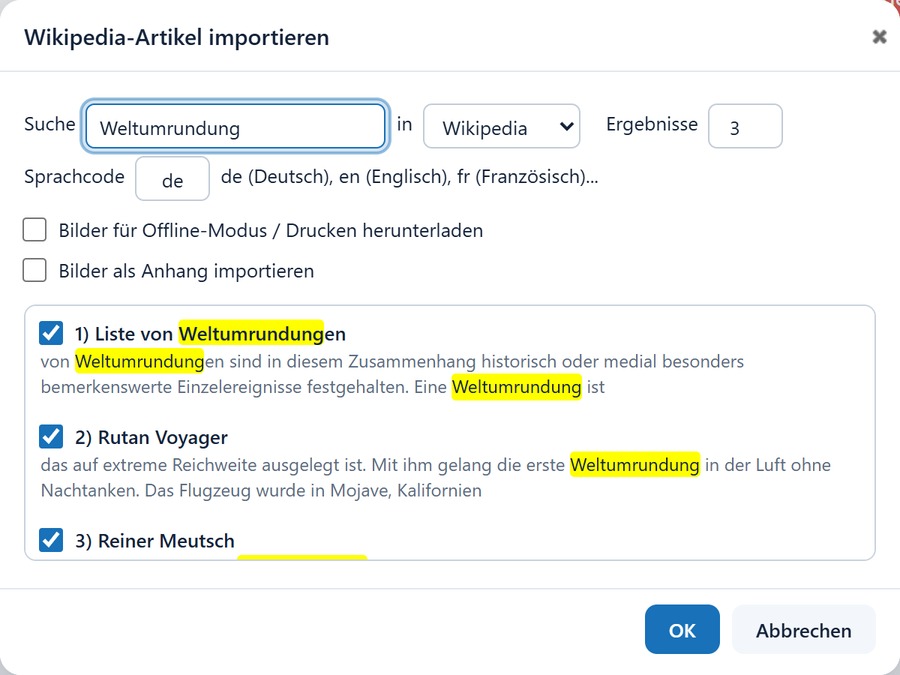
- Ganze Artikel importieren: Gehen Sie auf "Diagramm bearbeiten" und klicken Sie auf "Wikipedia-Artikel importieren". Geben Sie einen Suchbegriff und den gewünschten Sprachcode (z.B. "de" oder "en") ein. Die App lädt den kompletten Artikel (auf Wunsch inklusive Bildern) herunter und baut ihn formatiert als verzweigtes Element in Ihre Map ein.
- Bilder als Anlage statt im Knoten: Im Import-Dialog entscheidet die Checkbox Bilder als Anhang importieren, wohin das Hauptbild eines Artikels wandert. Ausgeschaltet landet es verkleinert im Elementnamen, eingeschaltet in hoher Auflösung im Anlagen-Repository und als Anhang am Element. Letzteres hält die Knoten schlank und die Bilder in voller Qualität verfügbar; dieselbe Option gibt es beim Wikidata-Import.
- Bestehende Elemente anreichern: Mit dem Befehl "Elemente mit Wikipedia ergänzen" gleicht das System bereits vorhandene Elemente in Ihrem Diagramm mit Wikipedia ab und reichert sie mit den entsprechenden Hintergrundinformationen an.
- Automatischer Import beim Markieren: Wenn Sie im Menü "Aktionen" der Notizen "Wikipedia-Artikel automatisch importieren" einschalten, versucht die App bei jedem markierten Wort in Ihrer Textnotiz sofort, den passenden Wikipedia-Artikel im Hintergrund herunterzuladen und als Knoten an Ihr Diagramm anzufügen.
3. Webseiten und strukturierte Datenbanken einbinden
Neben reinen Textausschnitten und Wikipedia können Sie auch andere Web-Quellen direkt in Ihr Diagramm integrieren.
- Komplette Webseiten importieren: Über "Diagramm bearbeiten" -> "Webseite importieren" können Sie eine URL angeben. Die App liest den Inhalt der Webseite ein und überführt ihn direkt in Ihr Diagramm.
- Links als Import-Auslöser: Im Menü "Aktionen" der Notizen finden Sie zudem den Schalter "Verlinkte Webseite bei Klick importieren". Wenn Sie daraufhin auf einen Hyperlink in Ihrem Notizentext klicken, wird die Ziel-Webseite direkt eingelesen und deren Inhalt als neues Diagramm-Element importiert, anstatt sie bloß in einem separaten Browserfenster zu öffnen.
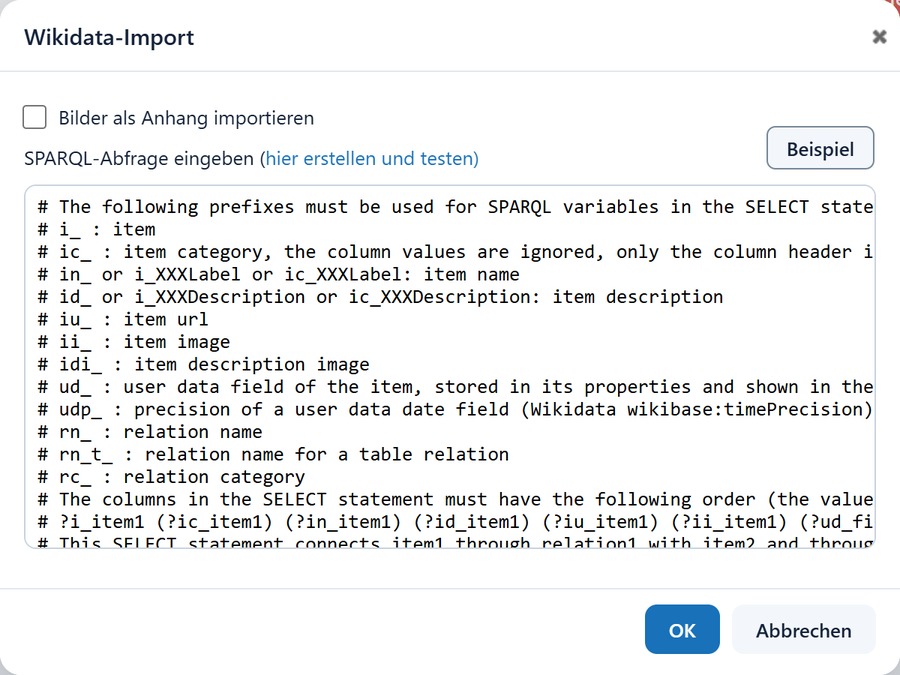
- Wikidata-Import (Für strukturierte Daten): Wenn Sie z. B. historische Stammbäume, geografische Daten oder Firmenverflechtungen recherchieren, können Sie über "Diagramm bearbeiten" -> "Wikidata-Import" komplexe Datensätze direkt aus Wikidata mittels einer SPARQL-Abfrage importieren.
4. Große Web-Dokumente automatisch analysieren
Wenn Sie bei Ihrer Recherche sehr lange Textdokumente gefunden haben, müssen Sie diese nicht komplett von Hand durcharbeiten.
- Die Textanalyse-Funktion: Nutzen Sie "Diagramm bearbeiten" -> "Einfügen" -> "Textanalyse". (Alternativ können Sie auch Notizentext einfügen und die Funktion über den Aktionen-Reiter aufrufen).
- Fügen Sie Ihren langen Fließtext in das Dialogfenster ein und wählen Sie die Sprache aus.
- Das System durchsucht den Text nach häufigen und relevanten Schlüsselbegriffen und filtert unwichtige Stoppwörter automatisch heraus (Sie können die Liste der Stoppwörter, Endungen und Abkürzungen bei Bedarf auch selbst ergänzen).
- Aus dieser Analyse wird automatisch eine vernetzte MindMap der wichtigsten Wörter generiert. Die originalen Sätze aus dem Text, in denen die Begriffe vorkommen, werden als Notizen oder Beschreibungen direkt an den neuen Knoten hinterlegt.