📎 Anlagen verwalten
Das Menü Anlagen verwalten verschafft Ihnen eine zentrale, elementübergreifende Übersicht über alles, was im Anlagen-Repository Ihrer Wissensdatenbank gespeichert ist — Bilder, Dokumente (PDF, Word, Excel, PowerPoint, Klartext) und Element-Notizen. Statt von Element zu Element zu springen, um eine bestimmte Datei zu finden, listet dieses Panel jede gespeicherte Anlage an einem Ort auf und lässt Sie diese per Drag-and-Drop an ein beliebiges Element anhängen oder davon entfernen.
📋 Die Anlagenliste
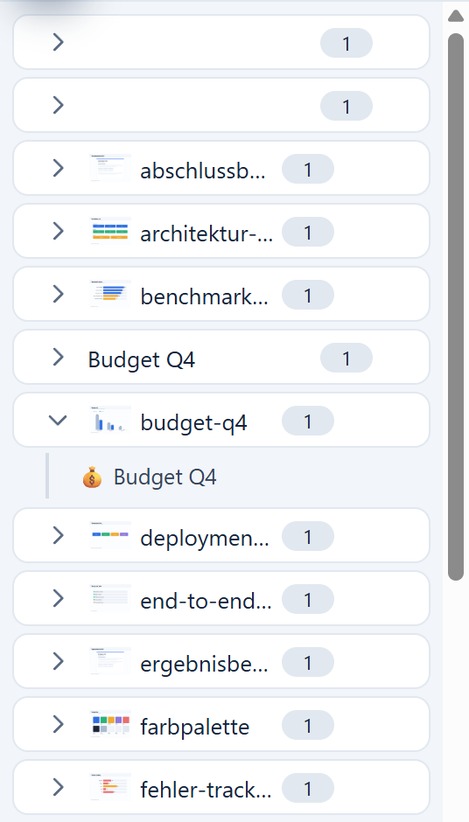
Jeder Eintrag in der Liste zeigt:
- Vorschau: Ein Miniaturbild bei Bildern oder ein kleines Dateityp-Symbol bei Dokumenten — es sei denn, für die Datei wurde beim Import über
metadata.json(siehe unten) ein eigenes Vorschaubild mitgeliefert; dann wird dieses angezeigt. Einträge ohne Vorschau zeigen kein Symbol. - Name, beim Überfahren mit der Maus zusätzlich einen Tooltip mit der Beschreibung.
- Anhang-Zähler: Die Zahl rechts zeigt, an wie vielen Elementen (oder Verbindungen) dieser Eintrag aktuell angehängt ist. Ein Eintrag mit dem Zähler 0 existiert im Repository, ist aber noch an nichts angehängt.
Klicken Sie auf den kleinen ▶-Pfeil, um einen Eintrag aufzuklappen. Darunter eingerückt werden alle Elemente angezeigt, an denen er aktuell hängt.
- Ein Klick auf eine dieser eingerückten Zeilen springt zu diesem Element im Diagramm.
- Ein Klick auf das ✕ neben einer eingerückten Zeile entfernt nur diese eine Verknüpfung — der Repository-Eintrag selbst sowie seine übrigen Verknüpfungen bleiben erhalten.
- Ein Klick auf die Zeile des Eintrags selbst (eingeklappt oder aufgeklappt) öffnet eine Vollbild-Vorschau des Inhalts — siehe Eine Anlage ansehen weiter unten.
🗑️ Anlagen löschen
Es gibt zwei unterschiedliche Wege, hier etwas zu löschen — der Unterschied ist wichtig:
- ✕ an einer eingerückten „angehängt an"-Zeile: Entfernt nur diese Verknüpfung. Die Datei bzw. Notiz bleibt im Repository erhalten und bleibt überall sonst weiter angehängt.
- ✕ an der Zeile des Eintrags selbst: Nach einer Sicherheitsabfrage wird der Eintrag endgültig aus dem Repository gelöscht und von allen Elementen entfernt, an denen er hing.
Sie können auch einen oder mehrere Einträge auswählen (siehe unten) und die Entf-Taste auf Ihrer Tastatur drücken (am Mac und iPad Cmd+Backspace).
☑️ Mehrere Einträge auswählen
Um mehrere Anlagen in einem Schritt zu löschen:
- Klicken Sie auf „Auswählen" in der Symbolleiste, um den Auswahlmodus zu aktivieren — empfohlen für Touch-Geräte, bei denen das „✕" sonst nur bei ausgewählten Zeilen sichtbar wird.
- Strg/Cmd-Klick, oder Umschalt-Klick für einen Bereich, wählt Einträge auf dem Desktop direkt aus, ohne dass zuvor der Auswahlmodus aktiviert werden muss.
- Sind mehrere Einträge ausgewählt, löscht ein Klick auf das ✕ eines beliebigen davon die gesamte Auswahl in einem gemeinsamen Schritt (ein einziger Rückgängig-Schritt).
Derselbe Auswahlmechanismus funktioniert auch bei den eingerückten „angehängt an"-Zeilen — so lösen Sie mehrere Elementverknüpfungen eines Repository-Eintrags auf einmal.
🎯 Elemente per Drag-and-Drop anhängen
Um einen bestehenden Repository-Eintrag an ein Element in Ihrem Diagramm anzuhängen (im Bearbeitungsmodus):
- Klicken Sie auf einen Eintrag in der Liste und halten Sie die Maustaste gedrückt.
- Ziehen Sie ihn auf das Ziel-Element im Diagramm — eine Verbindungslinie folgt dabei Ihrem Mauszeiger.
- Lassen Sie die Maustaste über dem Element los.
Profi-Tipp: Haben Sie mehrere Einträge ausgewählt, hängt das Ziehen von einer der ausgewählten Zeilen alle davon gleichzeitig an das Ziel-Element an.
🖼️ Ein Bild als Diagramm-Hintergrund verwenden
Fahren Sie im Bearbeitungsmodus über die Zeile eines Bildes: Neben dem ✕ erscheint das Symbol ▨. Ein Klick darauf setzt dieses Bild sofort als Hintergrund des aktuellen Diagramms — in der 3D-Ansicht als umgebende Kulisse.
Das Bild muss dafür an keinem Element hängen; ein Eintrag mit der Verknüpfungsanzahl 0 eignet sich genauso gut. Denselben Weg über den Auswahldialog beschreibt das Kapitel Diagramm formatieren.
📥 Neue Anlagen importieren
Klicken Sie auf Importieren in der Symbolleiste, um neue Dateien in das Repository aufzunehmen, ohne sie sofort an ein Element anzuhängen — ideal, um sich eine Dokumentenbibliothek aufzubauen, aus der Sie später genau dann anhängen, wenn Sie es brauchen.
- Dateien auswählen, per Drag-and-Drop ablegen oder aus der Zwischenablage einfügen — dieselben vertrauten Möglichkeiten wie beim Dialog „Bilder einfügen".
- Neben Bildformaten können Sie jetzt auch Dokumente importieren: PDF, Word, Excel, PowerPoint und reine Textdateien.
- Vorhandene Anlagen aktualisieren: Aktivieren Sie diese Option, damit der Import einen vorhandenen Eintrag mit derselben Datei überschreibt (abgeglichen über den Namen oder präzise über das
uri-Feld einermetadata.json-Datei — siehe unten), statt ein Duplikat anzulegen. Bestehende Anhang-Verknüpfungen bleiben dabei erhalten.
Anlagen aus Wikipedia und Wikidata
Das Repository füllt sich nicht nur von Hand. Sowohl beim Wikipedia-Import als auch beim Wikidata-Import (beide unter Diagramm bearbeiten) gibt es die Option Bilder als Anhang importieren. Ist sie aktiv, wandern die Bilder nicht als kleine Vorschau in den Elementnamen, sondern werden in hoher Auflösung geladen, hier als eigene Einträge abgelegt und an das jeweilige Element gehängt. Erkannt werden sie über ihre Wikimedia-Beschreibungsseite: Ein zweiter Import derselben Artikel aktualisiert die vorhandenen Einträge, statt die Liste mit Dubletten zu füllen.
💡 Profi-Tipp: Massenimport mit metadata.json
Wenn Sie zusammen mit Ihren übrigen Dateien eine Datei namens metadata.json auswählen oder ablegen, liest der Import-Dialog sie automatisch ein und übernimmt daraus passende Namen und Beschreibungen für jede Datei — ideal, um einen ganzen Ordner voller Dokumente auf einmal zu importieren, statt mit rohen Dateinamen in der Liste zu landen.
{
    "update": true,
    "files": {
        "handbuch.pdf": {
            "name": "Benutzerhandbuch",
            "description": "Version 2.1, veröffentlicht am 01.07.2026",
            "uri": "doc-handbuch",
            "content": "Benutzerhandbuch Version 2.1. Extrahierter Text für Vorschau und Volltextsuche ohne HTML-Tags...",
            "preview": "iVBORw0KGgoAAAANSUhEUgAAAUAAAAD..."
        }
    }
}
update(optional): Beitrueüberschreiben passende Dateien vorhandene Einträge, statt Duplikate anzulegen.name/description: Werden in der Anlagenliste anstelle des rohen Dateinamens angezeigt.uri: Eine stabile Kennung, mit der eine Datei bei wiederholten Importen zuverlässig demselben vorhandenen Eintrag zugeordnet wird — empfohlen, sobald Sie später eine aktualisierte Version derselben Datei erneut importieren möchten.content: Extrahierter Text als reiner Text (Plaintext, strikt ohne HTML-Tags). Der Text dient als lesbare Vorschau für Dokumenttypen, die der Browser nicht direkt darstellen kann, und wird für die Volltextsuche indiziert. Wichtig: Verwenden Sie keine HTML-Tags wie<p>oder<h1>, da die Volltextsuche der Anwendung (SearchDataAction) den Inhalt als Rohdaten durchsucht und Tags Suchtreffer am Wortanfang verhindern.preview(optional): Ein Base64-kodiertes PNG-Bild, das als Vorschaubild des Eintrags in der Anlagenliste angezeigt wird und das generische Dateityp-Symbol ersetzt — ideal, um statt der bloßen Dateiendung einen echten Screenshot des Dokumentinhalts zu zeigen.
Profi-Tipp: Eine metadata.json für einen ganzen Ordner von Hand zu schreiben, ist mühsam. Der Entwickler-Skill create-attachment-metadata in diesem Repository erzeugt sie automatisch — inklusive echter, inhaltsbasierter Vorschaubilder (ein gerendertes Seiten-Screenshot bei PDF- und Office-Dokumenten, wo möglich, sonst eine Vorschaukarte mit Textauszug) und Textextraktion aus einer Vielzahl von Dateitypen.
👁️ Eine Anlage ansehen
Ein Klick auf die Zeile eines Eintrags öffnet die Dokumentenvorschau:
- Angedockte Vorschau vs. Vollbild: Wenn neben geöffneten Seitenpanels rechts noch mindestens 500 Pixel freier Platz vorhanden sind, dockt die Vorschau nahtlos an der rechten Bildschirmhälfte an. So bleiben linke Menüs und Diagramm parallel bedienbar. Auf kleineren Bildschirmen öffnet sich die Vorschau formatfüllend als Overlay.
- Bilder: Öffnen sich mit Schwenk- und Zoomfunktion.
- Tastaturkürzel bei der Bildbetrachtung:
- Strg+Mausrad: Feinstufiges Zoomen (10 % pro Stufe).
- Strg++ / Strg+-: Vergrößern bzw. Verkleinern (25 % pro Schritt).
- Strg+0: Bild optimal an das Vorschaufenster einpassen.
- Strg+1: Bild in 100 % Originalgröße (Pixelgenau) darstellen.
- Tastaturkürzel bei der Bildbetrachtung:
- PDF-Dateien: Werden direkt im integrierten PDF-Betrachter dargestellt.
- Notizen: Werden mit derselben Formatierung angezeigt wie im Panel Notizen zum Element.
- Andere Dokumenttypen: (z. B. Word, Excel) zeigen ein Platzhalter-Symbol oder den extrahierten Text — klicken Sie auf das Öffnen-Symbol oben rechts, um die Originaldatei auf Ihrem Gerät zu öffnen.
Schließen Sie die Vorschau über das ✕-Symbol oben rechts.