🤖 KI-Steuerung
Mit der KI-Steuerung überlassen Sie einem KI-Assistenten die Arbeit am Diagramm. Sie beschreiben in Worten, was entstehen soll — „Leg mir eine Übersicht über die Planeten an" oder „Verbinde alle Kunden mit ihren Projekten" —, und die Wissensdatenbank baut sich vor Ihren Augen auf. Der Assistent legt Elemente an, verbindet sie, sucht, ordnet die Ansicht und formatiert, während Sie zusehen.
Die Funktion ist ab Werk ausgeschaltet. Sie schalten sie selbst ein, und der Assistent kommt nur herein, wenn Sie ihm einmalig einen vierstelligen Code bestätigen.
Was der Assistent darf — und was Sie schützt
Ein verbundener Assistent darf alles, was Sie auch dürfen: Elemente anlegen, ändern und löschen. Drei Dinge schützen Sie dabei:
- Die Steuerung bleibt aus, solange Sie sie nicht selbst einschalten.
- Ohne den Kopplungscode kommt niemand herein — auch kein anderes Programm auf Ihrem Rechner.
- Jeder Arbeitsschritt des Assistenten ist ein Schritt für Rückgängig. Was Ihnen nicht gefällt, nehmen Sie mit einem Klick zurück.
Schalten Sie die Steuerung wieder aus, wenn Sie sie nicht brauchen. Und legen Sie vorher eine Sicherung Ihrer Datenbank an, wenn Sie den Assistenten zum ersten Mal an wichtige Daten lassen.
1. Geht das auf meinem Gerät?
| Gerät | KI-Steuerung |
|---|---|
| 🌐 Browser-Version | ✅ ja |
| 🍎 macOS | ✅ ja |
| 🤖 Android | ⚙️ ja, aber nur mit Entwicklerwerkzeugen |
| 🪟 Windows (Microsoft Store) | ✅ ja |
| 🪟 Windows Professional Edition | ✅ ja |
| 📱 iPhone / iPad | ❌ nein |
Der Grund ist überall derselbe: Der Assistent verständigt sich mit der App über ein kleines Hilfsprogramm, und das muss auf einem Computer laufen. Wo es nicht laufen kann oder das Gerät nicht an den Computer heranreicht, gibt es die Funktion nicht.
2. Einmalige Vorbereitung auf dem Computer
Diese beiden Schritte machen Sie einmal. Danach steht die KI-Steuerung dauerhaft bereit.
Schritt 1: Node.js installieren
Das Hilfsprogramm braucht eine Grundlage namens Node.js. Sie ist kostenlos.
- Rufen Sie nodejs.org auf.
- Laden Sie die Fassung herunter, die als LTS gekennzeichnet ist — das ist die empfohlene, stabile.
- Installieren Sie sie mit den vorgeschlagenen Einstellungen. Es gibt nichts zu entscheiden.
Sie werden Node.js danach nie wieder zu Gesicht bekommen; es arbeitet im Hintergrund.
Schritt 2: Das Hilfsprogramm beim Assistenten anmelden
Ihr KI-Assistent muss wissen, dass es den KnowledgeBase Builder gibt. Das tragen Sie in seine Einstellungen ein. Am Beispiel von Claude Desktop:
- Öffnen Sie in Claude Desktop die Einstellungen.
- Wechseln Sie auf Entwickler und klicken Sie auf Konfiguration bearbeiten. Es öffnet sich eine Textdatei.
-
Fügen Sie den folgenden Text ein. Ist die Datei leer, nehmen Sie ihn vollständig:
{
  "mcpServers": {
    "kbb": {
      "command": "npx",
      "args": [
        "-y",
        "kbb-mcp-relay",
        "--allow-origin", "https://inforapid.org",
        "--allow-origin", "https://www.inforapid.org",
        "--allow-origin", "file://",
        "--allow-origin", "null"
      ]
    }
  }
}
Steht dort schon etwas, fügen Sie nur den Block ab
"kbb": {bis zur zugehörigen schließenden Klammer innerhalb von"mcpServers"ein — und achten Sie darauf, dass zwischen zwei Einträgen ein Komma steht. -
Speichern Sie die Datei und starten Sie Claude Desktop neu.
Wozu die --allow-origin-Zeilen?
Sie sagen dem Hilfsprogramm, welche Fassungen der App sich verbinden dürfen: die Browser-Version (beide Schreibweisen der Adresse), die Mac-Version und die Android-Version. Lassen Sie alle Zeilen stehen, auch wenn Sie nur eine Fassung benutzen — überzählige Einträge stören nicht.
Benutzen Sie einen anderen Assistenten, ist das Vorgehen dasselbe — nur heißen die Einstellungen dort anders. Sie tragen immer denselben Befehl ein: npx mit den oben gezeigten Argumenten.
3. Einschalten — so gehen Sie auf Ihrem Gerät vor
Der Assistent und der Browser laufen auf demselben Computer. Mehr ist nicht nötig.
- Öffnen Sie in der App links das Menü Werkzeuge.
- Klappen Sie den Abschnitt KI-Steuerung auf.
- Schalten Sie KI-Steuerung zulassen ein.
- Es erscheint ein Fenster und fragt nach einem Kopplungscode. Fragen Sie Ihren Assistenten danach — er nennt Ihnen vier Ziffern. Tragen Sie sie ein und bestätigen Sie mit OK.
Fertig. In der Statuszeile steht jetzt Verbunden mit 127.0.0.1:8765.
Der Assistent und die App laufen auf demselben Mac. Mehr ist nicht nötig.
- Öffnen Sie in der App links das Menü Werkzeuge.
- Klappen Sie den Abschnitt KI-Steuerung auf.
- Schalten Sie KI-Steuerung zulassen ein.
- Es erscheint ein Fenster und fragt nach einem Kopplungscode. Fragen Sie Ihren Assistenten danach — er nennt Ihnen vier Ziffern. Tragen Sie sie ein und bestätigen Sie mit OK.
Fertig. In der Statuszeile steht jetzt Verbunden mit 127.0.0.1:8765.
Nur mit Entwicklerwerkzeugen
Auf Android liegen App und Assistent auf verschiedenen Geräten — die App auf dem Telefon, der Assistent auf dem Computer. Damit die beiden miteinander sprechen können, braucht es eine USB-Verbindung und ein Werkzeug namens adb aus dem Android-Entwicklerpaket.
Das ist kein Vorgang für zwischendurch. Wenn Sie damit noch nie zu tun hatten, nutzen Sie die KI-Steuerung besser in der Browser- oder Mac-Version.
Auf dem Computer, einmalig:
- Laden Sie die SDK Platform-Tools von der Android-Entwicklerseite herunter und entpacken Sie das Archiv in einen Ordner Ihrer Wahl. Sie enthalten das Programm
adb.
Auf dem Telefon, einmalig:
- Öffnen Sie Einstellungen → Über das Telefon und tippen Sie siebenmal auf die Build-Nummer. Damit schalten Sie die Entwickleroptionen frei.
- Öffnen Sie Einstellungen → System → Entwickleroptionen und schalten Sie USB-Debugging ein.
Bei jeder Sitzung:
- Verbinden Sie das Telefon per USB-Kabel mit dem Computer. Auf dem Telefon erscheint eine Rückfrage — bestätigen Sie sie.
-
Öffnen Sie auf dem Computer eine Eingabeaufforderung im Ordner der Platform-Tools und geben Sie ein:
adb reverse tcp:8765 tcp:8765Dieser Befehl verbindet Telefon und Computer. Er muss nach jedem Abziehen des Kabels neu eingegeben werden.
-
Öffnen Sie in der App Werkzeuge → KI-Steuerung, schalten Sie KI-Steuerung zulassen ein und tragen Sie den Kopplungscode ein, den Ihr Assistent Ihnen nennt.
Gilt für beide Fassungen — die aus dem Microsoft Store und die Professional Edition. Der Assistent und die App laufen auf demselben Rechner, mehr ist nicht nötig.
- Öffnen Sie in der App links das Menü Werkzeuge.
- Klappen Sie den Abschnitt KI-Steuerung auf.
- Schalten Sie KI-Steuerung zulassen ein.
- Es erscheint ein Fenster und fragt nach einem Kopplungscode. Fragen Sie Ihren Assistenten danach — er nennt Ihnen vier Ziffern. Tragen Sie sie ein und bestätigen Sie mit OK.
Fertig. In der Statuszeile steht dann ein Ordner statt einer Adresse: bei der Store-Fassung LocalState\agent, bei der Professional Edition KnowledgeBaseBuilder\agent.
Warum hier ein Ordner statt einer Adresse steht
Beide Windows-Fassungen können aus technischen Gründen nicht über das Netzwerk mit einem Hilfsprogramm auf demselben Rechner sprechen — bei der Store-Fassung verbietet es eine Sicherheitsregel von Windows, bei der Professional Edition fehlt der dafür nötige Baustein in der eingebauten Anzeigekomponente. Beide verständigen sich deshalb über einen Ordner. Für Sie ändert das nichts: Es funktioniert genauso, nur steht in der Statuszeile ein Ordner, und das Feld Relay-Adresse entfällt.
Die KI-Steuerung steht auf iPhone und iPad nicht zur Verfügung.
Das Hilfsprogramm, über das sich der Assistent verständigt, lässt sich auf iOS nicht betreiben; es müsste also über das WLAN von einem Computer aus mitreden. Da Sie dafür ohnehin einen Computer bräuchten, ist es einfacher und sicherer, die KI-Steuerung gleich dort zu benutzen — in der Browser- oder Mac-Version.
4. Woran Sie erkennen, dass es läuft
Öffnen Sie Werkzeuge → KI-Steuerung. Die Statuszeile sagt Ihnen, woran Sie sind:
| Anzeige | Bedeutung |
|---|---|
| Ausgeschaltet | Die Steuerung ist aus. Niemand kann sich verbinden. |
| Wartet auf den Relay ... | Die Steuerung ist an, aber der Assistent läuft nicht oder wurde nicht eingerichtet. Prüfen Sie Punkt 2. |
| Verbunden mit 127.0.0.1:8765 | Alles bereit. Der Assistent kann arbeiten. In den Windows-Fassungen steht dort statt der Adresse ein Ordner — das ist genauso richtig. |
Bitten Sie Ihren Assistenten zur Probe um etwas Kleines, etwa: „Wie viele Elemente hat meine Wissensdatenbank?" Kommt eine sinnvolle Antwort, steht die Verbindung.
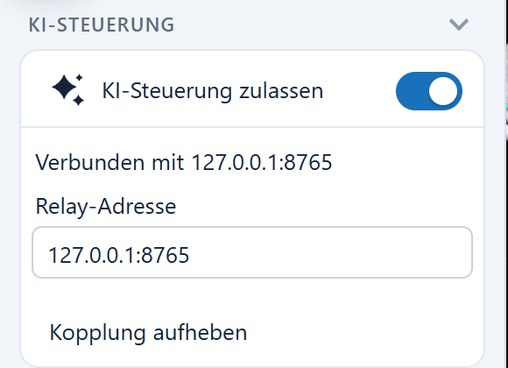
5. Die Einträge im Abschnitt
| Eintrag | Wofür |
|---|---|
| KI-Steuerung zulassen | Der Hauptschalter. Ein = der Assistent darf sich verbinden. Aus = die Verbindung wird getrennt. Ihre einmal erteilte Kopplung bleibt dabei erhalten, Sie müssen also nicht jedes Mal neu bestätigen. |
| Statuszeile | Zeigt an, ob und womit die App verbunden ist (siehe oben). |
| Relay-Adresse | Wo das Hilfsprogramm zu finden ist. Voreingestellt ist 127.0.0.1:8765, also „auf diesem Rechner" — das passt fast immer. Ändern Sie den Wert nur, wenn Sie wissen, warum. In den Windows-Fassungen fehlt dieser Eintrag, weil dort ein Ordner an die Stelle der Adresse tritt und nichts einzustellen ist. |
| Kopplung aufheben | Widerruft Ihre Zustimmung. Beim nächsten Einschalten fragt die App wieder nach dem Code. Der Eintrag erscheint nur, wenn eine Kopplung besteht. |
6. Wenn etwas nicht klappt
| Beobachtung | Wahrscheinliche Ursache |
|---|---|
| Der Abschnitt KI-Steuerung fehlt im Werkzeuge-Menü | Ihre Fassung der App unterstützt die Funktion nicht — siehe Punkt 1. |
| Die Anzeige bleibt auf Wartet auf den Relay ... | Der Assistent läuft nicht, oder der Eintrag aus Punkt 2 fehlt bzw. hat einen Tippfehler. Assistenten neu starten. |
| Es erscheint kein Kopplungsfenster | Sie sind bereits gekoppelt — oder eine andere Fassung der App ist gerade verbunden. Es kann immer nur eine App gleichzeitig gekoppelt sein. |
| Der Code wird nicht angenommen | Der Assistent erzeugt bei jedem Start einen neuen Code. Fragen Sie ihn erneut danach. |
| Der Assistent antwortet, tut aber nichts im Diagramm | Prüfen Sie, ob die Statuszeile wirklich Verbunden zeigt — und ob Sie in der App die richtige Datenbank geöffnet haben. |
| Auf Android geht plötzlich nichts mehr | Wurde das USB-Kabel abgezogen? Dann adb reverse tcp:8765 tcp:8765 erneut eingeben. |
Immer nur eine App gleichzeitig
Das Hilfsprogramm bedient genau eine App. Wenn Sie zwischen der Browser- und der Android-Fassung wechseln möchten, schalten Sie KI-Steuerung zulassen zuerst in der einen aus und dann in der anderen ein.