📋 How-To: Kanban- und Scrum-Boards
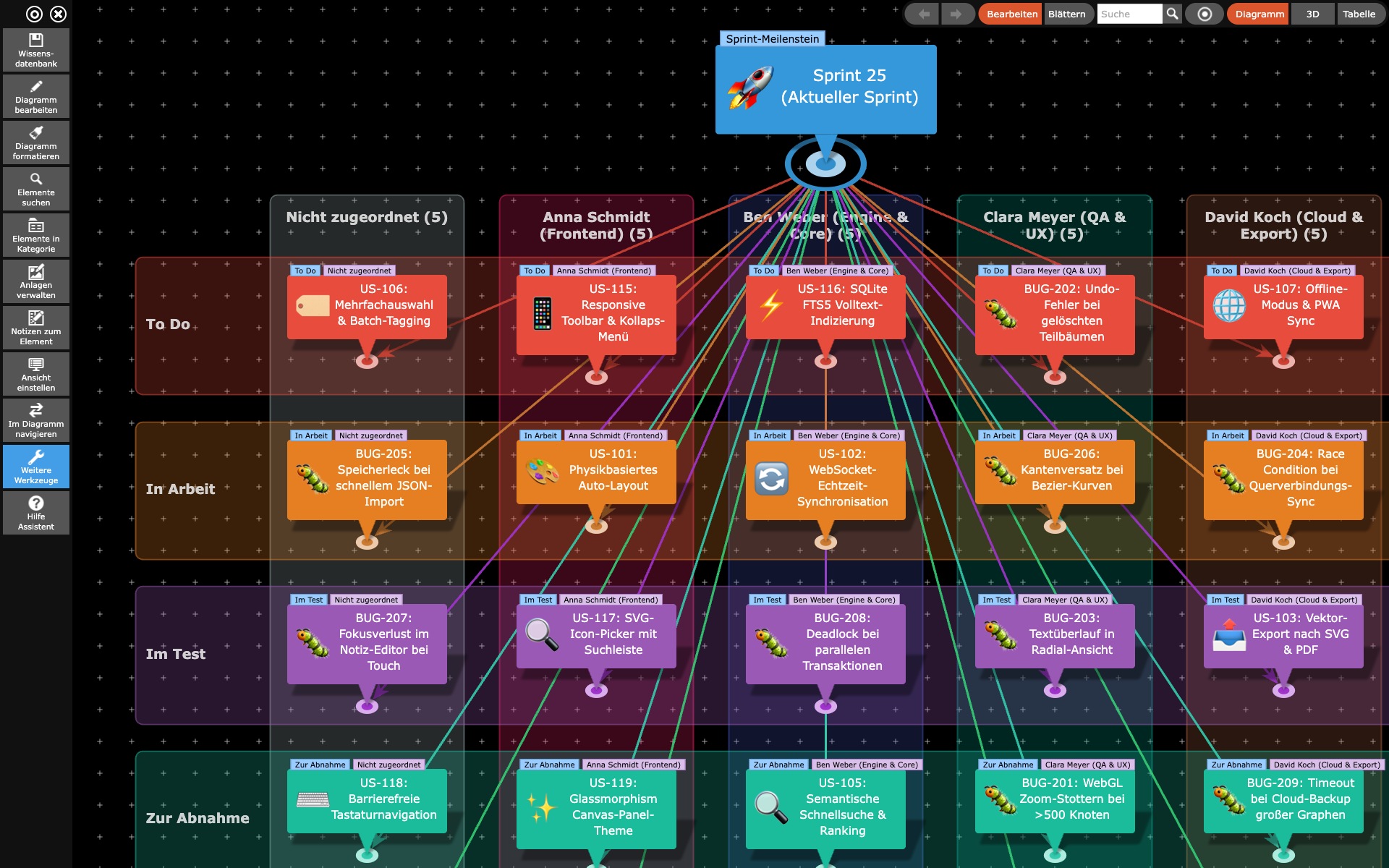
Das Layout Kanban / Matrix verwandelt einen Ausschnitt Ihrer Wissensdatenbank in eine Tafel: Die Spalten stehen für die Werte eines Merkmals, wahlweise bilden die Zeilen („Bahnen“) ein zweites. Aus derselben Anordnung wird je nach Merkmal ein Sprint-Board, eine Eisenhower-Matrix oder ein Redaktionsplan.
Der entscheidende Unterschied zu einem gewöhnlichen Kanban-Werkzeug: Ihre Karten sind keine Zettel in einer Spalte, sondern Elemente Ihrer Wissensdatenbank. Dieselbe Aufgabe, die hier als Karte liegt, ist im Netz mit ihrer Anforderung, ihrem Kunden und ihrer Dokumentation verbunden. Die Tafel ist eine Sicht auf diese Daten, kein eigener Datenbestand.
⚠️ Voraussetzung: Zum Umordnen, Umbenennen und Übergeben muss der Bearbeiten-Modus aktiv sein. Ansehen und Blättern geht immer.
🧩 Das Modell in drei Sätzen
- Eine Karte ist ein Element, das mit dem Wurzelelement der Tafel verbunden ist. Das Wurzelelement steht als Überschrift über der Tafel und ist selbst keine Karte.
- Eine Spalte oder Bahn ist ein Name. Eine Karte steht dort, wenn ihre Kategorie so heißt oder sie das gleichnamige Tag trägt.
- Ziehen ist kein Verschieben, sondern ein Umtragen. Wer eine Karte in eine andere Spalte zieht, ändert damit ihr Merkmal.
Daraus folgt alles Weitere. Es gibt keine Kartenposition, die gespeichert würde, und keine Spalte, die etwas enthält. Die Tafel zeigt nur, was in Ihren Daten ohnehin steht.
🚀 Eine Tafel in fünf Minuten
- Wurzelelement anlegen. Ein Element, das den Abschnitt benennt: „Sprint 12“, „Q3 2026“, „Redaktionsplan April“. Es wird die Überschrift der Tafel.
- Aufgaben anhängen. Jede Aufgabe als eigenes Element, verbunden mit dem Wurzelelement. Am schnellsten geht das über Diagramm bearbeiten → Neues Element, während das Wurzelelement ausgewählt ist.
- Merkmale vergeben. Geben Sie den Aufgaben eine Kategorie („To-Do“, „In Arbeit“, „Erledigt“) und, wenn Sie eine zweite Achse wollen, Tags („Team A“, „Anna“, „Frontend“). Beides im Eigenschaften-Dialog unter Kategorie.
- Tafel einschalten. Menü Werkzeuge → Kanban / Matrix. Sie sehen sofort eine Tafel, deren Spalten aus den Kategorien Ihres Ausschnitts gebildet sind. Derselbe Umschalter führt später wieder heraus, zurück auf das Layout, das vorher galt.
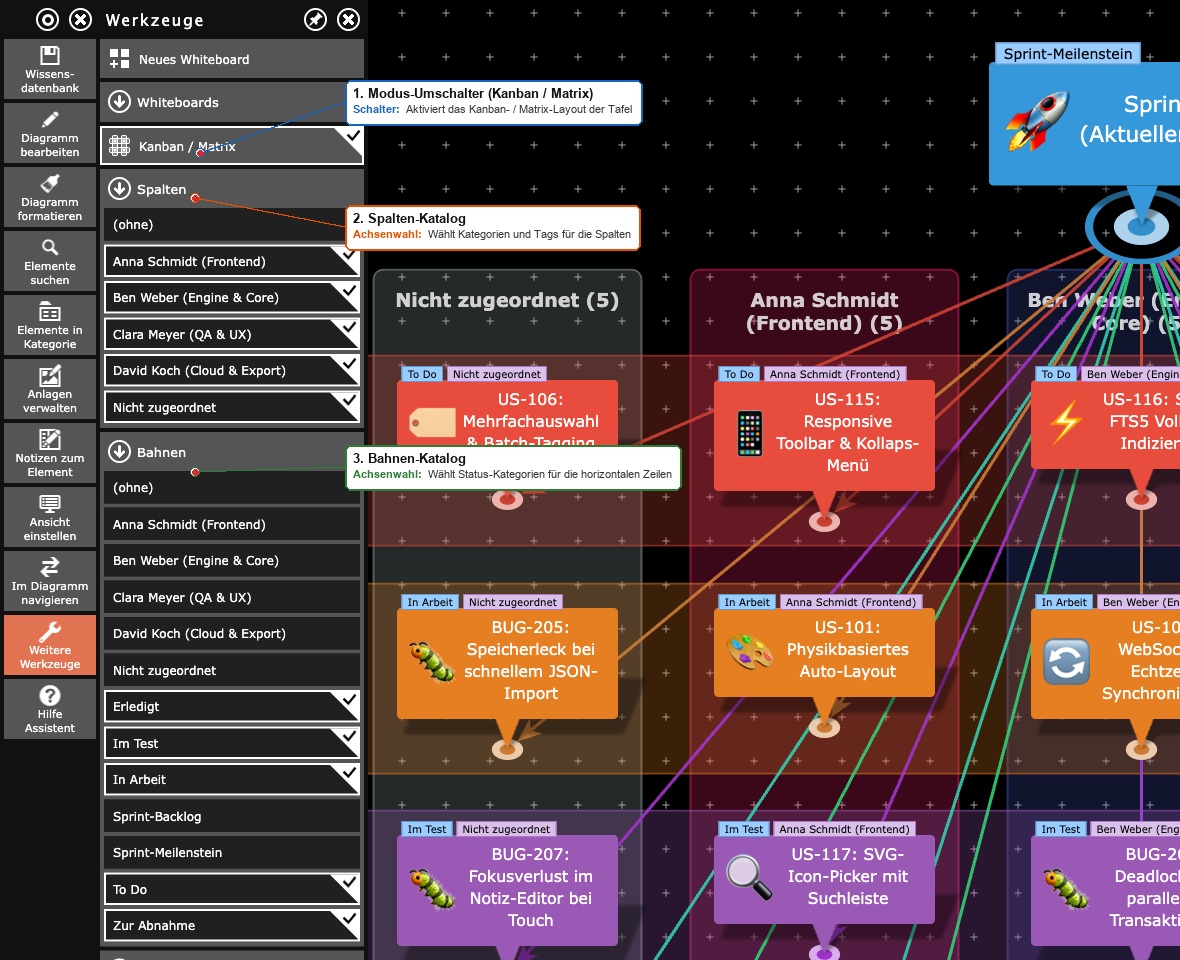
- Achsen einstellen. Direkt unter dem Umschalter liegen die Abschnitte Spalten, Bahnen und Karten. Schalten Sie ein, was Sie sehen möchten.
Ab jetzt arbeiten Sie auf der Tafel: Karten ziehen, Spalten umordnen, Karten übergeben.
🧭 Spalten und Bahnen bestimmen
Eine Achse ist eine geordnete Liste von Namen. Kategorien und Tags teilen sich in dieser Anwendung ein Vokabular, und Sie wählen einfach Namen. Ob „To-Do“ bei Ihren Elementen als Kategorie oder als Tag steht, muss Sie nicht bekümmern.
Solange Sie nichts festlegen, bildet die Tafel die Spalten aus den Kategorien, die im aktuellen Ausschnitt tatsächlich vorkommen, in der Reihenfolge ihrer Anlage, gefolgt von (ohne). Bahnen gibt es erst, wenn Sie welche wählen. Sobald Sie eine Achse anfassen, bestimmen Sie sie, und die Tafel schlägt nichts mehr von sich aus vor.
Die beiden Abschnitte im Werkzeuge-Panel
Gewählt wird in den Abschnitten Spalten und Bahnen, die im Menü Werkzeuge direkt unter dem Umschalter Kanban / Matrix erscheinen. Sie arbeiten wie der Elementkategorienfilter: Jeder listet alle Namen Ihrer Datenbank auf, Kategorien wie Tags, auf beiden Achsen dieselbe Auswahl. Die eingeschalteten bilden die Achse.
Die Liste ist ein Verzeichnis zum Auswählen und steht immer in derselben Ordnung: ganz oben (ohne), danach bei den Spalten zuerst die Kategorien und dann die Tags, bei den Bahnen umgekehrt, jeweils alphabetisch. Namen, die im Ausschnitt in keiner der beiden Rollen vorkommen, folgen am Ende. Die Reihenfolge auf der Tafel legen Sie im Diagramm fest, nicht hier.
Ein neu eingeschalteter Wert kommt ans Ende seiner Achse, eine zugeschaltete Spalte also ganz nach rechts. An ihren Platz bringen Sie sie danach am Griff ihrer Bedienleiste (siehe unten).
Die Spalte (ohne)
(ohne) ist ein Achsenwert wie jeder andere: verschiebbar, entfernbar, wieder aufnehmbar. Sie sammelt alle Elemente, die keinen der gewählten Werte tragen.
Nehmen Sie (ohne) heraus, verschwinden diese Elemente von der Tafel. Sie sehen dann nur noch, was in Ihr Schema passt. Ihre Daten ändert das nicht, die Elemente sind weiterhin da, nur eben nicht auf dieser Tafel.
Die Kategorie führt nur eine Achse
Ein Element hat genau eine Kategorie. Stünden Kategorien auf beiden Achsen, gäbe es Felder, in die keine Karte gehören könnte. Sobald also eine Achse eine Kategorie enthält, bietet die andere nur noch Tags an; führen beide Achsen Kategorien, entscheiden die Spalten. Nehmen Sie die Kategorien von der einen Achse wieder herunter, steht die Wahl der anderen sofort wieder offen.
In der Praxis: Spalten sind der Status (Kategorie), Bahnen sind Zuständigkeit oder Thema (Tags). Ein Element hat einen Status, aber es kann zwei Teams betreffen.
🖐️ Spalten und Bahnen im Diagramm bedienen
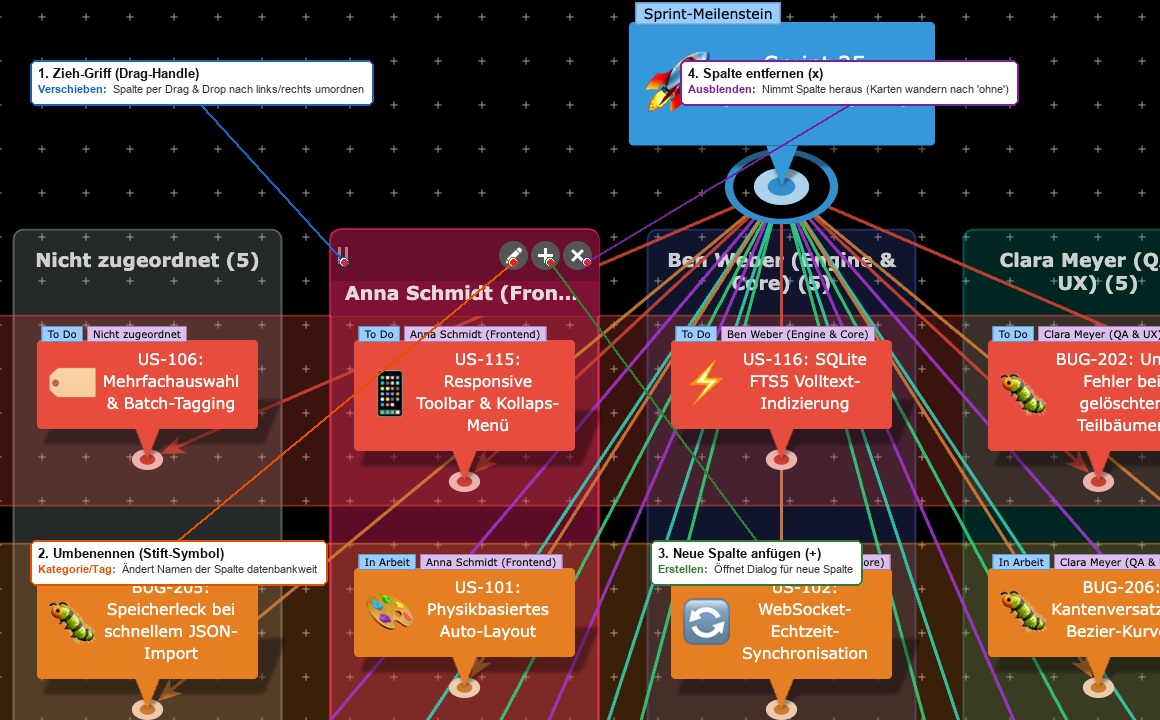
Ein Klick auf eine Spalte oder eine Bahn wählt sie aus. Ihre Kopfzeile wird dann zur Bedienleiste: Sie nimmt die Farbe der Spalte an, setzt oben einen Griff und die Knöpfe ✎, ➕ und ✕ und trägt darunter weiterhin ihren Namen und ihre Kartenzahl. Der obere Teil liegt dabei leicht im Schatten, damit die Knopfreihe als eine Einheit zu erkennen ist. Bei den Bahnen geschieht dasselbe in der Beschriftungsspalte links. Ein Klick auf den Diagrammhintergrund oder auf eine Karte hebt die Auswahl wieder auf.
Beim Blättern erscheinen weder Griff noch Knöpfe: Die Kopfzeile sieht dann aus wie immer, denn ändern lässt sich dort nichts.
| Bedienelement | Wirkung |
|---|---|
| Griff | Zieht die Spalte nach links oder rechts, die Bahn nach oben oder unten. Ein halbdurchsichtiges Abbild folgt dem Zeiger und zeigt, wo sie landet. Ebenso gut greift die ganze Kopfzeile; in einer sehr schmalen Spalte entfällt der Griff und es bleibt beim Ziehen an der Kopfzeile. |
| ✎ Umbenennen | Ändert den Namen der Spalte und damit den der Kategorie bzw. des Tags selbst. Alle Elemente, die sie tragen, heißen danach anders, nicht nur die auf dieser Tafel. |
| ➕ Neue Spalte / Neue Bahn | Hängt hinter der ausgewählten eine neue an. |
| ✕ Entfernen | Nimmt die Spalte aus der Ansicht. Die Karten behalten ihre Kategorie und stehen danach unter (ohne). |
Bei (ohne) fehlt der Umbenennen-Knopf: Diese Spalte trägt keinen Namen, sondern sammelt, was übrig bleibt.
Lange Namen brechen um, in der Kopfzeile wie in der Beschriftungsspalte der Bahnen: bis zu drei Zeilen, und die Kopfzeile wächst mit.
Die Auswahl und ihre Bedienleiste gehören zur Bedienung, nicht zum Diagramm. In einem gespeicherten Bild und im Ausdruck erscheinen sie nicht.
Der Dialog hinter ➕
Er hat zwei Felder, Kategorie und Tag, und Sie füllen genau eines aus; sobald Sie in das eine schreiben, leert sich das andere. Beide arbeiten wie das Kategoriefeld im Eigenschaften-Dialog: Sie schlagen beim Tippen vorhandene Namen vor, über den Pfeil sehen Sie die ganze Liste, und ein neuer Name geht genauso. Was auf dieser Achse schon steht, wird nicht angeboten.
Ihre Wahl legt fest, was beim Ziehen einer Karte in diese Spalte geschrieben wird: die Kategorie der Karte oder ein Tag. Bei einem noch nicht vorhandenen Namen entsteht das eine oder das andere, sobald Sie die erste Karte hineinziehen. Führt die andere Achse bereits die Kategorien, bleibt nur das Tag-Feld übrig, und der Dialog sagt Ihnen, warum.
➕ Neue Karten anlegen
Doppelklick auf eine freie Stelle der Tafel legt dort eine Karte an. Sie bekommt die Merkmale der Zelle, in die Sie geklickt haben: die Kategorie der Spalte, das Tag der Bahn. Danach steht sie genau dort, wo Sie hingezeigt haben. Das ist derselbe Weg wie beim Ziehen einer vorhandenen Karte, nur eben mit einer neuen.
Über Diagramm bearbeiten → Neu geht es genauso, nur ohne Zielzelle: Die neue Karte hat noch kein Merkmal und gehört damit in die Spalte (ohne). Fehlt die auf Ihrer Tafel, nimmt die Anwendung sie von sich aus auf, sonst wäre die Karte im selben Augenblick unsichtbar, in dem sie entsteht. Wenn Sie (ohne) nicht mögen, ziehen Sie die Karte anschließend in ihre Spalte und nehmen (ohne) wieder heraus.
Eine Karte, die per Doppelklick entsteht, bringt ihre Spalte und Bahn mit; für sie wird (ohne) nicht aufgenommen. Auch ein Doppelklick knapp neben der Tafel legt eine Karte an, in der nächstgelegenen Zelle. Der Doppelklick auf den Hintergrund, der sonst das Diagramm ins Fenster einpasst, steht auf der Tafel deshalb nicht zur Verfügung; verkleinern Sie sie über den Regler Zoom im Menü Ansicht einstellen.
🎯 Karten ziehen
Auf der Tafel ist Ziehen ein Umtragen. Wer eine Karte in eine andere Spalte zieht, ändert ihr Merkmal, bei eingeschalteten Bahnen zusätzlich das der Zeile. Ob dabei die Kategorie oder ein Tag geschrieben wird, steht schon beim Einrichten der Achse fest.
- Innerhalb einer Zelle bestimmt die Höhe der Ablagestelle den Rang: Lassen Sie über der Mitte einer Karte los, kommt die gezogene davor, unterhalb der Mitte dahinter. Mehr dazu gleich im nächsten Abschnitt.
- Ziehen Sie eine Karte in die Spalte (ohne), verliert sie das Merkmal.
- Der ganze Zug steht als ein Eintrag im Rückgängig-Stapel, auch wenn Sie mehrere Karten gleichzeitig ziehen.
- Mit Kategorielabel anzeigen (Menü Ansicht einstellen → Labels, ebenso im Abschnitt Karten des Menüs Werkzeuge) steht über jeder Karte ihre Kategorie und jedes ihrer Tags. So sehen Sie nach einem Zug, was geschrieben wurde, und auch, warum eine Karte in ihrer Zelle liegt.
- Das Datenfeld Status im Reiter Daten liest die Tafel nicht, und ein Zug ändert es nicht. Spalten und Bahnen kommen allein aus Kategorien und Tags.
Gedreht wird auf der Tafel nicht
Drehung, Drehgeschwindigkeit und der Knopf Rotieren sind in diesem Layout ausgeblendet. Eine Tafel, die schief steht, wäre keine mehr.
🔢 Rang: die Reihenfolge in der Spalte
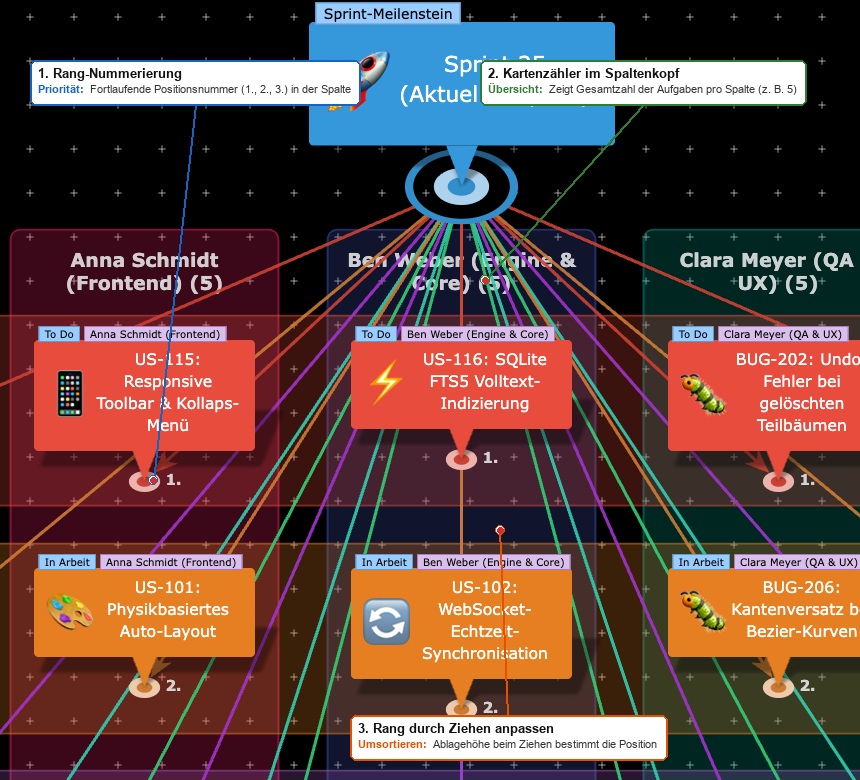
Die Reihenfolge der Karten in einer Spalte ist ihr Rang, und der ist nicht nur Dekoration: Er ist die Reihenfolgenummer der Verbindung vom Wurzelelement zur Karte. Daraus folgen drei Dinge, die ein Backlog braucht.
Es gibt nur eine Ordnung. Dieselbe Nummer sortiert die Zeilen in der Tabellenansicht und die Geschwister in den hierarchischen Layouts. Sie können also auf der Tafel ziehen oder in der Tabellenansicht, und beide Ansichten zeigen danach dasselbe. Bei langen Listen ist die Tabellenansicht die bequemere Werkstatt.
Jede Tafel hat ihren eigenen Rang. Weil die Nummer an der Verbindung hängt und nicht am Element, kann dieselbe Story im Backlog auf Platz 7 und im Sprint auf Platz 2 stehen. Beide Stände stören einander nicht.
Der Rang lässt sich anzeigen. Der Schalter Rang anzeigen im Menü Werkzeuge setzt eine kleine Nummer an jede Karte, fortlaufend von oben nach unten und über die Bahnen hinweg gezählt. Aus der Spalte wird damit sichtbar eine Rangliste. Der Schalter gehört zur Ansicht und wird mit Ansicht speichern mitgenommen.
Die Kopfzeile jeder Spalte nennt außerdem die Zahl ihrer Karten, etwa „Backlog (37)“. Das ist die Auskunft, die man auf einer Tafel am häufigsten braucht, und sie kostet keine Zeile Platz.
🙈 Elemente, die keine Karten sind
Am Wurzelelement hängt oft mehr als nur Aufgaben: das Projekt darüber, ein abgeschlossener Vorgänger, eine Notiz zur Vorgehensweise. Auf der Tafel wären das Karten wie alle anderen und stünden unter (ohne) im Weg.
Der Befehl Element ausblenden nimmt sie von der Tafel. Sie werden nicht gezeichnet, auch nicht unter (ohne), und ihre Verbindungslinien verschwinden mit. In der Datenbank, in der Tabellenansicht und in den übrigen Layouts bleiben sie erhalten, dort werden sie wie gewohnt blass dargestellt. Element einblenden holt sie zurück.
Der Befehl liegt im Menü Ansicht einstellen im Abschnitt Elementkategorienfilter als Schalter Bei Klick ausblenden: einschalten, die betreffenden Elemente anklicken, dann über die Leiste, die währenddessen oben rechts steht, wieder beenden. Er steht dort und nicht bei den Befehlen der Tafel, weil er Elemente ausblendet und nicht Karten: Was Sie damit ausblenden, ist auch in den übrigen Layouts ausgeblendet.
Was hinter einem ausgeblendeten Element hängt, ist auch weg
Die Tafel rechnet die Erreichbarkeit vom Wurzelelement aus, und ein ausgeblendetes Element gibt den Weg nicht weiter. Genau davon lebt der Sprintwechsel: Die alte Tafel bleibt mit der neuen verbunden, ihre erledigten Karten stehen aber nicht auf der neuen Tafel herum.
🔄 Sprintwechsel: Karten übergeben
Eine Tafel ist irgendwann voll und der Abschnitt vorbei: Der Sprint endet, der Monat wechselt, die Welle ist durch. Was fertig geworden ist, soll stehen bleiben, alles andere weiterziehen.
Dafür gibt es im Menü Werkzeuge im Abschnitt Karten den Befehl Karten übergeben…. Der Dialog fragt vier Dinge:
| Angabe | Bedeutung |
|---|---|
| Neue Tafel | Name des neuen Wurzelelements. Vorgeschlagen wird der alte Name mit der Zahl am Ende um eins höher, aus „Sprint 12“ wird „Sprint 13“. Sie können genauso ein vorhandenes Element auswählen. |
| Diese Spalten bleiben zurück | Angehakt ist zunächst die letzte Spalte, denn auf einer Tafel wandert die Arbeit nach rechts – außer sie ist (ohne): Dann ist nichts angehakt, und ohne Ihr Häkchen wechseln alle Karten. Alle Karten der übrigen Spalten wechseln. |
| Karten in der alten Tafel behalten | Aus dem Übergeben wird ein Übernehmen: Die Karten bleiben auf der alten Tafel und kommen auf der neuen dazu. Das ist der Weg vom Backlog in den Sprint. |
| Tafeln nicht als Karten anzeigen | Setzt beide Wurzelelemente auf ausgeblendet, damit keine Tafel auf der anderen als Karte steht. Beim Übernehmen wird nur die neue Tafel ausgeblendet, denn die alte bleibt ja in Betrieb. Ein vorhandenes Element, das Sie ausgewählt haben, bleibt unberührt. |
| Zur neuen Tafel wechseln | Lädt die neue Tafel gleich im Anschluss. |
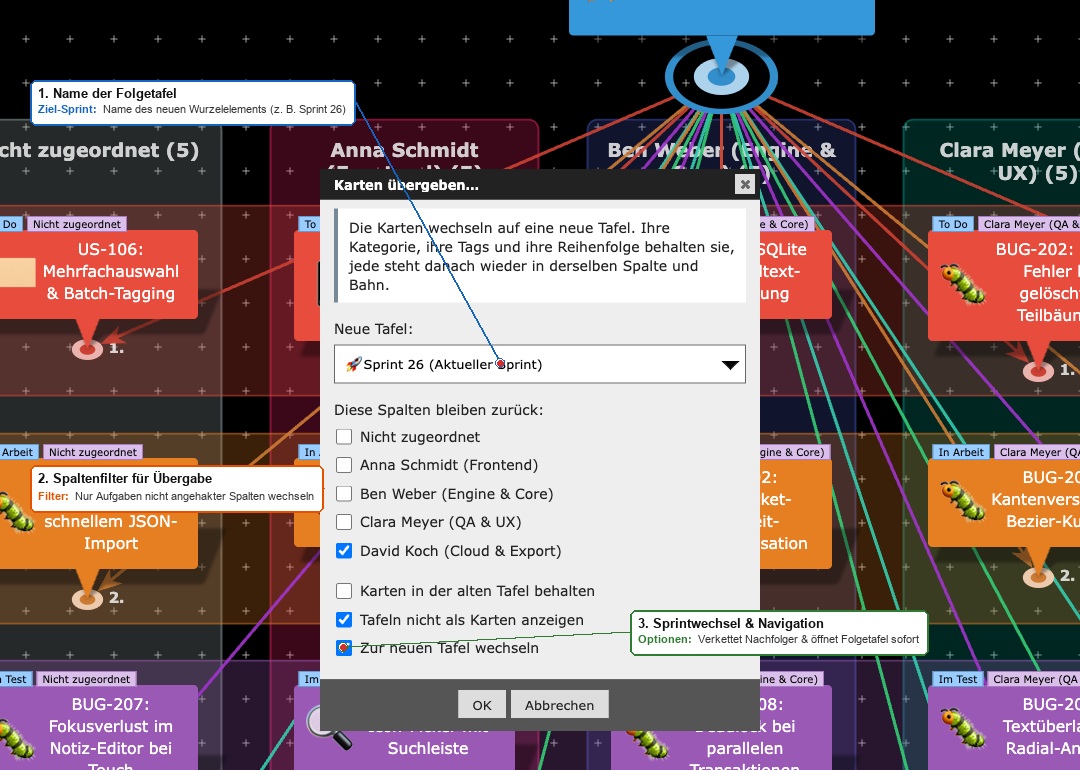
Was dabei geschieht:
- Jede wandernde Karte bekommt dieselbe Verbindung zum neuen Wurzelelement, die sie zum alten hatte; die alte wird gelöst. Richtung, Aufschrift und Kategorie der Verbindung bleiben erhalten.
- Kategorie, Tags und Reihenfolge der Karte bleiben unangetastet. Sie steht auf der neuen Tafel sofort wieder in derselben Spalte und Bahn. Auch die Achsen sind dieselben, denn sie gehören zur Datenbank und nicht zum Wurzelelement.
- Die beiden Tafeln bleiben über eine Verbindung Nachfolger verkettet. Im Netz und in der Tabelle ist die Geschichte jederzeit begehbar.
- Unteraufgaben ziehen mit ihrer Karte um, sie hängen ja an ihr und nicht an der Tafel.
- Der ganze Wechsel steht als ein Eintrag im Rückgängig-Stapel.
Beim Übernehmen entfällt zweierlei: Die alte Verbindung bleibt stehen, und die Kette Nachfolger wird nicht angelegt. Ein Sprint folgt nicht auf das Backlog, und zusammengehalten werden die beiden Tafeln ohnehin von den gemeinsamen Karten.
Zur alten Tafel zurück kommen Sie über den Zurück-Pfeil oben rechts, über die Suche oder über die Verbindung Nachfolger in der Netzansicht.
Die neue Tafel hängt zunächst nur an der alten
Wenn Ihre Sprints unter einem Projektelement einsortiert sind, hängen Sie die neue Tafel dort noch selbst ein. Die Anwendung tut das nicht automatisch, weil sie eine Vorgängerkette nicht von einer Einordnung unterscheiden kann.
🏉 Ein vollständiger Scrum-Ablauf
So lässt sich der Rhythmus eines Scrum-Teams abbilden, ohne die Wissensdatenbank zu verlassen.
1. Das Backlog. Legen Sie ein Element „Product Backlog“ an und hängen Sie alle Anforderungen daran. Kategorien wie „Idee“, „Verfeinert“, „Bereit“ bilden die Spalten. Das Backlog ist selbst eine Tafel, und die Reihenfolge in ihren Spalten ist die Priorität: Schalten Sie Rang anzeigen ein, dann steht sie an jeder Karte.
2. Sprint-Planung. Sortieren Sie das Backlog, bis oben steht, was als Nächstes drankommt. Rufen Sie dann auf der Backlog-Tafel Karten übergeben… auf, tragen Sie „Sprint 12“ als neue Tafel ein, haken Sie Karten in der alten Tafel behalten an und lassen Sie alle Spalten außer „Bereit“ zurück. Die ausgewählten Anforderungen stehen danach auf beiden Tafeln, und das ist richtig so: Eine Anforderung gehört ins Backlog und in den Sprint, in dem sie bearbeitet wird.
3. Das Sprint-Board. Wechseln Sie mit dem Sprint als Wurzelelement in das Kanban-Layout. Spalten: „To-Do“, „In Arbeit“, „Review“, „Erledigt“. Bahnen: die Tags Ihrer Teammitglieder. Blenden Sie das Backlog-Element mit Bei Klick ausblenden aus, damit es nicht als Karte auf dem Board steht.
4. Daily. Jeder zieht seine Karten eine Spalte weiter. Zwischenstände gehören in die Notizen zum Element, dort ist Platz für Protokolle, Checklisten und Tabellen.
5. Review. Speichern Sie die Tafel als Bild (Diagramm bearbeiten → Als Bild speichern) oder zeigen Sie sie direkt. Bedienleisten und Auswahlrahmen erscheinen im Bild nicht.
6. Sprintwechsel. Karten übergeben…, neue Tafel „Sprint 13“, zurück bleibt die Spalte „Erledigt“. Fertig. Sprint 12 behält seine erledigten Karten als Nachweis dessen, was in ihm fertig geworden ist.
7. Retrospektive. Legen Sie ein Element „Retro Sprint 12“ an, hängen Sie es an den Sprint und schreiben Sie die Ergebnisse in die Notizen. Beim nächsten Sprintwechsel bleibt es bei seinem Sprint.
🗂️ Weitere Anwendungsfälle
Dieselbe Tafel, andere Merkmale:
| Anwendungsfall | Spalten | Bahnen |
|---|---|---|
| Eisenhower-Matrix | „Dringend“, „Nicht dringend“ | „Wichtig“, „Nicht wichtig“ |
| Aufwand/Nutzen-Raster | „Kleiner Aufwand“, „Großer Aufwand“ | „Hoher Nutzen“, „Geringer Nutzen“ |
| Redaktionsplan | „Idee“, „Recherche“, „Entwurf“, „Veröffentlicht“ | Kanäle als Tags |
| Support-Triage | „Neu“, „In Bearbeitung“, „Wartet auf Kunde“, „Gelöst“ | Produkte als Tags |
| Risikomatrix | Eintrittswahrscheinlichkeit | Schadenshöhe |
| Personalplanung | Wochen oder Kalenderwochen | Mitarbeiter als Tags |
| Lehrplanung | „Vorbereitet“, „Gehalten“, „Nachbereitet“ | Klassen oder Fächer |
Für alles, was keine feste Zuordnung hat, sondern frei liegen soll, nehmen Sie besser das Whiteboard. Dort bestimmen Sie die Anordnung selbst, und nichts verschiebt sich von allein.
💾 Zwei Tafeln aus denselben Karten
Die ganze Einstellung gehört zu Ansicht speichern: die gewählten Werte beider Achsen und ihre Reihenfolge. Legen Sie sich eine Ansicht „Statustafel“ (Spalten = Status) und eine Ansicht „Aufwand/Nutzen“ (Spalten = Aufwand, Bahnen = Nutzen) an und wechseln Sie mit einem Klick zwischen beiden. Dieselben Karten, zwei Blickwinkel.
⚠️ Grenzen und Stolpersteine
- Die Tafel zeigt einen Ausschnitt. Wie überall in der App begrenzt Max. Anzahl sichtbarer Elemente (Menü Ansicht einstellen), wie viele Karten geladen werden. Bei großen Sprints diesen Wert erhöhen.
- Querverbindungen holen Fremdes herein. Ist eine Karte mit einem Element außerhalb der Tafel verbunden, erscheint dieses Element als weitere Karte. Abhilfe: das Element ausblenden, die Verbindung als Tabellenverbindung führen oder Max. Anzahl Ebenen begrenzen.
- Zwei Karten desselben Namens sind auf der Tafel nicht zu unterscheiden. Vergeben Sie sprechende Namen. Mit Kategorielabel anzeigen stehen zusätzlich Kategorie und Tags an jeder Karte.
- Es gibt keine WIP-Limits und keine Zeitachse. Die Tafel zählt ihre Karten zwar und schreibt die Zahl in die Kopfzeile, aber sie hält kein Limit durch und verbietet nichts.
- Das Umbenennen einer Spalte wirkt überall. Es benennt die Kategorie bzw. das Tag selbst um, nicht nur die Aufschrift auf dieser Tafel.
- Mit Bahnen wird die Tafel schnell höher als das Fenster. Ziehen Sie eine Karte über den Rand hinaus, scrollt die Tafel unter dem Zeiger mit. Verkleinern Sie sie vorher über den Regler Zoom, dann liegen Start und Ziel im Bild.
📎 Verwandte Seiten
- Ansicht einstellen: alle Einstellungen des Menüs, in dem auch das Layout der Tafel steht
- Elemente in Kategorie und Tags: woher die Namen kommen, aus denen Spalten und Bahnen werden
- Whiteboard: freie Anordnung statt automatischer
- Projektmanagement: Abhängigkeiten, Termine und Zuständigkeiten rund um die Tafel