📋 Cómo hacerlo: tableros Kanban y Scrum
El diseño Kanban / Matriz convierte una sección de su base de conocimiento en un tablero: las columnas representan los valores de un atributo y, opcionalmente, las filas («carriles») los de un segundo. Según los atributos, la misma disposición se convierte en un tablero de sprint, en una matriz de Eisenhower o en un plan editorial.
La diferencia decisiva frente a una herramienta Kanban corriente: sus tarjetas no son papeles en una columna, son elementos de su base de conocimiento. La misma tarea que aquí figura como tarjeta está conectada en la red con su requisito, su cliente y su documentación. El tablero es una vista sobre esos datos, no un almacén propio.
⚠️ Requisito: Reordenar, renombrar y entregar exigen el modo de edición. Mirar y navegar funciona siempre.
🧩 El modelo en tres frases
- Una tarjeta es un elemento conectado con el elemento raíz del tablero. El elemento raíz figura como título sobre el tablero y no es una tarjeta.
- Una columna o un carril es un nombre. Una tarjeta está ahí si su categoría se llama así o si lleva la etiqueta de ese nombre.
- Arrastrar no es mover, sino reclasificar. Quien arrastra una tarjeta a otra columna cambia con ello su atributo.
De ahí se deriva todo lo demás. No hay ninguna posición de tarjeta que se guarde, ni ninguna columna que «contenga» algo. El tablero solo muestra lo que de todos modos está en sus datos.
🚀 Un tablero en cinco minutos
- Cree el elemento raíz. Un elemento que nombre el tramo de trabajo: «Sprint 12», «Q3 2026», «Plan editorial de abril». Será el título del tablero.
- Cuelgue las tareas. Cada tarea como elemento propio, conectada con el elemento raíz. Lo más rápido es Editar diagrama → Nuevo elemento con el elemento raíz seleccionado.
- Asigne los atributos. Dé a las tareas una categoría («Por hacer», «En curso», «Terminado») y, si quiere un segundo eje, etiquetas («Equipo A», «Ana», «Frontend»). Ambas cosas en el diálogo de propiedades, en Categoría.
- Active el tablero. Menú Herramientas → Kanban / Matriz. Verá enseguida un tablero cuyas columnas se forman con las categorías de su sección. El mismo interruptor lleva después de vuelta al diseño que estaba antes.
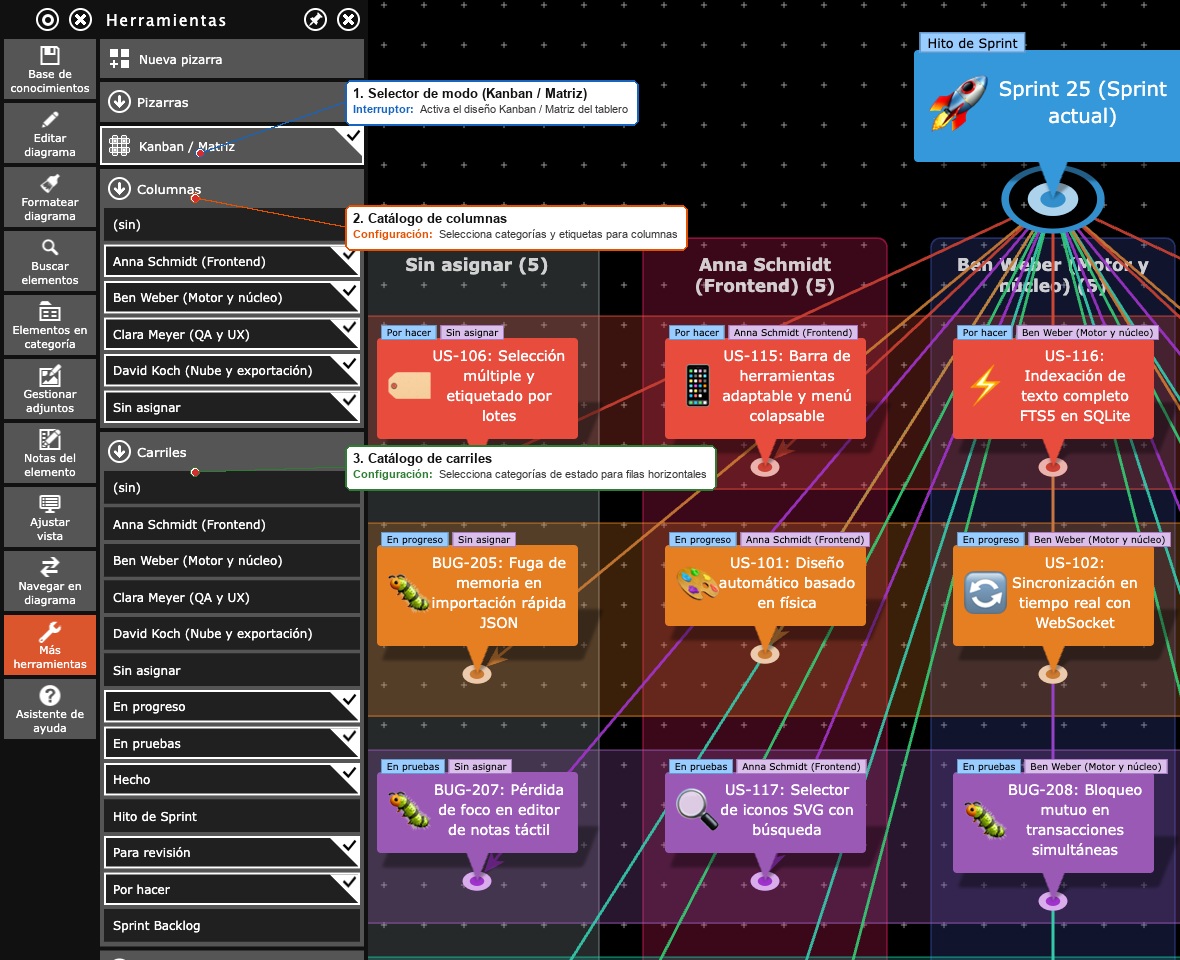
- Ajuste los ejes. Justo debajo de Diseño están las dos secciones Columnas y Carriles. Active lo que quiera ver.
A partir de aquí trabaja sobre el tablero: arrastrar tarjetas, reordenar columnas, entregar tarjetas.
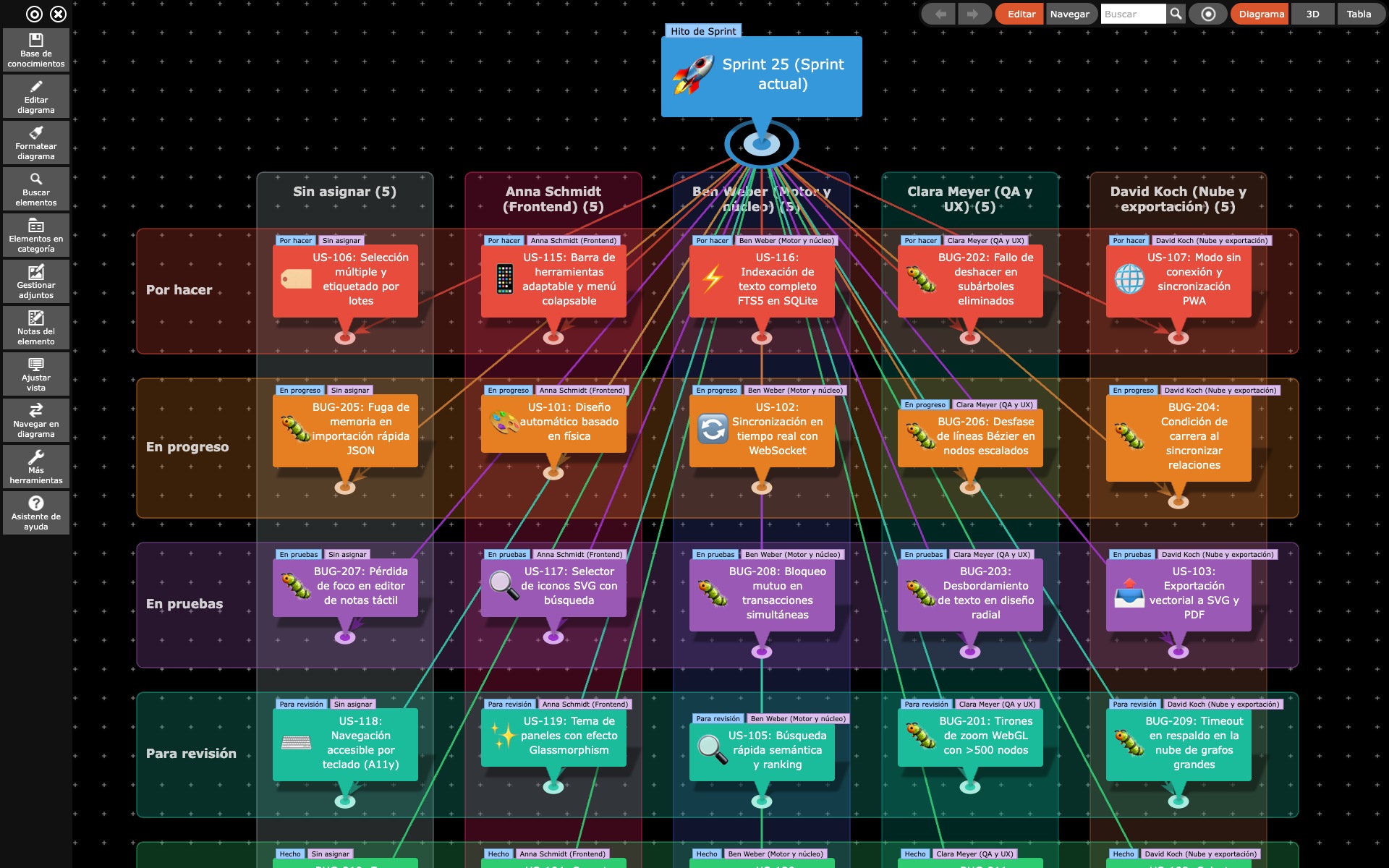
🧭 Determinar columnas y carriles
Un eje es una lista ordenada de nombres. En esta aplicación, categorías y etiquetas comparten un mismo vocabulario y usted simplemente elige nombres. No necesita preocuparse de si «Por hacer» figura en sus elementos como categoría o como etiqueta.
Mientras usted no determine nada, el tablero forma las columnas con las categorías que aparecen realmente en la sección actual, en el orden en que las creó, seguidas de (sin). Los carriles solo existen cuando usted elige alguno. En cuanto toque un eje, este es suyo y el tablero ya no propone nada por su cuenta.
Las dos secciones del panel de vista
La elección se hace en las secciones Columnas y Carriles, que aparecen en el menú Herramientas justo debajo del interruptor Kanban / Matriz. Funcionan como el filtro de categorías de elementos: cada una enumera todos los nombres de su base de datos, categorías y etiquetas, la misma oferta en ambos ejes. Los activados forman el eje.
La lista es un catálogo para elegir y mantiene siempre el mismo orden: arriba del todo (sin), después en las columnas primero las categorías y luego las etiquetas, en los carriles al revés, cada bloque alfabéticamente. Los nombres que en la sección no aparecen en ninguno de los dos papeles van al final. El orden del tablero se establece en el diagrama, no aquí.
Un valor recién activado se coloca al final de su eje, así que una columna añadida aparece a la derecha del todo. Llévela después a su sitio con el asa de su barra (véase más abajo).
La columna (sin)
(sin) es un valor del eje como cualquier otro: se puede mover, quitar y volver a incorporar. Reúne todos los elementos que no llevan ninguno de los valores elegidos.
Si quita (sin), esos elementos desaparecen del tablero. Entonces solo ve lo que encaja en su esquema. Sus datos no se ven afectados, los elementos siguen ahí, solo que no en este tablero.
Las categorías las lleva un solo eje
Un elemento tiene exactamente una categoría. Con categorías en ambos ejes habría casillas a las que ninguna tarjeta podría pertenecer. Por eso, en cuanto un eje contiene una categoría, el otro solo ofrece etiquetas; si ambos entraran en cuestión, deciden las columnas. Si retira las categorías de un eje, el otro vuelve a quedar libre de inmediato.
En la práctica: las columnas son el estado (una categoría), los carriles son la responsabilidad o el tema (etiquetas). Un elemento tiene un estado, pero puede afectar a dos equipos.
🖐️ Manejar columnas y carriles en el diagrama
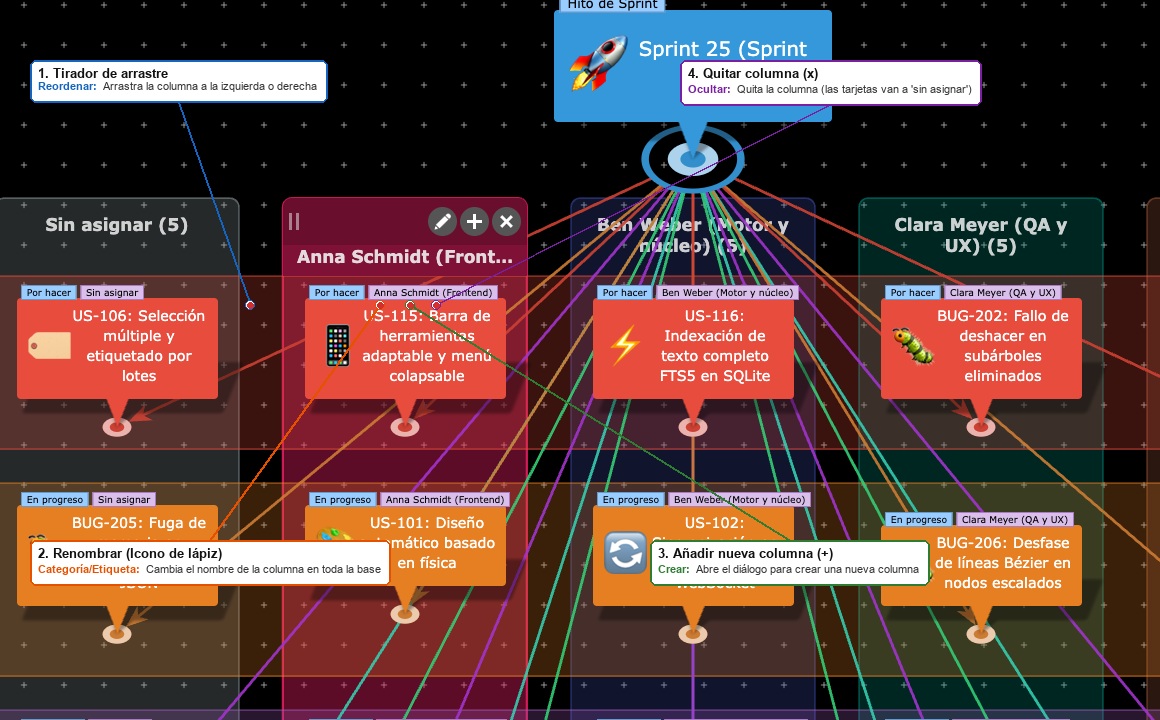
Un clic sobre una columna o un carril lo selecciona. Su cabecera se convierte entonces en la barra de mando: toma el color de la columna, coloca arriba un tirador y los botones ✎, ➕ y ✕ y sigue llevando debajo su nombre y su número de tarjetas. La parte superior queda ligeramente sombreada para que la fila de botones se lea como una unidad. Lo mismo ocurre en la columna de etiquetas de un carril. Un clic sobre el fondo del diagrama o sobre una tarjeta vuelve a anular la selección.
Al navegar no aparecen ni el tirador ni los botones: la cabecera se ve como siempre, porque allí no hay nada que cambiar.
| Elemento de mando | Efecto |
|---|---|
| Tirador | Arrastra la columna a izquierda o derecha, el carril arriba o abajo. Una imagen semitransparente sigue al puntero y muestra dónde va a quedar. Toda la cabecera sirve igualmente de asa. |
| ✎ Renombrar | Cambia el nombre de la columna y con ello el de la propia categoría o etiqueta. Todos los elementos que la llevan pasan a llamarse de otro modo, no solo los de este tablero. |
| ➕ Nueva columna / Nuevo carril | Añade uno nuevo detrás del seleccionado. |
| ✕ Quitar | Saca la columna de la vista. Las tarjetas conservan su categoría y pasan a (sin). |
En (sin) falta el botón de renombrar: esa columna no lleva nombre, reúne lo que sobra.
Los nombres largos se reparten en varias líneas, tanto en la cabecera como en la columna de etiquetas de los carriles: hasta tres líneas, y la cabecera crece con ellas.
La selección y su barra pertenecen al manejo, no al diagrama. No aparecen en una imagen guardada ni en la impresión.
El diálogo del botón ➕
Tiene dos campos, Categoría y Etiqueta, y usted rellena exactamente uno; al escribir en uno se vacía el otro. Ambos funcionan como el campo de categoría del diálogo de propiedades: proponen nombres existentes mientras escribe, la flecha muestra la lista completa y un nombre nuevo funciona igual. Lo que ya está en este eje no se ofrece.
Su elección determina qué se escribe al arrastrar una tarjeta a esa columna: la categoría de la tarjeta o una etiqueta. Con un nombre que aún no existe, lo uno o lo otro nace en cuanto arrastre la primera tarjeta dentro. Si el otro eje ya lleva las categorías, solo queda el campo de etiqueta, y el diálogo le dice por qué.
➕ Crear tarjetas nuevas
Un doble clic en un sitio libre del tablero crea ahí una tarjeta. Recibe los atributos de la casilla en la que ha hecho clic: la categoría de la columna y la etiqueta del carril. Queda entonces exactamente donde usted señaló. Es el mismo mecanismo que arrastrar una tarjeta existente, solo que con una nueva.
Con Editar diagrama → Nuevo funciona igual, solo que sin casilla de destino: la tarjeta nueva aún no lleva ningún atributo y pertenece por tanto a la columna (sin). Si su tablero no la tiene, la aplicación la incorpora por su cuenta, porque de lo contrario la tarjeta sería invisible en el mismo momento de nacer. Si no quiere (sin), arrastre después la tarjeta a su columna y vuelva a quitar (sin).
Una tarjeta creada con doble clic trae consigo su columna y su carril, así que para ella no se añade (sin). También un doble clic justo al lado del tablero crea una tarjeta, en la celda más cercana. Por eso el doble clic sobre el fondo, que en otros casos ajusta el diagrama a la ventana, no está disponible en el tablero; redúzcalo con el control Zoom del menú Ajustar vista.
🎯 Arrastrar tarjetas
En el tablero, arrastrar es reclasificar. Quien arrastra una tarjeta a otra columna cambia su atributo, y con los carriles activados también el de la fila. Si se escribe la categoría o una etiqueta queda fijado ya al configurar el eje.
- Dentro de una casilla, la altura del punto de destino determina el rango: si suelta por encima del centro de una tarjeta, la arrastrada queda delante; por debajo del centro, detrás. Más sobre esto en el apartado siguiente.
- Si arrastra una tarjeta a la columna (sin), pierde el atributo.
- Todo el arrastre es una entrada en la pila de deshacer, aunque arrastre varias tarjetas a la vez.
- Con Mostrar etiquetas de categoría (menú Ajustar vista → Etiquetas, también en la sección Tarjetas del menú Herramientas) cada tarjeta muestra encima su categoría y cada una de sus etiquetas. Así ve tras un arrastre lo que se ha escrito y por qué una tarjeta está en su celda.
- El tablero no lee el campo Estado de la pestaña Fechas, y un arrastre no lo cambia. Columnas y carriles salen solo de categorías y etiquetas.
En el tablero no se gira
Rotación, Velocidad de rotación y el botón Rotar están ocultos en este diseño. Un tablero torcido ya no sería un tablero.
🔢 Rango: el orden dentro de la columna
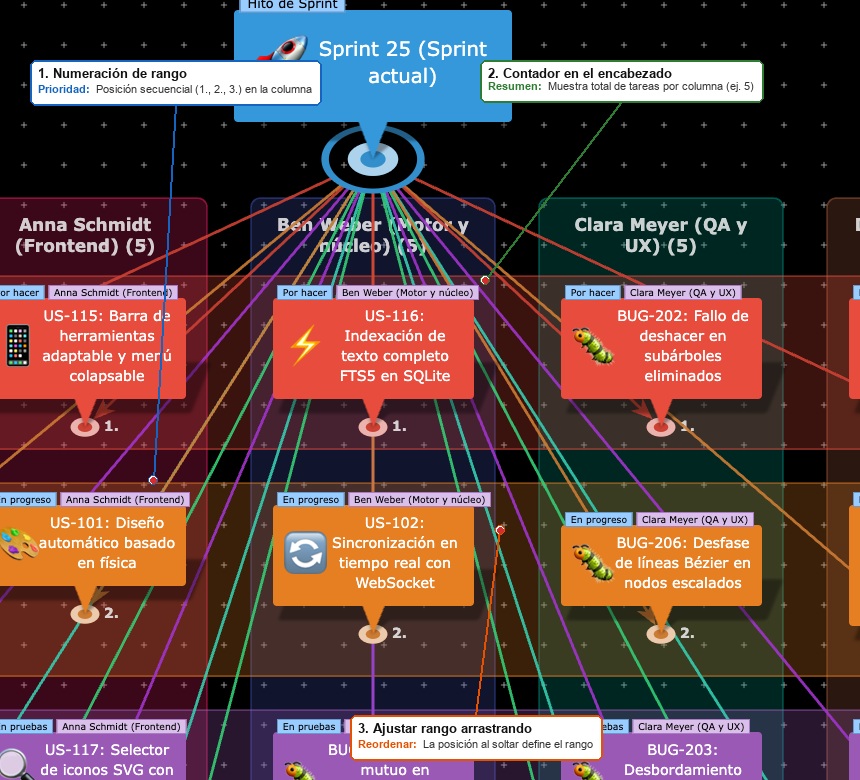
El orden de las tarjetas en una columna es su rango, y no es un adorno: es el número de secuencia de la relación entre el elemento raíz y la tarjeta. De ahí se derivan tres cosas que un backlog necesita.
Solo hay un orden. El mismo número ordena las filas en la vista de tabla y los hermanos en los diseños jerárquicos. Puede arrastrar en el tablero o en la vista de tabla: ambas mostrarán después lo mismo. Con listas largas, la vista de tabla es el taller más cómodo.
Cada tablero tiene su propio rango. Como el número pertenece a la relación y no al elemento, la misma historia puede ocupar el puesto 7 en el backlog y el 2 en el sprint. Ninguno estorba al otro.
El rango se puede mostrar. El interruptor Mostrar el rango del menú Herramientas pone un pequeño número en cada tarjeta, contado de arriba abajo y a través de los carriles. Así la columna se convierte en una lista ordenada visible. El interruptor pertenece a la vista y viaja con Guardar vista.
Además, la cabecera de cada columna indica el número de sus tarjetas, por ejemplo «Backlog (37)». Es el dato que más se necesita en un tablero y no ocupa ni una línea.
🙈 Elementos que no son tarjetas
Del elemento raíz suele colgar algo más que tareas: el proyecto por encima, un predecesor ya cerrado, una nota sobre el método de trabajo. En el tablero serían tarjetas como las demás y estorbarían bajo (sin).
La orden Ocultar elemento los retira del tablero. No se dibujan, tampoco bajo (sin), y sus líneas de conexión desaparecen con ellos. En la base de datos, en la vista de tabla y en los demás diseños siguen ahí, representados en tono tenue como de costumbre. Mostrar elemento los devuelve.
La orden está en el menú Configurar vista, en la sección Filtro de categoría de elemento, como interruptor Ocultar al hacer clic: actívelo, pulse los elementos en cuestión y termine después con la barra que aparece mientras tanto arriba a la derecha. Está ahí y no entre las órdenes del tablero porque oculta elementos, no tarjetas: lo que oculte con él queda oculto también en los demás diseños.
Lo que cuelga detrás de un elemento oculto también desaparece
El tablero calcula la accesibilidad desde el elemento raíz, y un elemento oculto no transmite el camino. De eso vive precisamente el cambio de sprint: el tablero antiguo sigue conectado con el nuevo, pero sus tarjetas terminadas no estorban en el nuevo.
🔄 Cambio de sprint: entregar tarjetas
Un tablero se llena y el tramo de trabajo termina: acaba el sprint, cambia el mes, pasa la ola. Lo que está terminado debe quedarse, todo lo demás sigue adelante.
Para eso, el menú Herramientas tiene en la sección Tarjetas la orden Entregar tarjetas…. El diálogo pregunta cuatro cosas:
| Dato | Significado |
|---|---|
| Nuevo tablero | Nombre del nuevo elemento raíz. Se propone el nombre antiguo con el número final aumentado en uno, de modo que «Sprint 12» pasa a «Sprint 13». También puede elegir un elemento existente. |
| Estas columnas se quedan | De entrada está marcada la última columna, porque en un tablero el trabajo avanza hacia la derecha, salvo que sea (sin): entonces no hay nada marcado y, sin su marca, pasan todas las tarjetas. Las tarjetas de las demás columnas cambian de tablero. |
| Mantener las tarjetas en el tablero antiguo | Convierte la entrega en una incorporación: las tarjetas se quedan en el tablero antiguo y se añaden al nuevo. Es el camino del backlog al sprint. |
| No mostrar los tableros como tarjetas | Marca ambos elementos raíz como ocultos, para que ningún tablero quede como tarjeta en el otro. En una incorporación solo se oculta el tablero nuevo, porque el antiguo sigue en uso. Un elemento existente que usted haya elegido queda intacto. |
| Cambiar al tablero nuevo | Carga el tablero nuevo a continuación. |
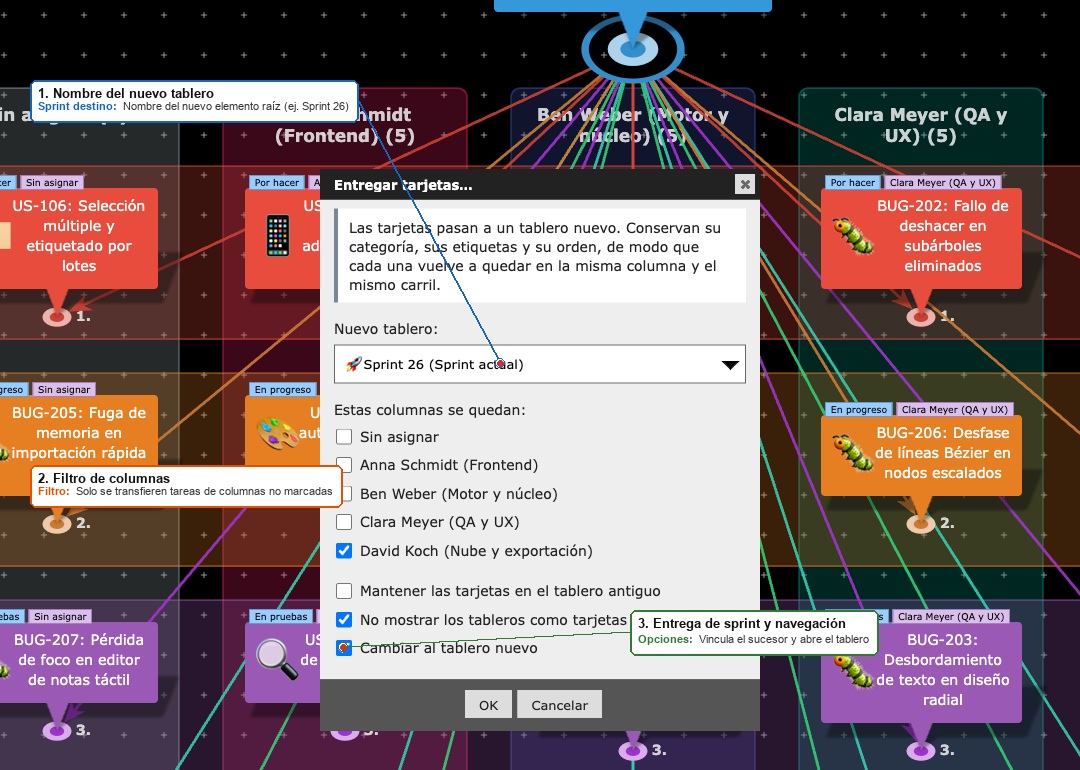
Lo que ocurre:
- Cada tarjeta que cambia recibe la misma relación con el nuevo elemento raíz que tenía con el antiguo; la antigua se elimina. Se conservan la dirección, el rótulo y la categoría de la relación.
- La categoría, las etiquetas y el orden de la tarjeta quedan intactos. Por eso vuelve a quedar en la misma columna y el mismo carril. Los ejes también son los mismos, porque pertenecen a la base de datos y no al elemento raíz.
- Los dos tableros quedan encadenados por una relación Sucesor. En la red y en la tabla la historia se puede recorrer en todo momento.
- Las subtareas viajan con su tarjeta, ya que cuelgan de ella y no del tablero.
- Todo el cambio es una entrada en la pila de deshacer.
En una incorporación se omiten dos cosas: la relación antigua se mantiene y no se crea la cadena Sucesor. Un sprint no sucede al backlog, y los dos tableros ya quedan unidos por sus tarjetas comunes.
Para volver al tablero antiguo use la flecha de retroceso arriba a la derecha, la búsqueda o la relación Sucesor en la vista de red.
El tablero nuevo cuelga solo del antiguo
Si sus sprints están archivados bajo un elemento de proyecto, cuelgue usted mismo el tablero nuevo ahí. La aplicación no lo hace automáticamente, porque no puede distinguir una cadena de predecesores de una clasificación.
🏉 Un ciclo de Scrum completo
Así se refleja el ritmo de un equipo Scrum sin salir de la base de conocimiento.
1. El backlog. Cree un elemento «Product Backlog» y cuelgue de él todos los requisitos. Categorías como «Idea», «Refinado», «Listo» forman las columnas. El backlog es un tablero por derecho propio, y el orden dentro de sus columnas es la prioridad: active Mostrar el rango y quedará escrito en cada tarjeta.
2. Planificación del sprint. Ordene el backlog hasta que arriba esté lo siguiente por hacer. Llame entonces a Entregar tarjetas… en el tablero del backlog, escriba «Sprint 12» como tablero nuevo, marque Mantener las tarjetas en el tablero antiguo y deje atrás todas las columnas salvo «Listo». Los requisitos elegidos figuran después en ambos tableros, y así debe ser: un requisito pertenece al backlog y al sprint en el que se trabaja.
3. El tablero del sprint. Con el sprint como elemento raíz, cambie al diseño Kanban. Columnas: «Por hacer», «En curso», «Revisión», «Terminado». Carriles: las etiquetas de los miembros del equipo. Oculte el elemento del backlog con Ocultar al hacer clic para que no quede como tarjeta en el tablero.
4. Daily. Cada uno arrastra sus tarjetas una columna más allá. Los estados intermedios van a las Notas del elemento, ahí hay sitio para actas, listas de control y tablas.
5. Revisión. Guarde el tablero como imagen (Editar diagrama → Guardar como imagen) o muéstrelo directamente. Las barras de mando y los marcos de selección no aparecen en la imagen.
6. Cambio de sprint. Entregar tarjetas…, tablero nuevo «Sprint 13», se queda la columna «Terminado». Eso es todo. El Sprint 12 conserva sus tarjetas terminadas como constancia de lo que se acabó en él.
7. Retrospectiva. Cree un elemento «Retro Sprint 12», cuélguelo del sprint y escriba los resultados en las notas. En el siguiente cambio de sprint se queda con su sprint.
🗂️ Más casos de uso
El mismo tablero, otros atributos:
| Caso de uso | Columnas | Carriles |
|---|---|---|
| Matriz de Eisenhower | «Urgente», «No urgente» | «Importante», «No importante» |
| Cuadrícula esfuerzo/beneficio | «Poco esfuerzo», «Mucho esfuerzo» | «Beneficio alto», «Beneficio bajo» |
| Plan editorial | «Idea», «Investigación», «Borrador», «Publicado» | Canales como etiquetas |
| Triaje de soporte | «Nuevo», «En curso», «Esperando al cliente», «Resuelto» | Productos como etiquetas |
| Matriz de riesgos | Probabilidad de ocurrencia | Magnitud del daño |
| Planificación de personal | Semanas o semanas naturales | Personas como etiquetas |
| Planificación docente | «Preparado», «Impartido», «Revisado» | Clases o asignaturas |
Para todo lo que no tenga una asignación fija y deba quedarse donde usted lo ponga, es mejor el Whiteboard. Ahí determina usted la disposición y nada se mueve solo.
💾 Dos tableros con las mismas tarjetas
Todo el ajuste forma parte de Guardar vista: los valores elegidos de ambos ejes y su orden. Cree una vista «Tablero de estado» (columnas = estado) y otra «Esfuerzo/beneficio» (columnas = esfuerzo, carriles = beneficio) y alterne entre ambas con un clic. Las mismas tarjetas, dos puntos de vista.
⚠️ Límites y tropiezos
- El tablero muestra una sección. Como en toda la aplicación, N.º máx. de elementos visibles (menú Configurar vista) limita cuántas tarjetas se cargan. En sprints grandes conviene subir ese valor.
- Las conexiones transversales traen elementos ajenos. Si una tarjeta está conectada con un elemento fuera del tablero, ese elemento aparece como otra tarjeta. Remedios: ocultar el elemento, llevar la relación como relación de tabla o limitar N.º máx. de niveles visibles.
- Dos tarjetas con el mismo nombre no se distinguen en el tablero. Póngales nombres expresivos. Con Mostrar etiquetas de categoría cada tarjeta muestra además su categoría y sus etiquetas.
- No hay límites WIP ni eje temporal. El tablero sí cuenta sus tarjetas y escribe el número en la cabecera, pero no impone ningún límite ni prohibe nada.
- Renombrar una columna surte efecto en todas partes. Renombra la propia categoría o etiqueta, no solo el rótulo de este tablero.
- Con carriles el tablero crece enseguida más alto que la ventana. Si arrastra una tarjeta más allá del borde, el tablero se desplaza bajo el puntero. Redúzcalo antes con el control Zoom, para que origen y destino queden a la vista.
📎 Páginas relacionadas
- Configurar vista: todos los ajustes del menú que también contiene el diseño del tablero
- Elementos en categoría y Etiquetas: de dónde salen los nombres que se convierten en columnas y carriles
- Whiteboard: disposición libre en lugar de automática
- Gestión de proyectos: dependencias, citas y responsabilidades alrededor del tablero