🌐 Guía práctica: Investigación web y adquisición de conocimiento
Para los "trabajadores de la información", estudiantes e investigadores, InfoRapid KnowledgeBase Builder es una herramienta ideal para capturar y estructurar rápidamente nuevos conocimientos de Internet. En lugar de recopilar marcadores sueltos en los navegadores, puede construir una base de datos interactiva e interconectada que puede buscar y visualizar en cualquier momento.
Este How-To (guía práctica) le muestra el flujo de trabajo óptimo para una investigación web eficiente.
1. El flujo de trabajo del trabajador de la información (Investigación y automatización)
Cuando se familiariza con un tema completamente nuevo, la combinación de la búsqueda web y la automatización de "texto a elemento" es la forma más rápida de construir una red.
- Establecer un punto de partida: Cree un nuevo elemento para su tema principal (por ejemplo, "Mapa mental").
- Buscar directamente desde la aplicación: Mueva el mouse sobre el elemento (o tóquelo en dispositivos móviles) hasta que aparezca la información sobre herramientas (tooltip). Haga clic en el símbolo de la lupa. Se abre un menú desde el cual puede seleccionar directamente un motor de búsqueda (como la Búsqueda web de Google, Wikipedia, Google Scholar, YouTube, etc.). Su navegador se abrirá automáticamente con los resultados de la búsqueda.
- Recopilar texto: Copie extractos de texto relevantes de los resultados de búsqueda en el portapapeles y péguelos en el menú de la izquierda en "Notas del elemento".
- Extraer conocimiento automáticamente: Abra el menú "Acciones" en la ventana de notas y active el interruptor "Crear elementos automáticamente".
- Magia de resaltado: Tan pronto como resalte una palabra o término importante en el texto de su nota pegada, la aplicación crea un nuevo subelemento en el diagrama en un instante. El término resaltado se convierte en el nombre del nuevo nodo, y la oración asociada se guarda de forma totalmente automática como descripción (tooltip).
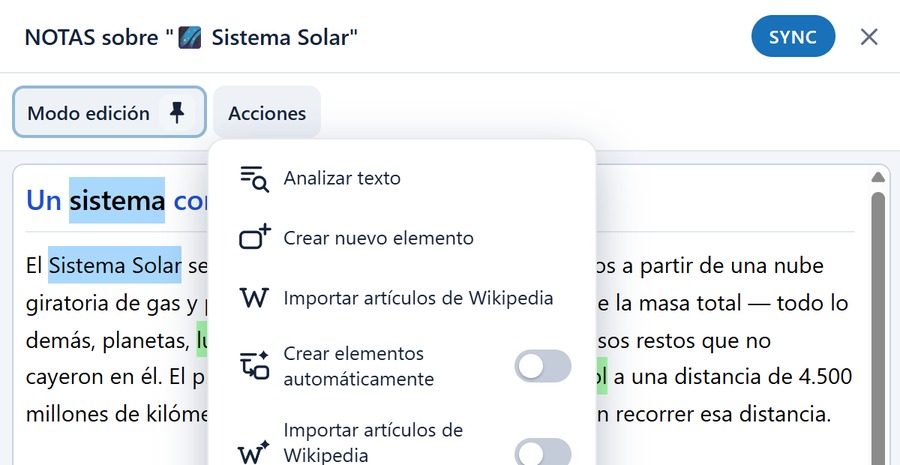
Resultado: Después de unos minutos de lectura de texto, habrá generado un enorme mapa mental con numerosos subtemas, que luego puede usar individualmente como nuevos puntos de partida para búsquedas aún más profundas.
2. Wikipedia como fuente de datos directa
Wikipedia es una de las mejores fuentes de datos estructurados. La aplicación ofrece integraciones profundas para transferirlos directamente a sus diagramas.
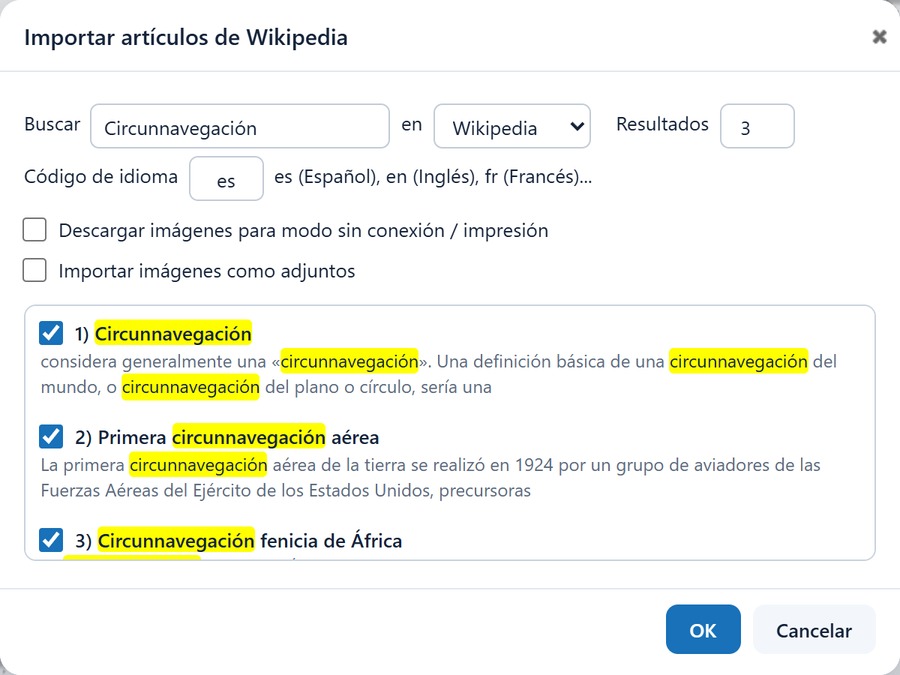
- Importar artículos completos: Vaya a "Editar diagrama" y haga clic en "Importar artículos de Wikipedia". Ingrese un término de búsqueda y el código de idioma deseado (por ejemplo, "es" o "en"). La aplicación descarga el artículo completo (incluidas las imágenes, si lo desea) y lo inserta formateado como un elemento ramificado en su mapa.
- Imágenes como adjunto en lugar de en el nodo: En el cuadro de diálogo de importación, la casilla Importar imágenes como adjuntos decide adónde va la imagen principal de un artículo. Desactivada, va reducida al nombre del elemento; activada, va en alta resolución al repositorio de adjuntos y se adjunta al elemento. Esto último mantiene los nodos ligeros y las imágenes disponibles con toda su calidad; la misma opción existe en la importación de Wikidata.
- Enriquecer elementos existentes: Con el comando "Completar elementos con Wikipedia", el sistema compara los elementos existentes en su diagrama con Wikipedia y los enriquece con la información de fondo correspondiente.
- Importación automática al resaltar: Si activa el interruptor "Importar artículos de Wikipedia automáticamente" en el menú "Acciones" de las notas, la aplicación intentará inmediatamente descargar el artículo de Wikipedia correspondiente en segundo plano para cada palabra resaltada en su nota de texto y lo adjuntará como un nodo a su diagrama.
3. Integración de páginas web y bases de datos estructuradas
Además de extractos de texto puros y Wikipedia, también puede integrar otras fuentes web directamente en su diagrama.
- Importar páginas web completas: A través de "Editar diagrama" -> "Importar página web" puede especificar una URL. La aplicación lee el contenido de la página web y lo transfiere directamente a su diagrama.
- Enlaces como activadores de importación: En el menú "Acciones" de las notas, también encontrará el interruptor "Importar página al hacer clic". Si luego hace clic en un hipervínculo en el texto de su nota, la página web de destino se lee directamente y su contenido se importa como un nuevo elemento del diagrama, en lugar de simplemente abrirse en una ventana separada del navegador.
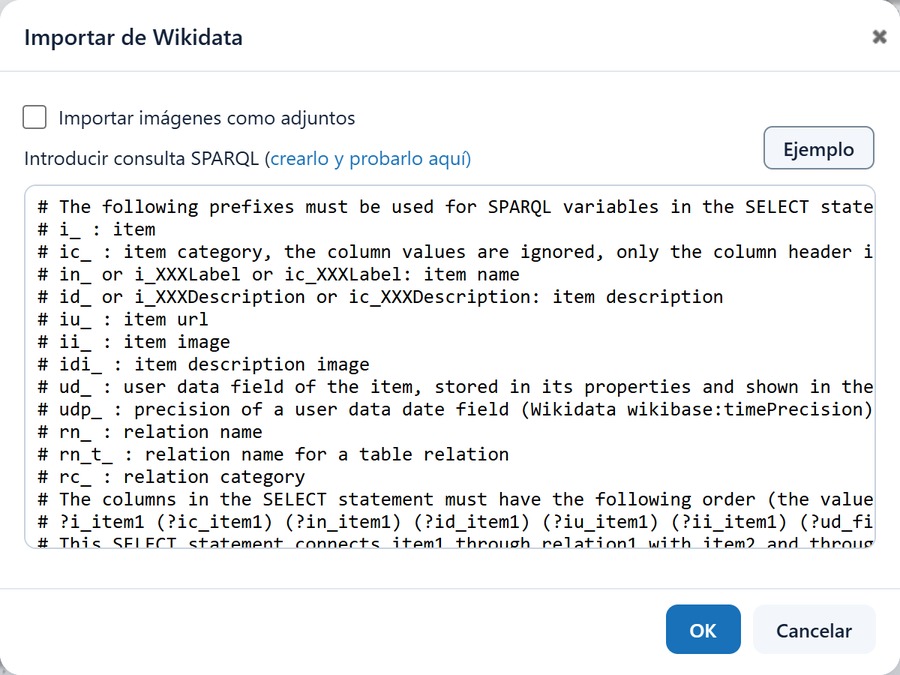
- Importación de Wikidata (para datos estructurados): Si está investigando árboles genealógicos históricos, datos geográficos o estructuras corporativas, por ejemplo, puede usar "Editar diagrama" -> "Importar de Wikidata" para importar conjuntos de datos complejos directamente desde Wikidata utilizando una consulta SPARQL.
4. Analizar automáticamente grandes documentos web
Si ha encontrado documentos de texto muy largos durante su investigación, no tiene que revisarlos completamente a mano.
- La función de análisis de texto: Utilice "Editar diagrama" -> "Insertar" -> "Análisis de texto". (Alternativamente, también puede pegar texto de nota y llamar a la función a través de la pestaña Acciones).
- Pegue su texto continuo largo en el cuadro de diálogo y seleccione el idioma.
- El sistema busca en el texto términos clave frecuentes y relevantes y filtra automáticamente las palabras vacías sin importancia (también puede agregar a la lista de palabras vacías, terminaciones y abreviaturas usted mismo si es necesario).
- A partir de este análisis, se genera automáticamente un mapa mental interconectado de las palabras más importantes. Las oraciones originales del texto en las que aparecen los términos se guardan como notas o descripciones directamente en los nuevos nodos.