📑 Referencia de sintaxis de texto estructurado (Markdown, Texto, HTML)
La herramienta Insertar texto estructurado en el menú Editar diagrama -> Insertar permite generar mapas mentales jerárquicos, grafos de conocimiento interconectados y cronogramas de proyectos en segundos a partir de texto estructurado, archivos Markdown (.md) o listas HTML.
En lugar de crear y enlazar elementos manualmente uno por uno, puede redactar o exportar sus datos directamente como texto.
1. Descripción general y uso del diálogo
Abra el diálogo mediante Editar diagrama -> Insertar -> Texto estructurado.
- Métodos de entrada: Escriba o pegue texto directamente en el área de entrada, abra un archivo con el selector o arrastre y suelte un archivo de texto, Markdown o HTML sobre la ventana del diálogo.
- Cambio de formato: Con el botón de modo en la esquina superior derecha puede alternar entre los tres formatos disponibles:
Markdown: El formato Markdown de esquema jerárquico (como en Logseq).Texto: Texto estructurado tradicional con sangría de tabuladores o espacios y sintaxis de atributos de KBB.HTML: Listas HTML anidadas (<ul><li>) y encabezados.
- Detección automática de formato: Al abrir un archivo, soltarlo o pegar texto, la aplicación detecta automáticamente el formato (por ejemplo, mediante viñetas
-, encabezados Markdown#o etiquetas HTML como<ul>) y selecciona el modo adecuado. - Cargar ejemplo: Al pulsar el botón Ejemplo, se carga un escenario completo del mundo real en el área de texto para explorar la sintaxis del formato activo de inmediato.
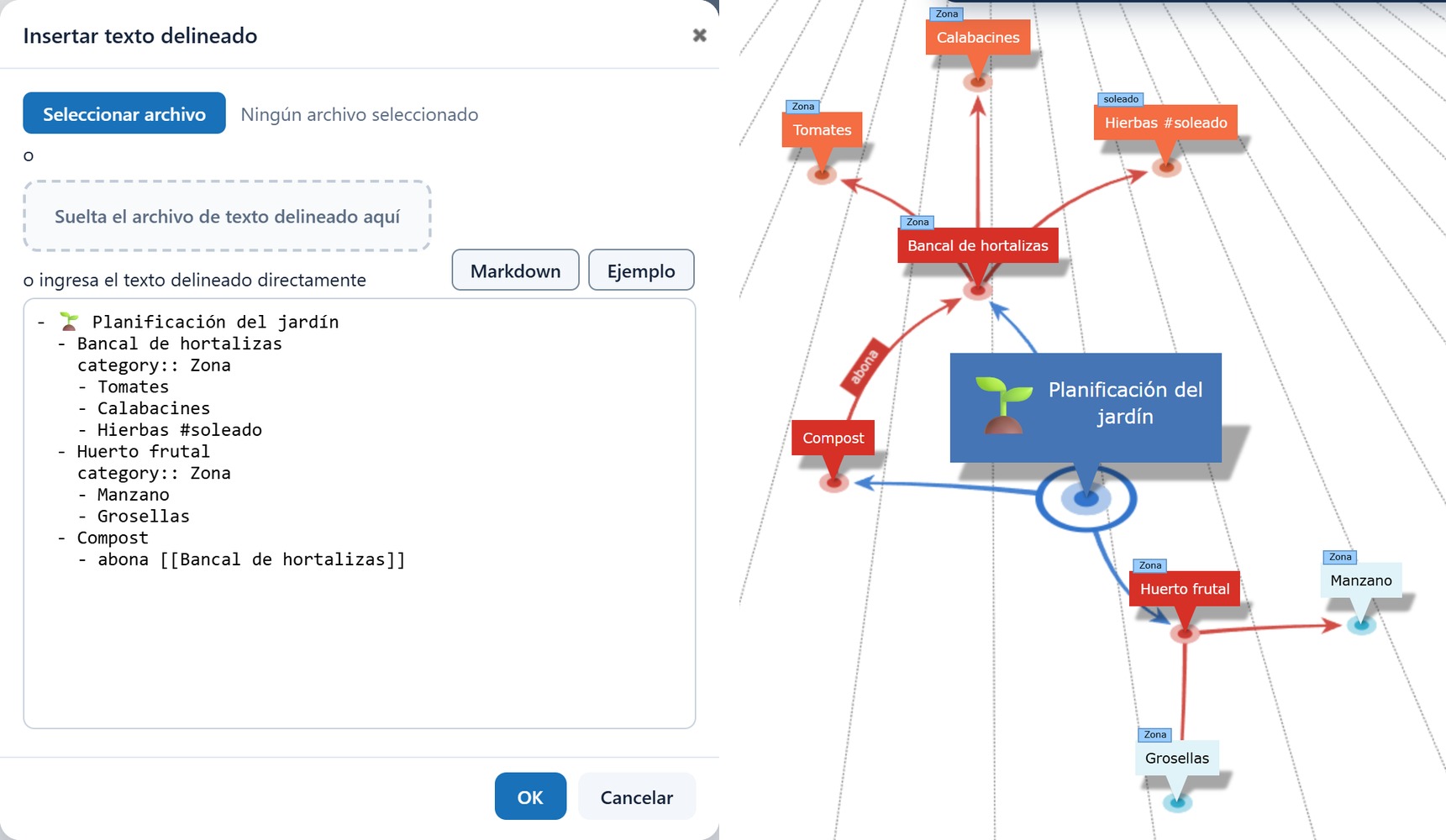
2. Sintaxis Markdown (Esquema y formato Logseq)
El formato Markdown se basa en el principio de esquematizador (outliner) empleado en herramientas como Logseq: cada párrafo o elemento del esquema es un bloque que comienza con una viñeta (-).
2.1 Jerarquía y sangría
La profundidad de anidamiento se define mediante la sangría de las líneas. Puede utilizar espacios (recomendado: 2 o 4 espacios por nivel) o tabuladores:
- Tema principal
  - Subtema 1
    - Detalle 1.1
    - Detalle 1.2
  - Subtema 2
2.2 Encabezados y emojis
- Encabezados: Los encabezados Markdown (
#,##,###, etc.) pueden colocarse directamente tras la viñeta o al inicio de la línea. Los marcadores de formato como negrita (**) se limpian automáticamente para el nombre del elemento. - Emojis: Los emojis están totalmente admitidos en los nombres y facilitan la orientación visual.
- # 🏛️ Proyecto principal
  - ## 🚩 Planificación de hitos
  - ## 💡 Ideas y borradores
2.3 Descripciones emergentes (Tooltips)
Para añadir una breve descripción que se muestre como información sobre herramientas al pasar el cursor, colóquela entre paréntesis (...) detrás del nombre:
- 📐 Estudio de viabilidad (Análisis del emplazamiento, costes y usos)
2.4 Categorías y etiquetas
- Asignar categoría: Utilice la propiedad
category:: Nombreen una línea con sangría bajo el bloque. Si la categoría no existe todavía, se creará automáticamente:- 🚩 Gestión del proyecto category:: Dirección de proyecto - Etiquetas / Hashtags: Las palabras precedidas por
#(como#Prioridad1o#Legal) se interpretan como etiquetas o categorías.
2.5 Enlaces wiki y conexiones en el grafo de conocimiento
Además de la jerarquía en árbol, puede enlazar nodos libremente:
- Enlaces wiki: Utilice corchetes dobles
[[Nodo de destino]]. Si el nodo ya existe en el mapa mental, se trazará una conexión hacia él; si no existe, se creará de forma automática. - Sintaxis de alias: Con
[[Nombre del nodo|Texto alternativo]]puede enlazar un nodo con un texto de visualización diferente.
- ✅ Licencia de obras concedida
  Requisito para [[Cimentación y excavación]]
2.6 Identificadores y referencias de bloque
Para hacer referencia a un bloque de forma unívoca (incluso si varios nodos comparten el mismo nombre):
- Asignar identificador: Añada la propiedad
id:: mi-id-unicoal bloque de origen. - Referencia de bloque: Enlace ese bloque desde otro nodo mediante paréntesis dobles
((mi-id-unico)).
- 🏁 Entrega a explotación
  id:: entrega-explotacion

- 🎉 Inauguración oficial
  Sigue a ((entrega-explotacion))
2.7 Conexiones tipificadas y etiquetas de aristas
Las conexiones cruzadas se pueden etiquetar de tres formas intuitivas:
- Prefijo antes de enlace wiki o referencia de bloque:
- 🌡️ Red de sensores Envía datos a [[Plataforma en la nube]] - Sintaxis de propiedades (Property Relation):
- ☀️ Fotovoltaica abastece:: [[Salas de servidores]] - Sintaxis de flecha (
>>):Opcional: El texto entre corchetes- Licencia aprobada Requisito para [depende de] >> Construcción::Cimentación[...]define la etiqueta en sentido inverso. Un prefijoCategoría::antes del destino asigna dicho nodo a una categoría determinada.
2.8 Línea de tiempo y fechas (UserData)
Las propiedades con el formato clave:: valor asocian metadaten estructurados al nodo, que se reflejan en la Línea de tiempo y en la pestaña Datos:
| Propiedad | Valores admitidos | Descripción |
|---|---|---|
type:: |
task, milestone, event, person |
Tipo de elemento (Tarea, Hito, Evento/Cita, Persona) |
start:: |
AAAA-MM-DD (ej. 2026-03-01) |
Fecha de inicio |
due:: / end:: |
AAAA-MM-DD (ej. 2026-05-30) |
Fecha de vencimiento o fin |
status:: |
open, inprogress, done |
Estado (Abierto, En curso, Terminado) |
priority:: |
A, B, C (o 1, 2, 3) |
Prioridad |
assigned:: |
Nombre o función | Responsable o equipo |
effort:: |
ej. 4h, 3d, 2w |
Esfuerzo estimado |
- 📐 Estudio de viabilidad (Análisis del emplazamiento)
  type:: task
  start:: 2026-02-02
  due:: 2026-04-30
  status:: done
  priority:: A
2.9 Notas y propiedades personalizadas
Todas las líneas con sangría bajo un bloque que no sean viñetas ni propiedades reservadas del sistema se guardan como notas de texto enriquecidas. Las propiedades personalizadas (por ejemplo, presupuesto:: 50.000 €) se añaden de forma estructurada a la nota.
3. Sintaxis clásica de texto (Texto con sangría)
El formato de texto clásico es ideal para esquemas rápidos e intercambio de datos con editores simples o tablas.
3.1 Jerarquía por sangría
Cada línea representa un elemento. La jerarquía se define mediante tabuladores (\t) o espacios iniciales:
Tema principal
    Subtema 1
        Detalle A
        Detalle B
    Subtema 2
3.2 Categorías
Una categoría se define con dos signos de dos puntos (::) al final de la línea. Todos los elementos siguientes con sangría igual o mayor pertenecerán a dicha categoría:
Gestión de proyectos e hitos::
🚩 Gestión del proyecto (Plazos y presupuesto)
    📐 Estudio de viabilidad
O bien, mediante prefijo en el elemento: Construcción e infraestructura::🧱 Cimentación.
3.3 Descripciones emergentes
Al igual que en Markdown, se colocan entre paréntesis:
Estudio de viabilidad (Análisis del emplazamiento)
3.4 Fechas y campos de datos entre llaves
En el modo de texto clásico, las fechas y los datos del proyecto se especifican entre llaves {...}:
📐 Estudio de viabilidad {type: task, start: 2026-02-02, end: 2026-04-30, status: done, priority: A}
💶 Financiación asegurada {type: milestone, due: 2026-05-15, status: done}
3.5 Conexiones cruzadas con >>
Las conexiones se indican en una línea con sangría mediante >>:
✅ Licencia de obras concedida
    Requisito para [depende de] >> Construcción e infraestructura::🧱 Cimentación y excavación
4. Sintaxis HTML (Listas y enlaces)
El formato HTML es ideal para importar fragmentos web, artículos de blogs o documentos guardados como HTML.
- Estructura de listas: Las listas no ordenadas (
<ul><li>...</li></ul>) u ordenadas (<ol><li>...</li></ol>) se traducen directamente a estructuras arbóreas. - Hiperenlaces: Los enlaces
<a href="URL">Nombre</a>establecen el texto de anclaje como nombre del elemento y guardan la URL en sus propiedades. - Encabezados: Las etiquetas
<h1>a<h6>se interpretan como secciones principales.
<ul>
  <li><a href="https://inforapid.org">💡 Centro de Innovación</a>
    <ul>
      <li><a href="https://inforapid.org/doc">🔍 Documentación</a>
        <ul>
          <li>💬 Comunidad de soporte</li>
          <li>💎 Funciones avanzadas</li>
        </ul>
      </li>
      <li>✅ Control de calidad</li>
    </ul>
  </li>
</ul>
5. Ejemplo práctico completo (Markdown)
Copie este ejemplo en el diálogo (Modo: Markdown) para comprobar la interacción entre jerarquías, categorías, fechas de la línea de tiempo y conexiones cruzadas:
- 🏛️ Centro de Innovación SmartCampus (Proyecto clave para espacios de trabajo colaborativo)
  - 🚩 Gestión del proyecto (Plazos, presupuesto e informes)
    category:: Gestión de proyectos e hitos
    - 📐 Estudio de viabilidad (Análisis del emplazamiento y usos)
      type:: task
      start:: 2026-02-02
      due:: 2026-04-30
      status:: done
      priority:: A
    - 💶 Compromiso de financiación (Resolución de ayudas confirmada)
      type:: milestone
      due:: 2026-05-15
      status:: done
    - 🏁 Entrega a explotación (Recepción y entrega de llaves)
      type:: milestone
      due:: 2027-05-28
      status:: open
      id:: entrega-explotacion
  - 📜 Trámites y permisos (Licencias de obra y aprobaciones)
    category:: Aspectos legales y permisos
    - ✅ Licencia de obras concedida (Aprobación municipal oficial)
      type:: milestone
      due:: 2026-06-30
      status:: done
      Requisito para [[Cimentación y excavación]]
  - 🏗️ Ejecución de obras (Estructura, cerramientos e instalaciones)
    category:: Construcción e infraestructura
    - 🧱 Cimentación y excavación (Trabajos de tierra)
      type:: task
      start:: 2026-07-01
      due:: 2026-09-15
      status:: done
    - 🖥️ Salas de servidores y CPD (Área de alta seguridad con SAI)
      type:: task
      start:: 2026-11-02
      due:: 2027-02-26
      status:: open
      id:: salas-servidores
      Aloja [[Plataforma en la nube y panel]]
  - 📡 Infraestructura digital (Sensores y red del campus)
    category:: IoT y plataforma inteligente
    - ☁️ Plataforma en la nube y panel (Panel de control en tiempo real)
      type:: task
      start:: 2027-02-01
      due:: 2027-04-30
      status:: open
  - 🌱 Energía y sostenibilidad (Operación neutra en carbono)
    category:: Energía y sostenibilidad
    - ☀️ Fotovoltaica y cubierta verde (450 kWp en cubierta y fachada)
      type:: task
      start:: 2026-11-16
      due:: 2027-02-19
      status:: open
      Abastece ((salas-servidores))
  - 📢 Comunicación y lanzamiento (Prensa y eventos inaugurales)
    category:: Marketing y comunidad
    - 🎉 Inauguración oficial (Acto inaugural y bienvenida)
      type:: milestone
      due:: 2027-06-11
      status:: open
      Sigue a ((entrega-explotacion))
6. Recomendaciones para el proceso de importación
- Actualizaciones progresivas: La importación opera de forma incremental. Si ya existen elementos con nombres idénticos, sus notas, categorías y propiedades se actualizan sin duplicar el nodo.
- Creación desde cero: Si desea construir un mapa mental completamente nuevo a partir de un esquema, cree previamente una base de datos limpia mediante Base de conocimiento -> Nueva para evitar que queden nodos residuales.
- Visualizar en la línea de tiempo: Tras completar la importación, acceda al menú Herramientas -> Línea de tiempo para explorar las tareas y los hitos en forma de barras Gantt y marcadores temporales interactivos.