🤖 Control por IA
Con el control por IA usted delega el trabajo sobre el diagrama en un asistente de IA. Describe con palabras lo que desea — «Créame un resumen de los planetas» o «Conecta cada cliente con sus proyectos» — y la base de conocimiento se construye ante sus ojos. El asistente crea elementos, los conecta, busca, ajusta la vista y aplica formato mientras usted observa.
La función viene desactivada de fábrica. Usted la activa personalmente, y el asistente solo entra cuando usted confirma una vez un código de cuatro cifras.
Qué puede hacer el asistente — y qué le protege a usted
Un asistente conectado puede hacer todo lo que usted puede hacer: crear, modificar y eliminar elementos. Tres cosas le protegen:
- El control permanece desactivado mientras usted no lo active.
- Sin el código de emparejamiento no entra nadie — tampoco otro programa de su ordenador.
- Cada paso de trabajo del asistente es un paso para Deshacer. Lo que no le guste se revierte con un solo clic.
Vuelva a desactivar el control cuando no lo necesite. Y haga una copia de seguridad de su base de datos antes de dejar por primera vez que un asistente toque datos importantes.
1. ¿Funciona en mi dispositivo?
| Dispositivo | Control por IA |
|---|---|
| 🌐 Versión de navegador | ✅ sí |
| 🍎 macOS | ✅ sí |
| 🤖 Android | ⚙️ sí, pero solo con herramientas de desarrollo |
| 🪟 Windows (Microsoft Store) | ✅ sí |
| 🪟 Windows Professional Edition | ✅ sí |
| 📱 iPhone / iPad | ❌ no |
El motivo es siempre el mismo: el asistente se entiende con la aplicación a través de un pequeño programa auxiliar, y este tiene que ejecutarse en un ordenador. Allí donde no puede ejecutarse, o el dispositivo no alcanza al ordenador, la función no existe.
2. Preparación única en el ordenador
Estos dos pasos se realizan una sola vez. Después, el control por IA queda disponible de forma permanente.
Paso 1: Instalar Node.js
El programa auxiliar necesita una base llamada Node.js. Es gratuita.
- Acceda a nodejs.org.
- Descargue la versión marcada como LTS: es la recomendada y estable.
- Instálela con los ajustes propuestos. No hay nada que decidir.
Después no volverá a ver Node.js; trabaja en segundo plano.
Paso 2: Dar de alta el programa auxiliar en el asistente
Su asistente de IA debe saber que el KnowledgeBase Builder existe. Esto se indica en sus ajustes. Con Claude Desktop como ejemplo:
- Abra los Ajustes en Claude Desktop.
- Vaya a Desarrollador y haga clic en Editar configuración. Se abre un archivo de texto.
-
Inserte el siguiente texto. Si el archivo está vacío, tómelo completo:
{
  "mcpServers": {
    "kbb": {
      "command": "npx",
      "args": [
        "-y",
        "kbb-mcp-relay",
        "--allow-origin", "https://inforapid.org",
        "--allow-origin", "https://www.inforapid.org",
        "--allow-origin", "file://",
        "--allow-origin", "null"
      ]
    }
  }
}
Si ya hay algo escrito, inserte solo el bloque desde
"kbb": {hasta su llave de cierre dentro de"mcpServers", y asegúrese de que haya una coma entre dos entradas. -
Guarde el archivo y reinicie Claude Desktop.
¿Para qué sirven las líneas --allow-origin?
Indican al programa auxiliar qué versiones de la aplicación pueden conectarse: la versión de navegador (ambas grafías de la dirección), la de Mac y la de Android. Deje todas las líneas aunque solo utilice una versión: las entradas sobrantes no molestan.
Si usa otro asistente, el procedimiento es el mismo; solo cambian los nombres de los ajustes. Siempre se introduce la misma orden: npx con los argumentos mostrados arriba.
3. Activación: cómo proceder en su dispositivo
El asistente y el navegador se ejecutan en el mismo ordenador. No hace falta nada más.
- En la aplicación, abra el menú Herramientas de la izquierda.
- Despliegue la sección Control por IA.
- Active Permitir el control por IA.
- Aparece una ventana que pide un código de emparejamiento. Pídaselo a su asistente: le indicará cuatro cifras. Introdúzcalas y confirme con Aceptar.
Listo. La línea de estado indica ahora Conectado con 127.0.0.1:8765.
El asistente y la aplicación se ejecutan en el mismo Mac. No hace falta nada más.
- En la aplicación, abra el menú Herramientas de la izquierda.
- Despliegue la sección Control por IA.
- Active Permitir el control por IA.
- Aparece una ventana que pide un código de emparejamiento. Pídaselo a su asistente: le indicará cuatro cifras. Introdúzcalas y confirme con Aceptar.
Listo. La línea de estado indica ahora Conectado con 127.0.0.1:8765.
Solo con herramientas de desarrollo
En Android la aplicación y el asistente residen en dispositivos distintos: la aplicación en el teléfono, el asistente en el ordenador. Para que ambos puedan hablar entre sí se necesita una conexión USB y una herramienta llamada adb del paquete de desarrollo de Android.
No es una tarea rápida. Si nunca ha trabajado con ello, es preferible que utilice el control por IA en la versión de navegador o de Mac.
En el ordenador, una sola vez:
- Descargue las SDK Platform Tools del sitio para desarrolladores de Android y descomprima el archivo en una carpeta de su elección. Contienen el programa
adb.
En el teléfono, una sola vez:
- Abra Ajustes → Información del teléfono y pulse siete veces sobre Número de compilación. Con ello se desbloquean las opciones de desarrollo.
- Abra Ajustes → Sistema → Opciones de desarrollo y active la depuración por USB.
En cada sesión:
- Conecte el teléfono al ordenador con un cable USB. En el teléfono aparece una consulta: confírmela.
-
En el ordenador, abra una línea de comandos en la carpeta de las Platform Tools e introduzca:
adb reverse tcp:8765 tcp:8765Esta orden conecta el teléfono y el ordenador. Hay que volver a introducirla cada vez que se desconecte el cable.
-
En la aplicación, abra Herramientas → Control por IA, active Permitir el control por IA e introduzca el código de emparejamiento que le indique su asistente.
Vale para ambas ediciones: la de la Microsoft Store y la Professional Edition. El asistente y la aplicación se ejecutan en el mismo ordenador, no hace falta nada más.
- En la aplicación, abra el menú Herramientas de la izquierda.
- Despliegue la sección Control por IA.
- Active Permitir el control por IA.
- Aparece una ventana que pide un código de emparejamiento. Pídaselo a su asistente: le indicará cuatro cifras. Introdúzcalas y confirme con Aceptar.
Listo. La línea de estado muestra entonces una carpeta en lugar de una dirección: LocalState\agent en la edición de la Store y KnowledgeBaseBuilder\agent en la Professional Edition.
Por qué aquí aparece una carpeta en lugar de una dirección
Por razones técnicas, ninguna de las dos ediciones de Windows puede hablar por red con un programa auxiliar del mismo equipo: en la edición de la Store lo prohíbe una regla de seguridad de Windows, y a la Professional Edition le falta la pieza necesaria en su componente de visualización integrado. Ambas se entienden por eso a través de una carpeta. Para usted no cambia nada: funciona igual, solo que la línea de estado muestra una carpeta y el campo Dirección del relé no aparece.
El control por IA no está disponible en iPhone ni iPad.
El programa auxiliar a través del cual se entiende el asistente no puede ejecutarse en iOS, de modo que tendría que intervenir por wifi desde un ordenador. Dado que de todos modos necesitaría un ordenador, es más sencillo y más seguro utilizar el control por IA directamente allí: en la versión de navegador o de Mac.
4. Cómo saber que funciona
Abra Herramientas → Control por IA. La línea de estado le indica en qué punto se encuentra:
| Indicación | Significado |
|---|---|
| Desactivado | El control está apagado. Nadie puede conectarse. |
| Esperando al relé ... | El control está activado, pero el asistente no se está ejecutando o no se ha configurado. Revise el punto 2. |
| Conectado con 127.0.0.1:8765 | Todo listo. El asistente puede trabajar. En las ediciones de Windows aparece allí una carpeta en lugar de la dirección: es igual de correcto. |
Pida a su asistente algo pequeño como prueba, por ejemplo: «¿Cuántos elementos tiene mi base de conocimiento?» Si obtiene una respuesta con sentido, la conexión está establecida.
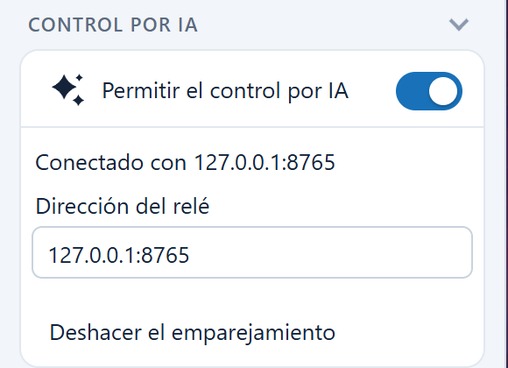
5. Las entradas de la sección
| Entrada | Para qué sirve |
|---|---|
| Permitir el control por IA | El interruptor principal. Activado = el asistente puede conectarse. Desactivado = la conexión se cierra. El emparejamiento que usted concedió se conserva, de modo que no tiene que confirmarlo cada vez. |
| Línea de estado | Muestra si la aplicación está conectada y con qué (véase arriba). |
| Dirección del relé | Dónde se encuentra el programa auxiliar. El valor predeterminado es 127.0.0.1:8765, es decir «en este ordenador», que es lo correcto casi siempre. Cámbielo solo si sabe por qué. En las ediciones de Windows esta entrada no aparece, porque allí una carpeta ocupa el lugar de la dirección y no hay nada que configurar. |
| Deshacer el emparejamiento | Revoca su consentimiento. La próxima vez que active el control, la aplicación volverá a pedir el código. La entrada solo aparece cuando existe un emparejamiento. |
6. Si algo no funciona
| Lo que observa | Causa probable |
|---|---|
| Falta la sección Control por IA en el menú Herramientas | Su versión de la aplicación no admite la función; véase el punto 1. |
| La indicación se queda en Esperando al relé ... | El asistente no se está ejecutando, o la entrada del punto 2 falta o tiene una errata. Reinicie el asistente. |
| No aparece ninguna ventana de emparejamiento | Ya está emparejado, o hay otra versión de la aplicación conectada en este momento. Solo puede haber una aplicación emparejada a la vez. |
| El código no se acepta | El asistente genera un código nuevo cada vez que arranca. Pídaselo de nuevo. |
| El asistente responde pero no ocurre nada en el diagrama | Compruebe que la línea de estado indique realmente Conectado y que tenga abierta la base de datos correcta en la aplicación. |
| En Android de repente no funciona nada | ¿Se ha desconectado el cable USB? Vuelva a introducir adb reverse tcp:8765 tcp:8765. |
Solo una aplicación a la vez
El programa auxiliar atiende exactamente a una aplicación. Si desea alternar entre la versión de navegador y la de Android, desactive primero Permitir el control por IA en una y actívelo después en la otra.