🚀 Guía de inicio rápido
¡Bienvenido a InfoRapid KnowledgeBase Builder! Dado que este software está diseñado para administrar grandes redes de conocimiento, la multitud de menús y funciones puede parecer abrumadora al principio.
En esta guía de inicio rápido crearemos juntos su primer proyecto en red, le daremos formato, navegaremos en el espacio 3D y conoceremos las vistas principales.
¡Comencemos de inmediato!
🛑 Importante antes de empezar: Diseño automático y movimiento manual
Los usuarios que vienen de programas de dibujo sencillos a menudo se preguntan: "¿Por qué no puedo simplemente mover los cuadros de texto libremente por la pantalla con el ratón?"
El programa utiliza principalmente un diseño automático (Auto-Layout). Calcula en tiempo real una disposición sin superposiciones para miles de elementos. No obstante, usted puede interactuar y mover manualmente los nodos si conoce el principio de la aplicación:
- El punto de anclaje (círculo): Cada elemento del diagrama consta de un bocadillo de texto y un pequeño círculo en la parte inferior que apunta hacia abajo con un pequeño triángulo. ¡Este pequeño círculo es el verdadero "nodo" en el mapa mental!
- Seleccionar vs. Centrar vs. Mover:
- Clic en el bocadillo de texto: Selecciona el elemento y abre de inmediato la rápida barra de herramientas contextual flotante junto al nodo.
- Doble clic en el pequeño círculo de anclaje: Convierte de inmediato este elemento en el nuevo centro (elemento raíz) del mapa mental con una transición de cámara fluida.
- Arrastrar el pequeño círculo de anclaje: Si el elemento está seleccionado, aquí aparece un cuadrado azul con una flecha de cuatro puntas. Al arrastrarlo, desplaza el nodo manualmente a una posición personalizada respecto al diseño automático.
- Arrastrar el botón azul redondo con la cruz de mira: Aparece en el bocadillo en cuanto el ratón pasa por encima y traza una nueva línea de relación hacia otro nodo.
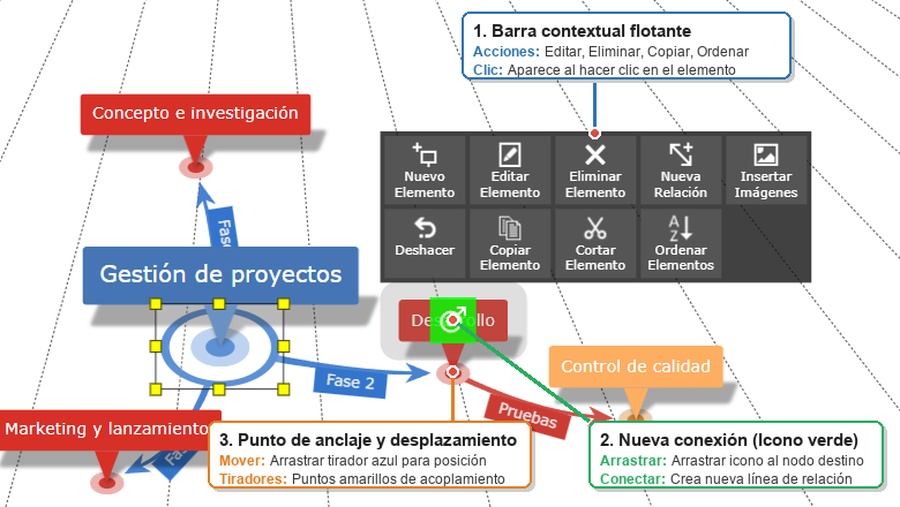
⚠️ Comportamiento importante al mover: El sistema siempre guarda este desplazamiento relativo a la posición calculada automáticamente y lo hace dependiente del elemento raíz actual (el centro actual de su diagrama). Esto significa que si más tarde convierte otro elemento en el nuevo centro o cambia el diseño básico, el programa recalcula la estructura por completo. Su desplazamiento manual se restablecerá a 0 para esta nueva vista para que el diseño no se "rompa".
(Consejo: Si se ha "desorientado" manualmente, puede cancelar los desplazamientos en cualquier momento. Simplemente haga clic en un elemento. En la barra de herramientas que aparece, encontrará los botones "Restablecer posición" para cancelar solo el desplazamiento del elemento seleccionado, y "Restablecer todas las posiciones" para devolver todo el diagrama al estado de diseño automático perfecto).
Paso 1: Crear y enriquecer el primer elemento
Cuando inicia el programa con un diagrama vacío, todavía no verá un nodo terminado en el centro de la pantalla, sino un botón en forma de elemento con el texto "Crear nuevo elemento". Convirtamos esto en el tema principal de nuestro primer proyecto:
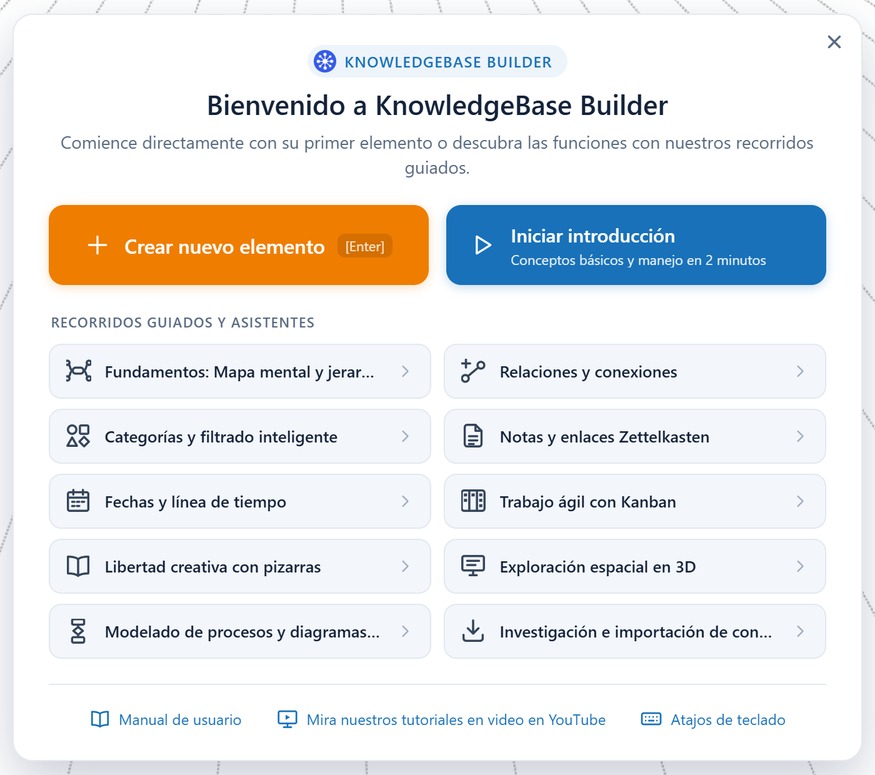
1. Haga clic en este botón. El cuadro de diálogo "Crear nuevo elemento" se abre de inmediato.
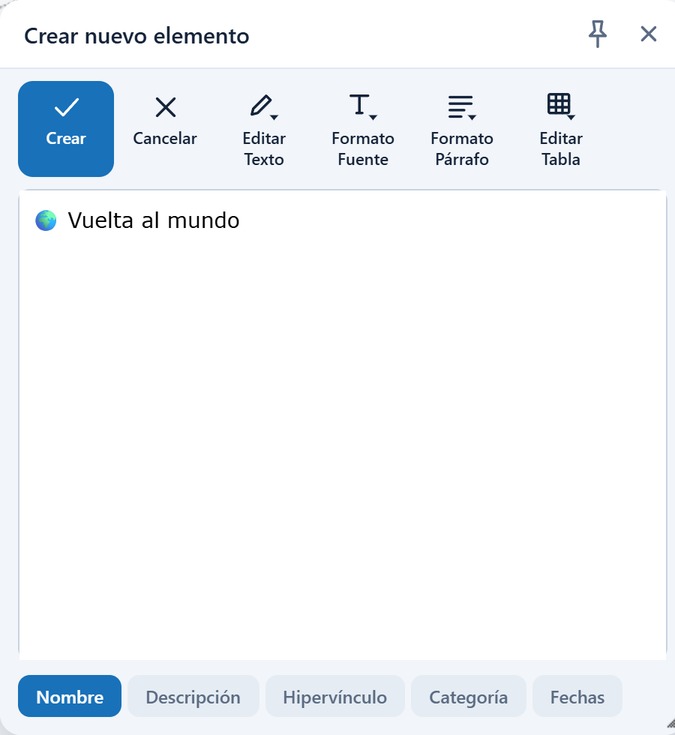
2. La parte más importante es el Nombre. Escriba su tema aquí (por ejemplo, "Mi nuevo proyecto" o con un emoticono como "🧠 Mi nuevo proyecto").
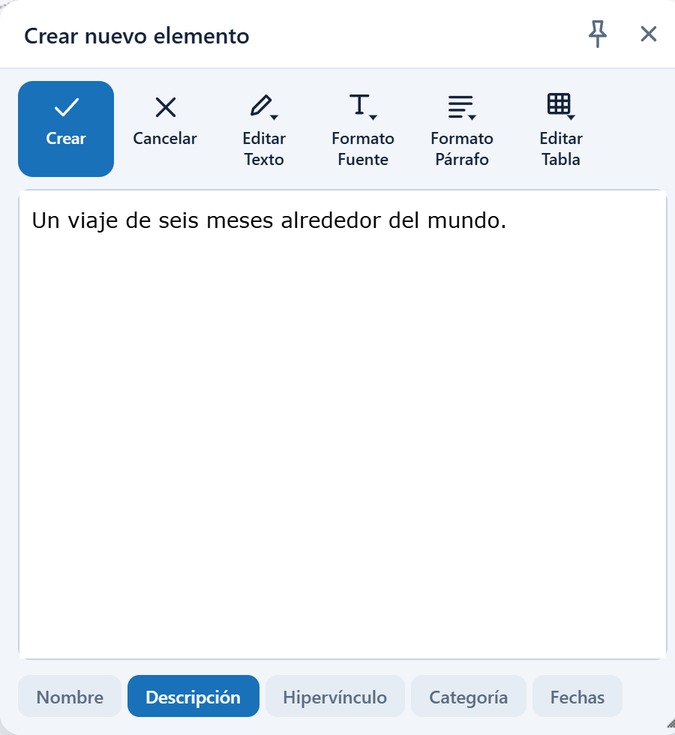
3. Agregue un texto breve en Descripción. Este se mostrará más tarde como un práctico tooltip cuando haga clic en el elemento en el diagrama.
4. Opcionalmente, puede agregar un Hipervínculo (por ejemplo, a un sitio web), que luego aparecerá como un icono clicable en el elemento.
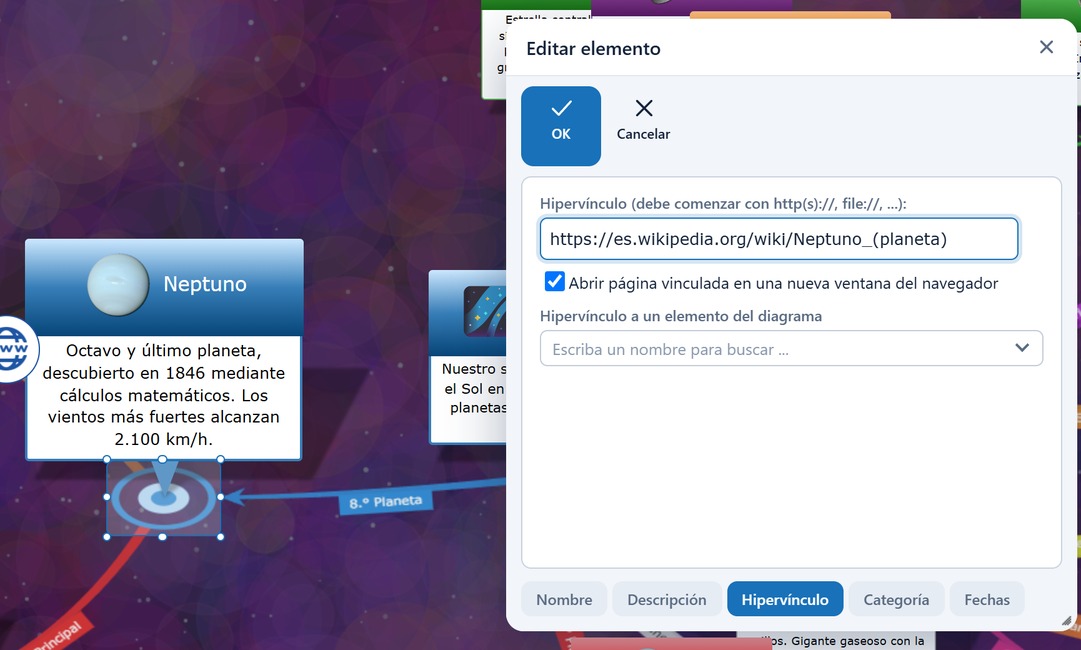
5. Haga clic en Aceptar. ¡Su primer elemento real ya está en el diagrama!
Consejo profesional: ¿Quiere escribir textos más largos? A través del menú "Notas del elemento" en el lado izquierdo, puede adjuntar una nota de cualquier longitud en formato HTML (incluidas imágenes y tablas) a cada elemento.
Paso 2: Conectar ideas y etiquetar líneas
Ahora agregamos subpuntos (elementos hijos) y los conectamos:
1. Haga clic en su elemento central y mantenga presionado el botón del ratón (o su dedo).
2. Ahora simplemente arrastre el puntero lejos del elemento hacia el espacio libre y suéltelo.
3. El programa crea automáticamente un nuevo elemento y dibuja una línea de relación. Asigne un nombre al nuevo elemento y haga clic en Aceptar.
4. Repita esto hasta que tenga tres subpuntos.
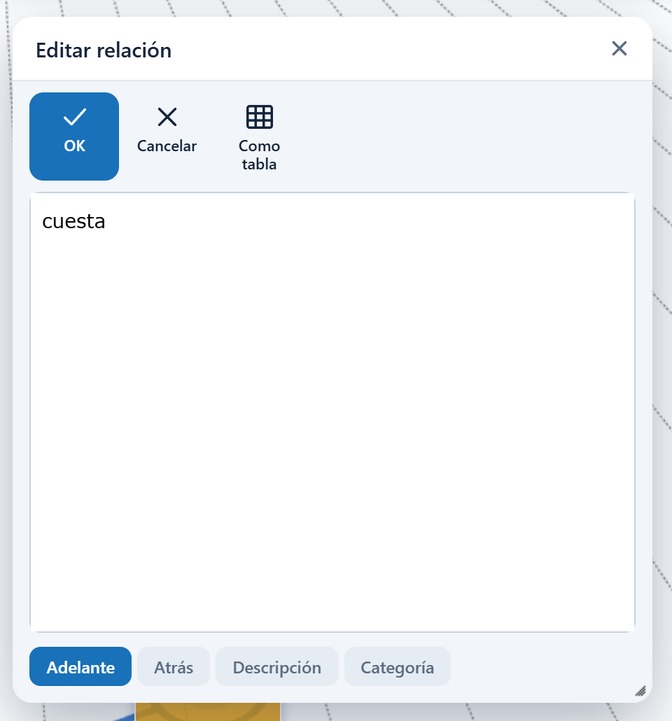
5. Etiquetar relaciones: Ahora haga clic en una de las líneas de relación recién creadas. Esto la selecciona y aparece una barra de herramientas. Haga clic en el botón "Editar relación" para abrir el cuadro de diálogo. Aquí puede darle un nombre a la línea (por ejemplo, "lleva a" o "requiere") para que las flechas entre sus elementos también tengan significado.

Paso 3: Ajustar y dar formato al diagrama
Ahora aseguramos una mejor visión general y un diseño más atractivo:
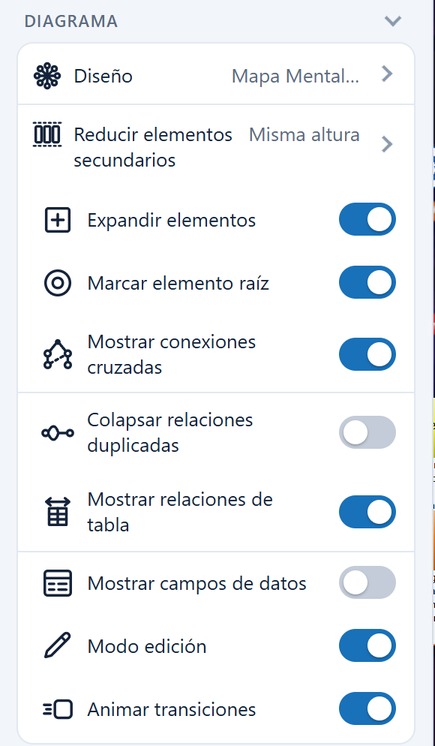
1. Mostrar textos directamente: Abra el menú "Ajustar vista" a la izquierda. Active allí el interruptor "Expandir elementos". Sus textos de descripción ingresados anteriormente se mostrarán de inmediato en toda su longitud directamente en el diagrama, en lugar de solo como un tooltip.
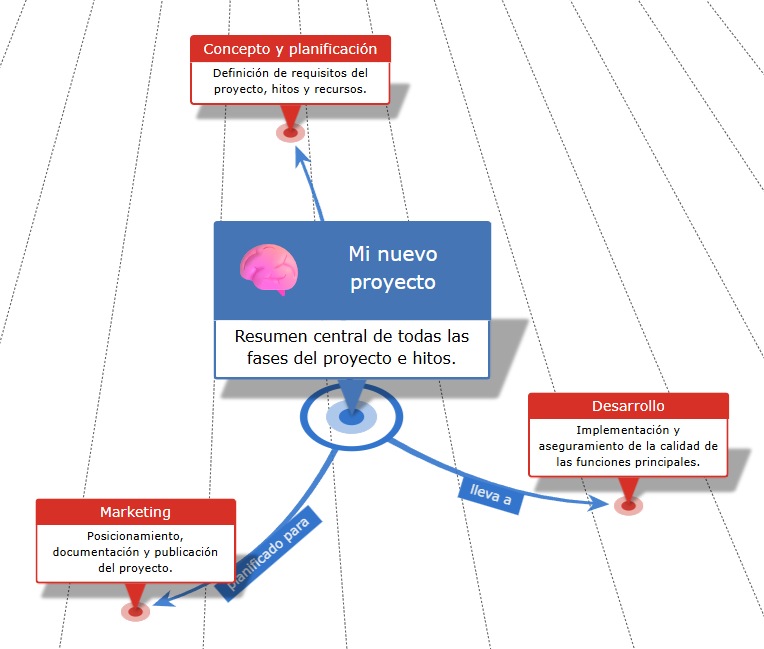
2. Diseño diferente: En el mismo menú en "Diagrama", encontrará el campo desplegable Diseño. De forma predeterminada, está activo un diseño compacto; cámbielo a modo de prueba a "Mind Map radial". Los elementos ahora se organizarán circularmente alrededor del centro.
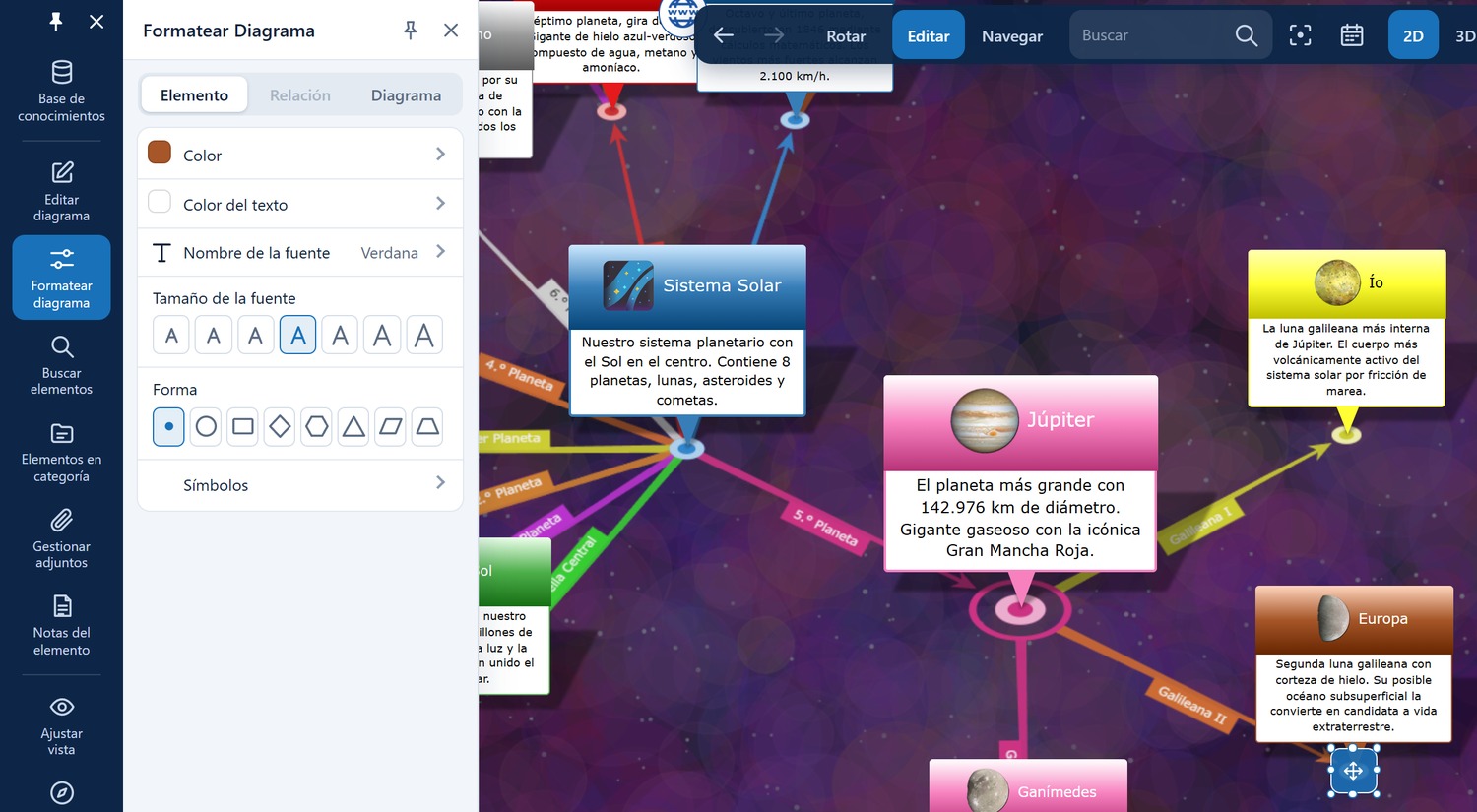
3. Diseños coloridos: Los elementos y las relaciones se pueden formatear de muchas maneras. Importante: Para poder ajustar las propiedades de elementos o líneas, primero debe hacer clic en ellos (seleccionarlos) en el diagrama. De lo contrario, las entradas correspondientes en el menú no serán visibles. Seleccione un elemento o una línea, luego abra el menú "Formato del diagrama" y cambie, por ejemplo, el color de fondo, el tamaño de fuente o convierta la línea de relación en una línea discontinua.
Paso 4: La vista 3D y perspectivas adicionales
Además de la vista clásica 2D, el programa ofrece una representación espacial 3D y una vista de tabla estructurada:
1. Cambiar al modo 3D: Mire la barra de herramientas superior derecha. Haga clic en el botón 3D. El programa ahora cambia a un entorno 3D completamente independiente.
2. Navegación libre en el espacio: Ahora puede orbitar, ver y organizar el diagrama con total libertad:
- Orbitar: Mantenga presionado el botón izquierdo del ratón (en dispositivos móviles: deslice con un dedo) y arrastre para orbitar libremente alrededor del centro de su diagrama.
- Zoom: Utilice la rueda del ratón (en dispositivos móviles: pellizque o separe con dos dedos) para acercar o alejar la red de forma continua.
- Desplazar (Pan): Mantenga presionado el botón derecho del ratón (en dispositivos móviles: deslice con dos dedos simultáneamente) para desplazar todo el diagrama hacia arriba, abajo, izquierda o derecha en la pantalla.
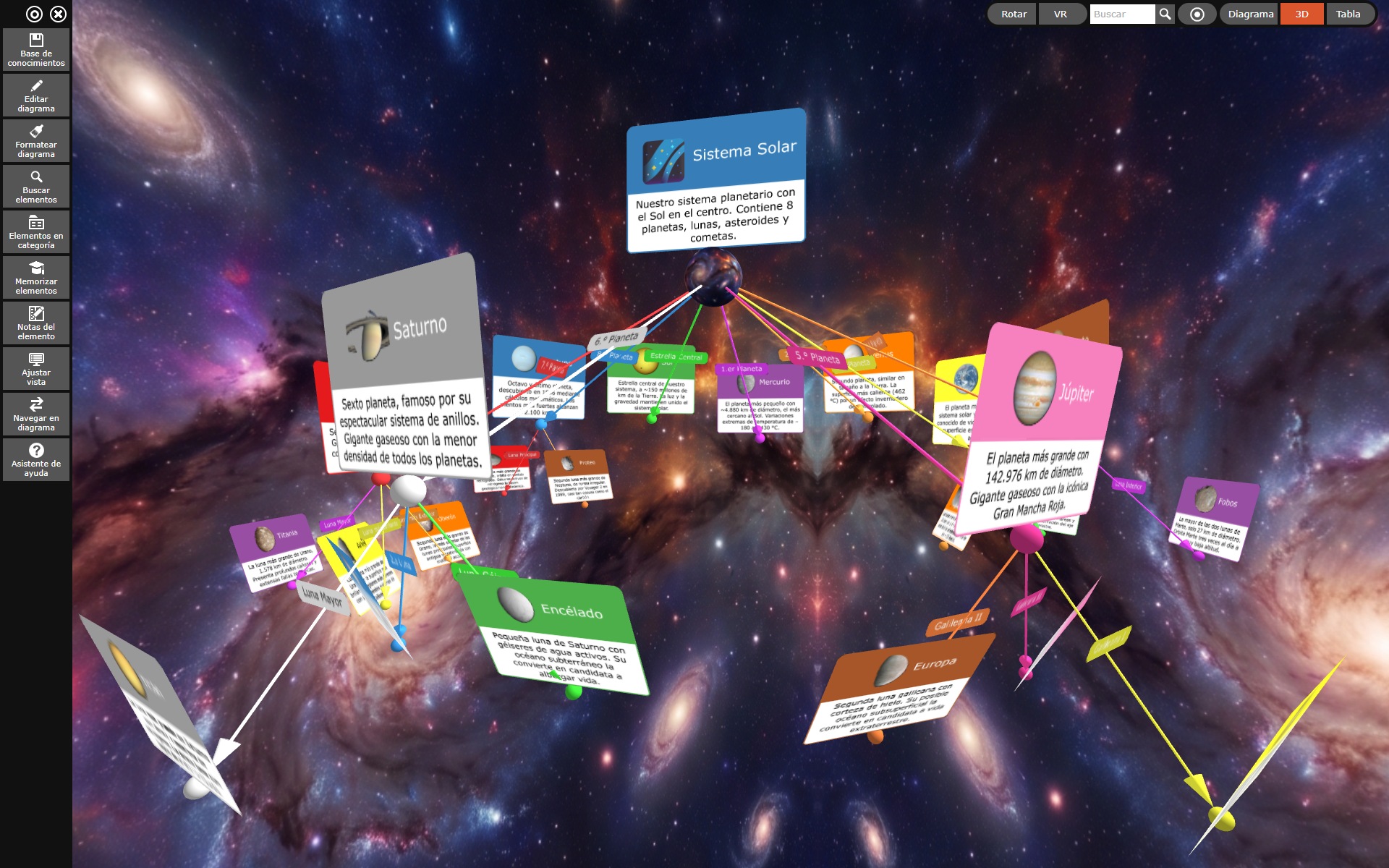
3. Rotación automática: Haga clic en Girar en la misma barra de herramientas. Siéntese y relájese: su mapa mental ahora flota y gira suavemente por sí solo en el espacio (al hacer clic en Detener finaliza la rotación).
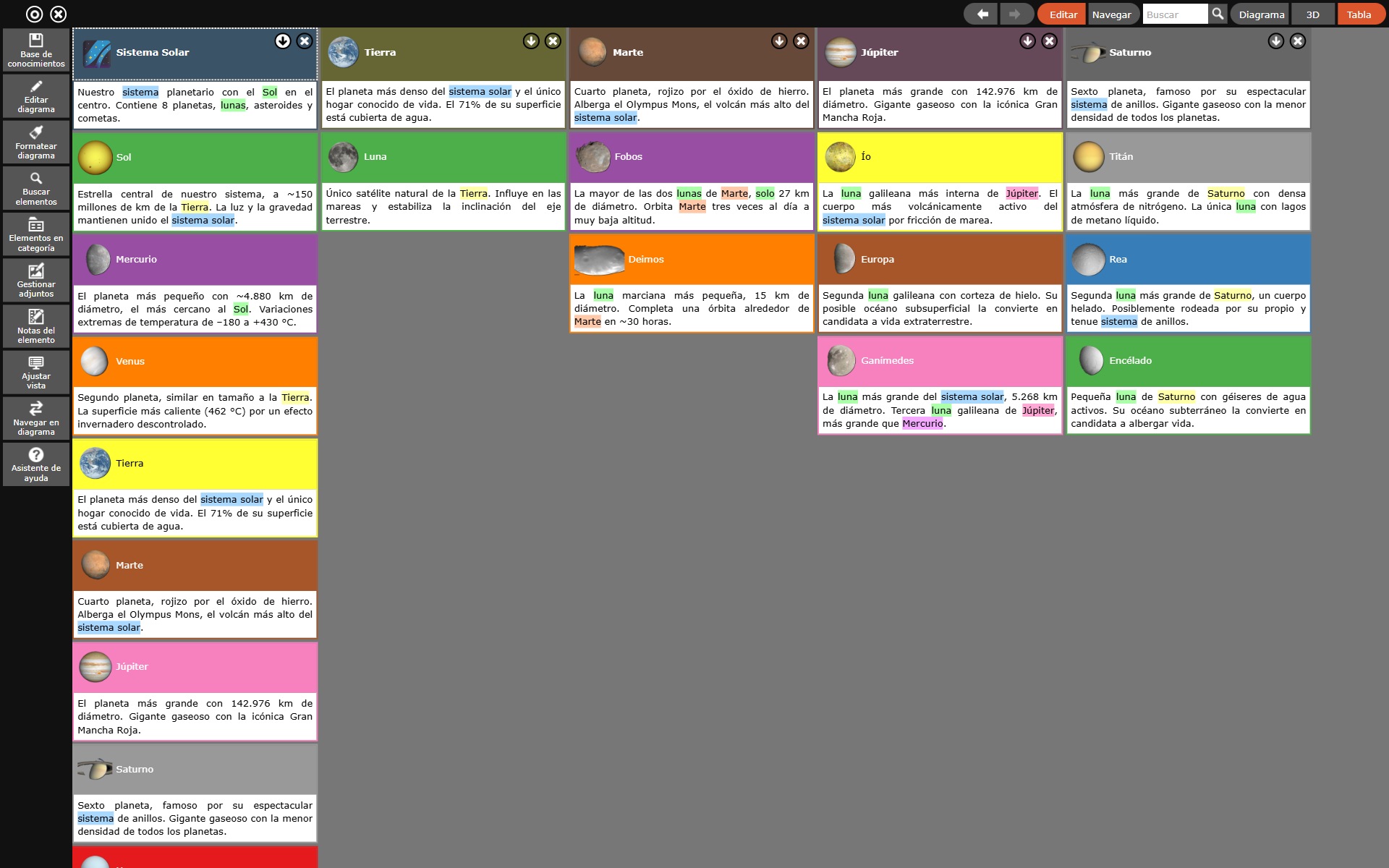
4. Vista de tabla (Modo tabular): Haga clic en el icono de Tabla arriba a la derecha. Aquí sus datos se muestran estructurados como una tabla jerárquica. Esto es sumamente útil cuando desea desplazarse por grandes cantidades de datos o listas de atributos. Para reordenar elementos manualmente en la tabla, mantenga presionado o haga clic en un elemento durante más de 2 segundos y arrástrelo a la nueva posición. Regrese a la vista gráfica en cualquier momento con el botón 2D o 3D.
Paso 5: Navegar y Guardar
A medida que su red crezca, nunca verá todo a la vez, sino siempre solo una sección.
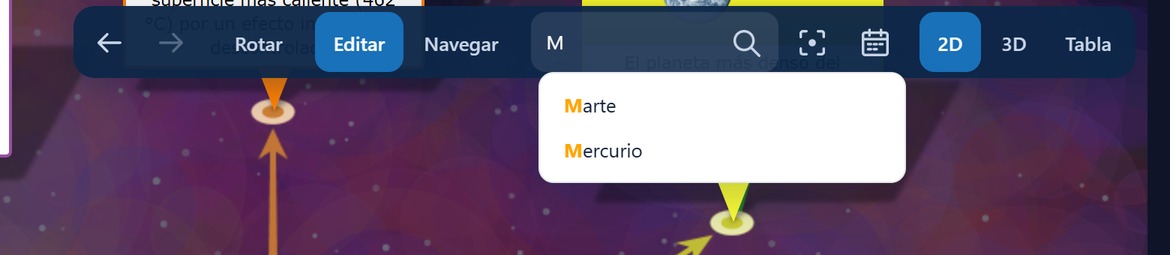
* El enfoque (La búsqueda): Mire el campo de entrada etiquetado como Buscar en la parte superior derecha. Tan pronto como comience a escribir letras allí, verá una lista de nombres de elementos que comienzan con estas letras. Presione la tecla Enter, el primer elemento de esta lista se convierte directamente en el nuevo elemento raíz y la vista salta allí. Por supuesto, también puede simplemente seleccionar otro elemento de la lista mostrada para convertirlo en el nuevo elemento raíz.
- Guardar: Guarde su trabajo a través de Base de conocimientos -> Guardar como como un archivo local
.kdb. Guarde el archivo en una carpeta en la nube (como Google Drive o OneDrive) para usarlo sin problemas en todos sus dispositivos.
🎉 ¡Felicitaciones! Acaba de dominar las funciones básicas más importantes de InfoRapid KnowledgeBase Builder.
🤖 Descubrir más: ¿Quiere ver cómo generar diagramas de flujo a partir de código o cómo se comporta el mapa en la vista 3D y el diseño radial? Vaya al Asistente de ayuda e inicie la Introducción interactiva: ¡el programa creará una red de ejemplo completa en vivo para usted!