❓ Ayuda (Asistente de Ayuda)
El menú Ayuda es su punto de partida central para aprender a usar InfoRapid KnowledgeBase Builder de manera eficiente. Dado que el software ofrece una enorme cantidad de funciones para la gestión de conocimiento altamente compleja, aquí encontrará tanto material de referencia para usuarios avanzados como recorridos interactivos para principiantes.
ℹ️ Información y Recursos
En esta sección superior, encontrará opciones de ayuda estáticas y enlaces a documentación externa que le ayudarán a dominar el software.
- Acerca de KnowledgeBase Builder: Abre una ventana de información con detalles sobre la versión actualmente instalada del software, información de derechos de autor y las licencias de las bibliotecas de código abierto utilizadas. También encontrará información de contacto para el soporte del desarrollador aquí.
- Atajos de teclado: ¡Imprescindible para usuarios avanzados! Abre una descripción general de todas las combinaciones de teclas disponibles (atajos). Quien interiorice los atajos de teclado puede construir diagramas y mapas mentales de forma mucho más rápida y fluida sin tener que abrir los menús constantemente. La tecla ? abre el mismo resumen.
- Mira nuestros tutoriales en video en YouTube: Le redirige directamente a la lista de reproducción oficial de YouTube de la aplicación. Allí encontrará instrucciones en video claras y paso a paso sobre temas específicos (como la importación de artículos de Wikipedia, el análisis de texto o la creación de diseños 3D complejos).
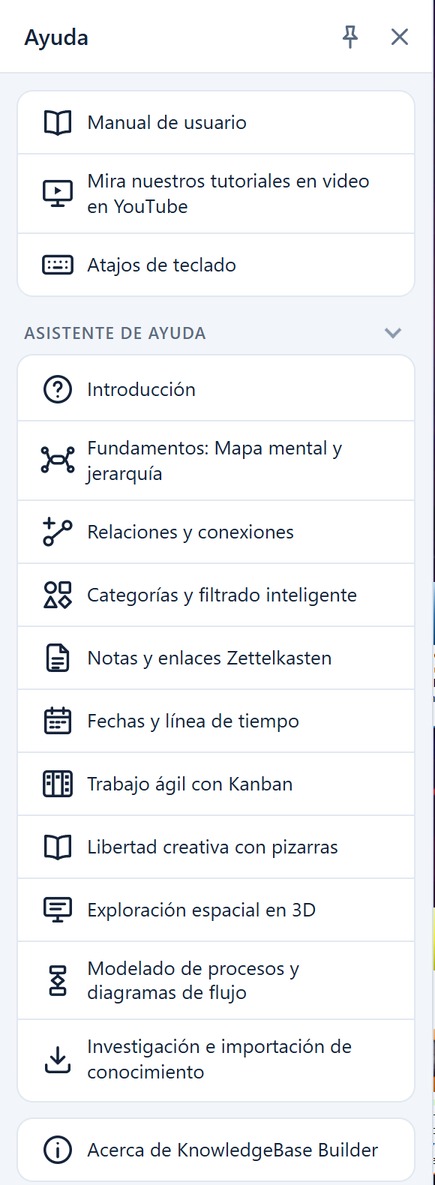
🤖 Asistente de Ayuda (Aprendizaje interactivo)
En esta pestaña encontrará los recorridos guiados. Un recorrido no solo explica una función, sino que se la demuestra en vivo en su pantalla, y el texto explicativo permanece visible mientras tanto: una pequeña tarjeta en la esquina inferior derecha muestra la primera frase de cada paso mientras la demostración se desarrolla en el centro de la pantalla, y un bocadillo señala el control del que trata el paso. El bocadillo desaparece solo al cabo de unos segundos para no tapar nada de forma permanente. Leer más despliega el texto completo y pausa el recorrido para que pueda leer con calma.
Los recorridos se basan en un proyecto modelo realista ("Centro de Innovación SmartCampus") que aúna tareas, fechas, estados, dependencias y categorías por colores. Todos los recorridos especializados limpian automáticamente al terminar (cleanup: true), por lo que su base de datos personal permanece intacta.
- Introducción a KnowledgeBase Builder: Un recorrido dinámico en 12 pasos por todas las capacidades clave: importación de esquemas con hitos y tareas temporizadas, cálculo automático del diseño radial de mapa mental, creación de elementos, enfoque de raíz e historial de navegación, búsqueda por nombre, línea de tiempo, notas enriquecidas, conexiones cruzadas y las vistas 3D y de tabla. El proyecto de ejemplo reúne unos 40 elementos en seis áreas: suficiente para que la vista espacial luzca.
- Fundamentos: Mapa mental y jerarquía: Doce pasos para construir una jerarquía: el elemento raíz y su círculo de anclaje, niveles contados desde la raíz, elementos hijo por diálogo, teclado (Ctrl+Mayús+K, Ctrl+K) y gesto de arrastre, cambiar una rama de sitio arrastrando el extremo de su relación, la misma jerarquía como diagrama de flujo y como mapa mental radial, limitar los niveles visibles, cambio de raíz y volver atrás.
- Relaciones y conexiones: Diez pasos del árbol a la red. Para que líneas y etiquetas queden libres, el recorrido contrae los elementos, oculta los campos de datos y elige «Mapa Mental radial (líneas rectas)». Después: crear una conexión cruzada arrastrando, la barra de la relación con Editar y Eliminar, etiquetas para los sentidos adelante y atrás en el diálogo, un flujo de datos entre dos ramas, color, estilo y ancho de una sola relación, ocultar y mostrar las conexiones cruzadas. Al cambiar la raíz pasando por Trámites y permisos a la cimentación y luego a la licencia se ve la misma línea leída desde ambos sentidos –«Condicionado por» y «Requisito para»–, y después el botón Atrás vuelve paso a paso al punto de partida.
- Categorías y filtrado inteligente: Once pasos sobre el segundo orden junto a la jerarquía. El recorrido muestra las etiquetas de categoría, cambia la categoría de un elemento (el color cambia, el sitio en el árbol no), pone toda una categoría en amarillo con texto negro a través de un solo elemento y asigna la etiqueta «Ruta crítica». El panel Elementos en Categoría lista primero una categoría y después todos los elementos con la etiqueta; en la vista 3D, un clic en una entrada lleva la cámara uno tras otro a tres elementos de la categoría. Al final, el Filtro de categoría de elementos oculta una categoría y aísla la ruta crítica con «Mostrar solo los seleccionados». El filtro y las etiquetas de categoría se restablecen al terminar.
- Notas y enlaces Zettelkasten: Doce pasos sobre cómo colaboran diagrama y notas. El panel de notas muestra la nota HTML con formato del elemento seleccionado y sigue cada selección gracias a SYNC; los nombres de los elementos del diagrama aparecen resaltados en la nota, y al pasar el ratón o hacer clic se ve su descripción. La visita escribe una nota nueva, convierte una palabra seleccionada en un enlace
itemid://a otro elemento con Editar → «Insertar hipervínculo», la guarda, crea un elemento hijo a partir de un término con Acciones → «Crear nuevo elemento» (la frase pasa a ser su descripción) y sigue el enlace: con «Cargar siempre el destino» el destino se convierte en la nueva raíz. - Fechas y línea de tiempo: Doce pasos sobre fechas en la red de conocimiento. La visita muestra la línea de tiempo con el icono del calendario (cuenta los elementos con fecha de toda la base de datos), explica las barras para periodos, los rombos para vencimientos, los colores de categoría y la línea roja de hoy, y amplía la franja con el indicador «+2» hasta que caben todas las entradas. Más, menos y «Hoy» controlan el periodo; al seleccionar un elemento en el diagrama, la franja va hasta él y lo marca en dorado, y un clic en la franja carga el elemento como nueva raíz. Desde el principio, inicio, fin y estado aparecen como campos de datos en las tarjetas (las descripciones quedan contraídas); la visita muestra dónde está «Mostrar campos de datos». En la pestaña Fechas del diálogo, un elemento recibe un vencimiento desde el calendario y prioridad alta, y después aparece en la franja como barra y como rombo. Por último, la visita mueve una fecha directamente en la línea de tiempo y la alarga por el borde. Al final restablece la altura y la visibilidad de la franja.
- Trabajo ágil con Kanban: Doce pasos sobre un sprint del SmartCampus cuyas tareas llevan su estado como categoría (Pendiente, En curso, Hecho) y su equipo como etiqueta; para ello la visita activa las etiquetas de categoría. El interruptor «Kanban / Matriz» del panel Más herramientas convierte el mapa mental en un tablero: el elemento raíz es el encabezado y las categorías son columnas con el número de tarjetas. En el catálogo de columnas se quita «(sin)» y se añade la categoría vacía «Revisión»; con el asa de la barra sobre su encabezado pasa delante de «Hecho». Las etiquetas de equipo se convierten en carriles: una matriz que la visita ajusta a la ventana con el zoom si hace falta. Las tarjetas se mueven arrastrándolas a otra columna o a la vez a otro carril (cambian categoría y etiqueta), «Mostrar el rango» las numera, un doble clic en una celda crea una tarjeta con sus atributos y «Entregar tarjetas…» lleva todo lo pendiente al tablero «Sprint 2». Al final la visita restablece el diseño, el zoom y las etiquetas de categoría.
- Libertad creativa con pizarras: Doce pasos entre mapa mental y pizarra, sobre un pequeño mapa mental para la inauguración. «Convertir este diagrama en pizarra» en el panel Herramientas lo convierte en pizarra, y cada tarjeta conserva su posición del mapa mental. «Nueva pizarra» crea una segunda pizarra vacía y el lápiz de la barra de la pizarra le pone nombre. Una tarjeta nace con doble clic donde se hace clic, otra con el botón «Nueva tarjeta» en el centro de la vista; arrastrada por el asa de cuatro flechas que tiene debajo, se coloca junto a la primera y ninguna otra tarjeta se mueve. El tirador redondo con la cruz de mira conecta dos tarjetas sin diálogo. La cruz muestra la misma pizarra como mapa mental – la conexión pasa a ser un nivel –, «Mostrar como pizarra» devuelve cada tarjeta a su sitio y la sección «Pizarras» cambia entre ambas pizarras. Al terminar, la visita elimina el ejemplo y las pizarras.
- Exploración espacial en 3D: Doce pasos en el espacio con el gran ejemplo SmartCampus de la introducción (42 elementos en seis áreas): solo con este tamaño la red gana profundidad; el recorrido pliega descripciones y campos de datos. El botón 3D muestra la raíz grande en el centro y los demás elementos repartidos en profundidad. El puntero de demostración gira la cámara con el botón izquierdo, acerca con la rueda y desplaza con el botón derecho. «Ajustar vista → Diagrama → Diseño» ofrece cinco diseños espaciales; el recorrido elige el árbol (por niveles). «Rotar» hace girar la cámara y «Detener» ocupa entonces el lugar de «Rotar» y «VR»; el botón de las cuatro esquinas recupera la vista inicial. Un clic en una tarjeta muestra una ficha con su descripción, un segundo clic la convierte en raíz; en 3D la búsqueda lleva la cámara hasta el resultado sin cambiar la raíz. De vuelta en el diagrama, la raíz elegida en 3D sigue vigente. Al final el recorrido restablece la vista y retira el ejemplo.
- Modelado de procesos y diagramas de flujo: Doce pasos del texto al proceso. El recorrido escribe un proceso de puesta en marcha como pseudocódigo en el diálogo «Insertar pseudocódigo» (Editar Diagrama → Insertar), y la aplicación dibuja con él el diagrama de flujo, de izquierda a derecha y con la primera línea como raíz. Las formas indican lo que hace cada paso: hexágono para el bucle (while), rombo para la decisión (if), triángulo para la llamada, círculo para la función y el retorno. if y else dan una arista verde Sí y una roja No que se unen de nuevo tras el bloque; el bucle vuelve a la comprobación por «Continuar» y sale por «Fin»; call une la llamada con su función mediante una arista punteada. Los comentarios tras // aparecen como descripciones con «Expandir elementos», y el texto fuente completo queda como nota del primer elemento. Al final el recorrido añade un paso a mano y cambia a «Diagrama de flujo (arriba -> abajo)». Al terminar, retira el ejemplo.
- Investigación e importación de conocimiento: Once pasos (nueve sin la importación de Wikipedia) sobre las vías por las que el conocimiento llega a tu base de datos, con la energía fotovoltaica como ejemplo. Las viñetas del diálogo «Insertar texto delineado» se convierten en un mapa mental: guion = elemento, sangría = nivel, texto entre paréntesis = descripción,
nombre:: [[destino]]= conexión transversal con etiqueta,category::= categoría. Un párrafo copiado va a la nota de Células solares; con Acciones → «Crear elementos automáticamente», cada término marcado se convierte en un elemento hijo y la frase que lo rodea en su descripción. Si la importación de Wikipedia está disponible (siempre en las apps, desactivada en la versión en línea), la barra del elemento trae un artículo: un elemento con imagen y enlace, el texto completo con sus apartados como nota y los nombres de tus elementos resaltados. Una tabla CSV (Base de conocimientos → Importar / Exportar) añade tipos de módulo: los elementos con la misma categoría y el mismo nombre se reconocen en lugar de duplicarse. Por último, «Exportar datos JSON» muestra la vista previa sin guardar ningún archivo. Al terminar, el recorrido lo deshace todo y restablece el código de idioma y el número de resultados del diálogo de Wikipedia.
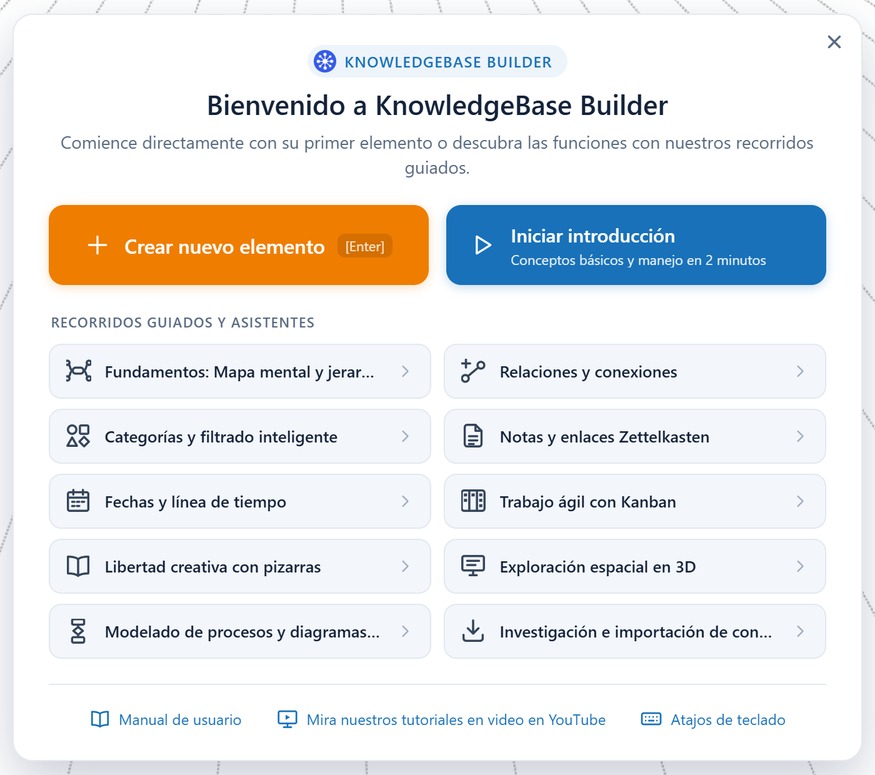
La barra de control
Mientras se ejecuta un recorrido, en el borde inferior hay una barra; con la línea de tiempo visible se sitúa a la derecha de su cabecera para no tapar entradas:
| Botón | Efecto |
|---|---|
| Atrás | Retrocede un paso para volver a leerlo. El diagrama no se revierte: ningún paso se ejecuta dos veces. |
| Pausa / Continuar | Detiene el recorrido y lo reanuda. Se detiene en el siguiente límite de acción, de modo que un movimiento ya iniciado termina. |
| Siguiente | Directamente al paso siguiente. Mientras un paso se ejecuta, el botón está desactivado. |
| Velocidad | Cambia la velocidad de reproducción: 75 %, 100 %, 150 %, 200 %. |
| Finalizar | Finaliza el recorrido. La tecla Esc hace lo mismo. |
Pasos para practicar
Algunos pasos son para que los pruebe usted mismo. La tarjeta se vuelve naranja, la aplicación vuelve a poder manejarse y el recorrido espera -el tiempo que quiera- hasta que haga clic en Continuar en la tarjeta.
💡 Consejo profesional: Deshacer la introducción
Muchos usuarios se sorprenden de que, después de reproducir la Introducción, aparezca de repente un diagrama de ejemplo terminado en su propio proyecto. ¡No se preocupe, sus datos no se han sobrescrito!
El programa simplemente registra los pasos del asistente en su vista actual. Puede eliminar el diagrama de ejemplo creado por completo y sin dejar rastro con un solo clic: Simplemente vaya al menú Editar diagrama y haga clic en la entrada "Asistente de Ayuda" en la parte superior, debajo de Deshacer. Todos los nodos y líneas generados por el asistente se eliminarán inmediatamente de su base de datos.