🖌️ Formatear diagrama
El menú Formatear diagrama es su centro de control creativo. Aquí puede ajustar la apariencia visual de sus mapas mentales y diagramas de flujo, desde colores y fuentes individuales para nodos específicos hasta configuraciones globales de diseño 3D como efectos de transparencia, esquemas de color e imágenes de fondo.
🛑 Importante antes de empezar: ¡El menú de formato es sensible al contexto!
Antes de poder utilizar de manera significativa las opciones en el menú Formatear diagrama, es estrictamente necesario que primero haga clic (seleccione) el elemento o la línea de relación deseada en el diagrama. ¡Solo cuando el objeto está seleccionado, las propiedades correspondientes (como el color del elemento, la fuente o el estilo de línea) se vuelven visibles y ajustables en el menú izquierdo!
🔗 Elemento y Relación (Formato individual)
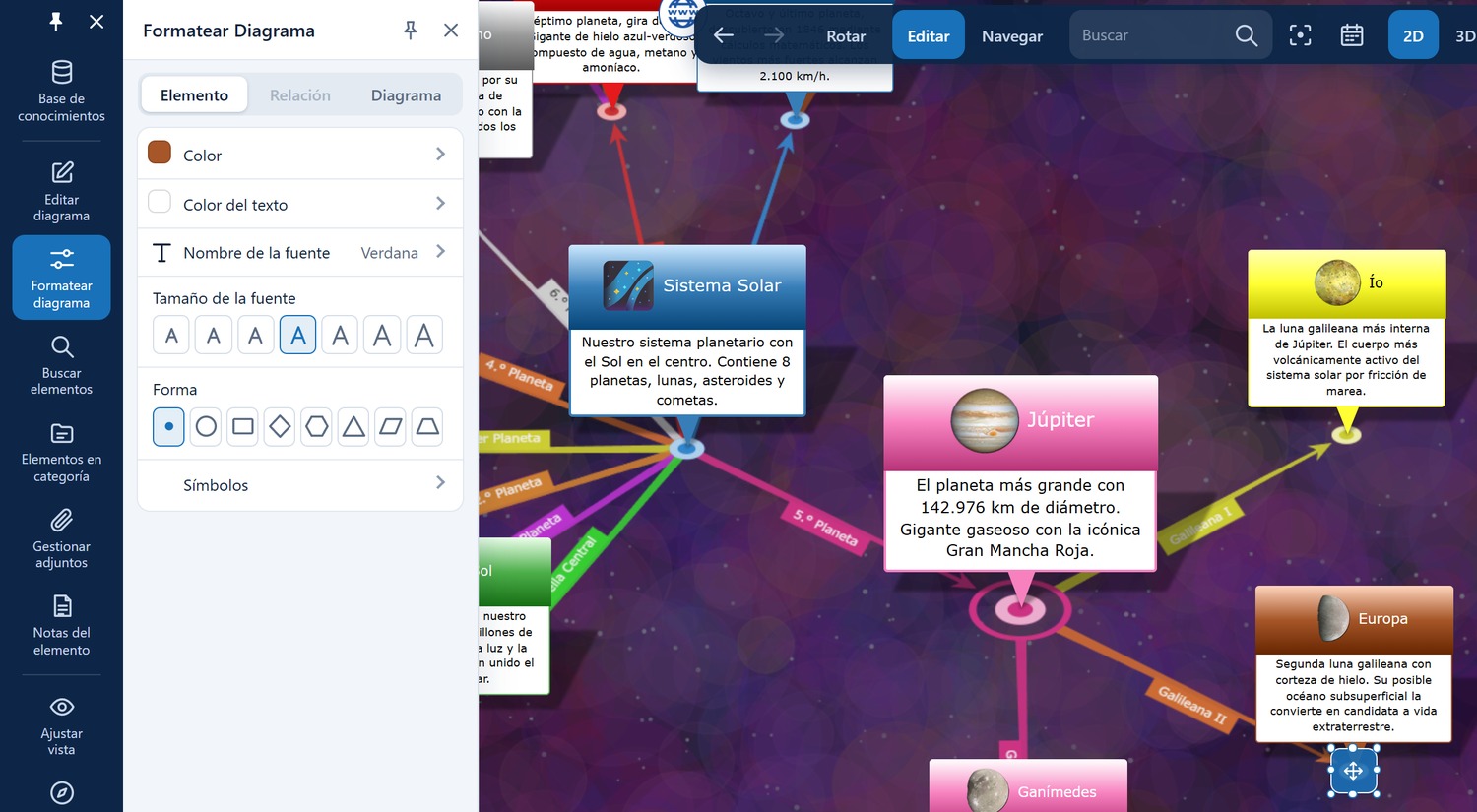
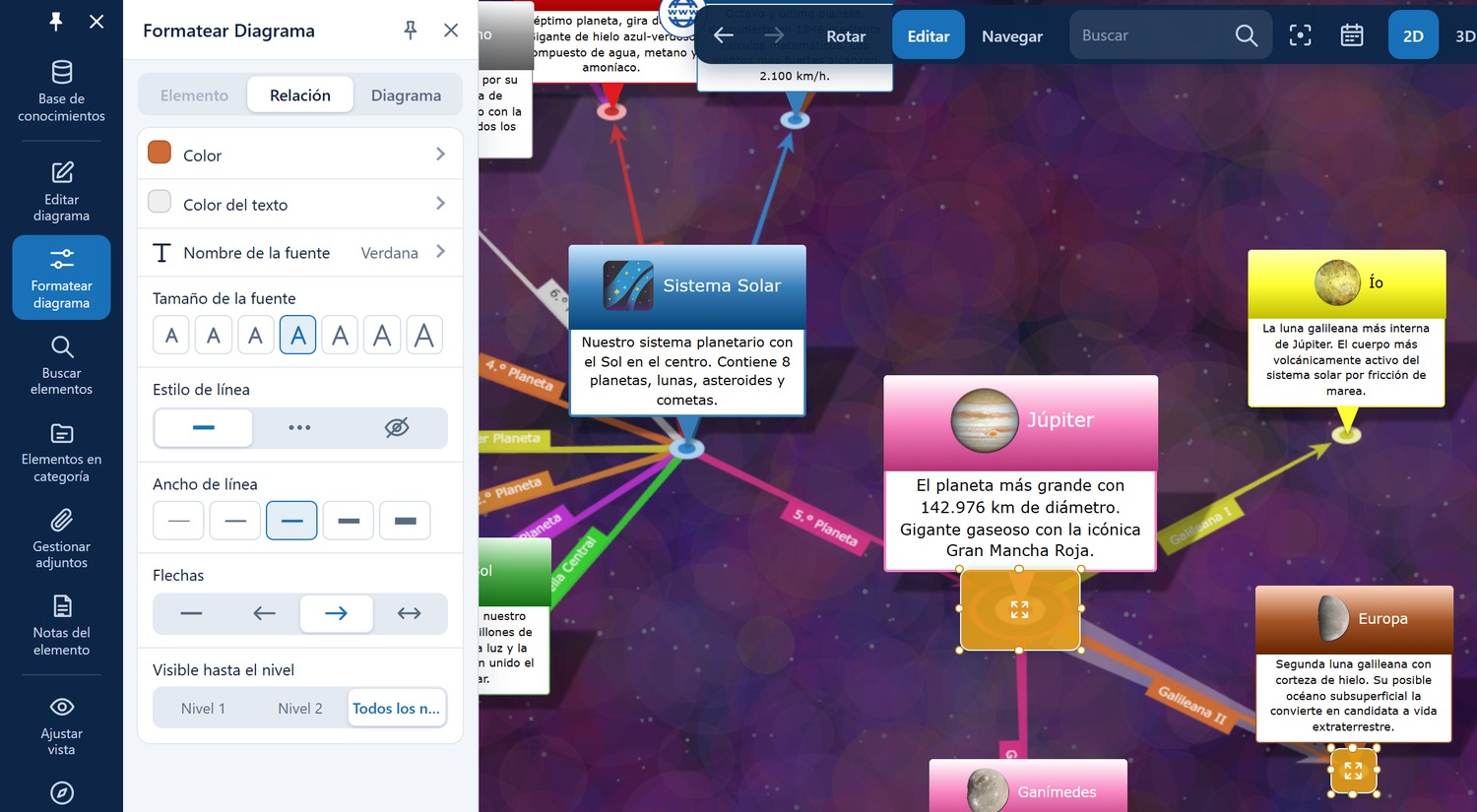
Cuando selecciona un elemento o una línea de relación en el diagrama, puede ajustar su diseño específico en esta sección superior.
- Color: Cambia el color de fondo del elemento actualmente seleccionado o el color de la línea de relación seleccionada. Si el elemento pertenece a una categoría, cambia el color de toda la categoría: todos sus elementos cambian con él. Lo mismo vale para el color del texto, la fuente y la forma.
- Color del texto: Establece el color de la etiqueta (el texto).
- Nombre de la fuente: Permite cambiar la fuente del elemento seleccionado.
- Tamaño de la fuente: Ajusta el tamaño de la etiqueta (por ejemplo, útil para resaltar visualmente categorías principales).
- Estilo de línea: Cambie entre Línea sólida, Línea punteada o Línea invisible. Consejo profesional: Las líneas invisibles son excelentes para permitir que los elementos floten visualmente libres en el espacio mientras permanecen conectados lógicamente.
- Ancho de línea: Determina el grosor de la línea de relación seleccionada (desde muy fina hasta muy gruesa).
- Flechas: Determina si se deben mostrar puntas de flecha en las líneas de relación y dónde (Inicio, Fin, Inicio y Fin, o Sin flechas).
- Visible hasta el nivel: Controla hasta qué nivel de jerarquía relativa el elemento o la línea seleccionada debe permanecer visible cuando navega por el diagrama.
🗺️ Diagrama (Ajustes de diseño globales)
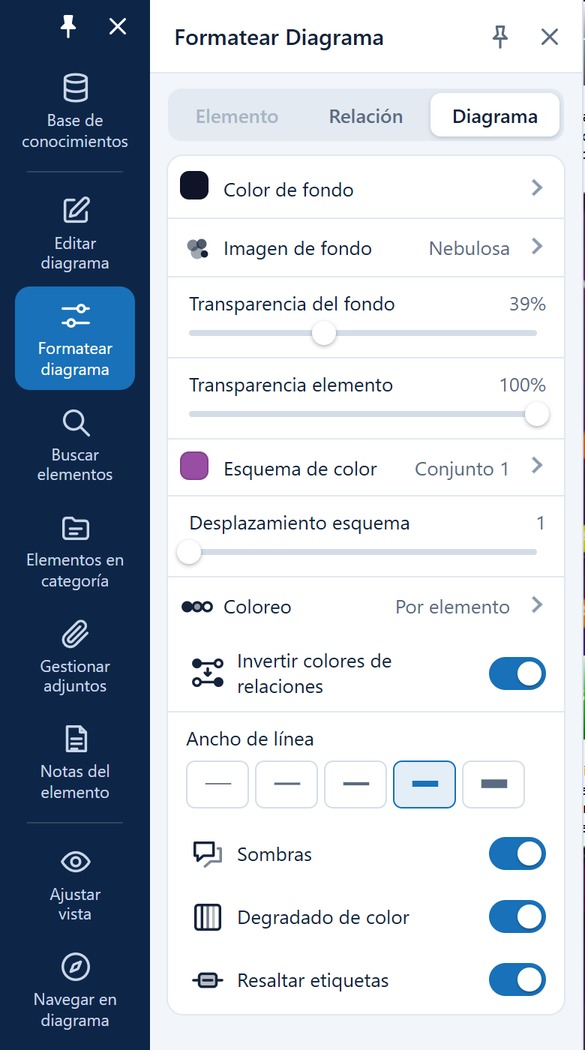
En esta sección, define el aspecto global de toda su red de conocimiento. Los cambios realizados aquí afectan a todo el diagrama mostrado.
- Color de fondo: Establece el color del espacio 3D o del lienzo de dibujo. Consejo profesional: ¡Establezca el color en negro para activar un "Modo oscuro" que no cansa la vista para el diagrama!
- Imagen de fondo: Abre una galería de fondos predefinidos; véase la sección siguiente. Con Seleccionar imagen… elige una imagen propia entre los adjuntos guardados en la base de datos. Consejo profesional: La entrada Imagen del elemento raíz usa en cambio automáticamente la imagen del elemento raíz seleccionado, de modo que el fondo cambia al navegar por la red.
- Transparencia del fondo (Control deslizante): Determina de forma continua (del 0 % al 100 %) qué tan fuerte debe brillar una imagen de fondo establecida.
- Transparencia elemento (Control deslizante): Hace que los nodos (elementos) sean semitransparentes. Esto es especialmente útil en el modo 3D para mantener claras las redes complejas y permitir que las relaciones subyacentes se vislumbren.
- Esquema de color: Elija entre más de 20 paletas de colores profesionales y predefinidas (como colores espectrales, pastel, acento o degradados azul-verde) para colorear su diagrama de manera armoniosa y atractiva con un solo clic.
- Desplazamiento esquema (Control deslizante): Desplaza el punto de inicio de la paleta de colores aplicada. Esto le permite afinar la distribución del color hasta que el resultado sea perfecto para usted.
🖼️ Patrones de fondo
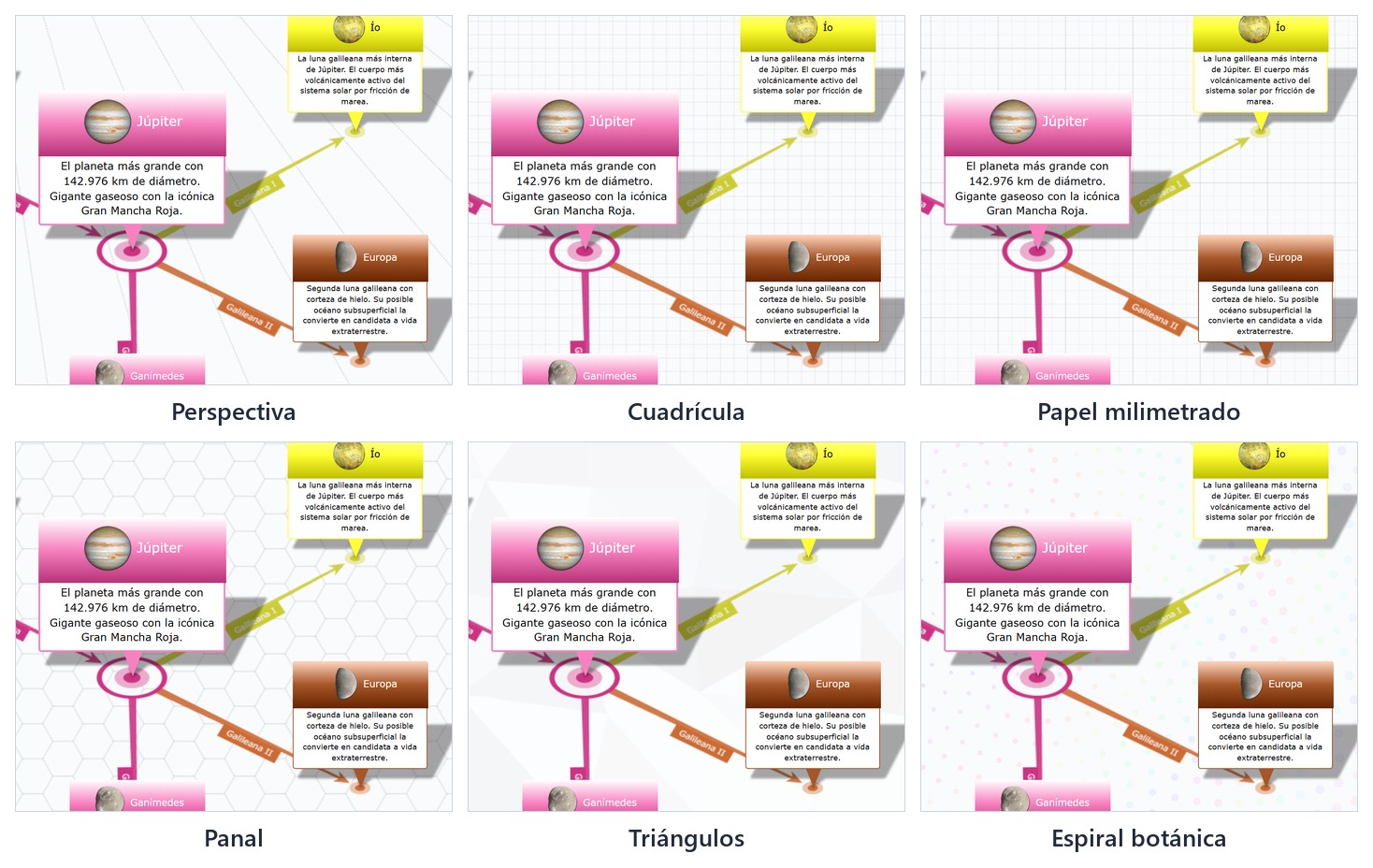
Imagen de fondo no es solo un selector de archivos: detrás hay una galería de fondos predefinidos. Las entradas que ofrece dependen de la vista, porque un patrón plano no tiene sentido en el espacio tridimensional.
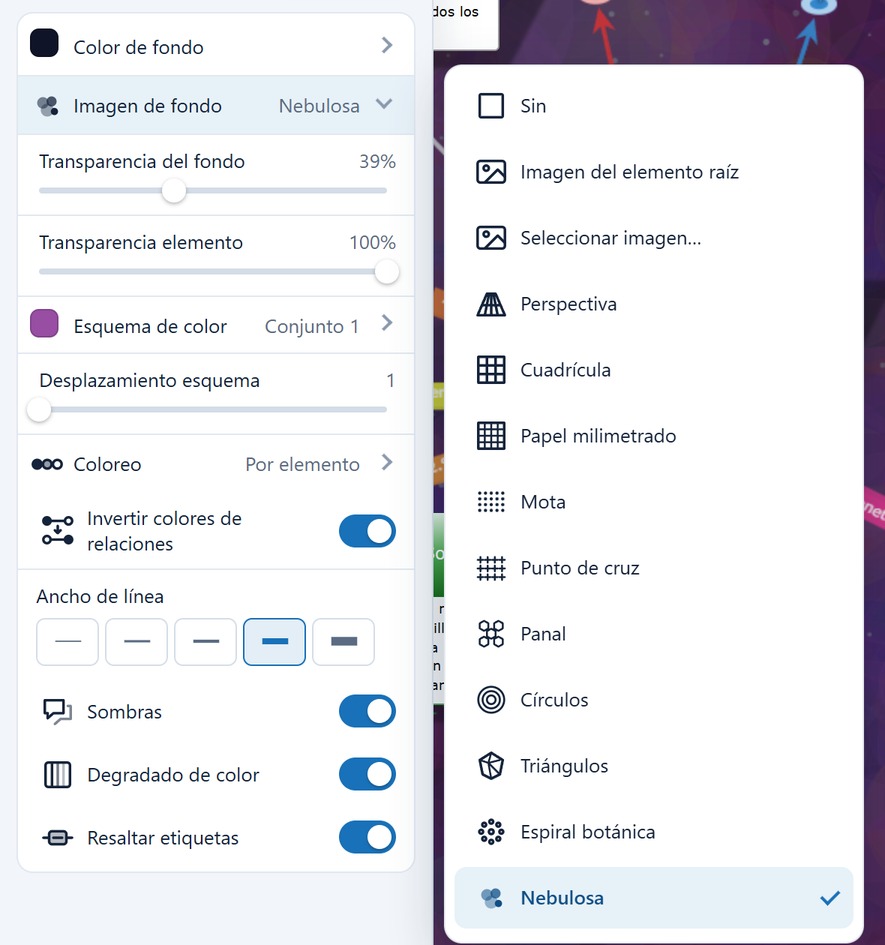
En la vista 2D
| Entrada | Fondo |
|---|---|
| Sin | Solo el color de fondo, sin patrón |
| Imagen del elemento raíz | La imagen del elemento raíz actual; cambia al navegar |
| Seleccionar imagen… | Una imagen fija a su elección, tomada de los adjuntos de la base de datos |
| Perspectiva | Retícula de puntos en perspectiva: el valor predeterminado |
| Cuadrícula | Papel cuadriculado |
| Papel milimetrado | Retícula milimétrica fina |
| Mota | Puntos distribuidos uniformemente |
| Punto de cruz | Pequeñas cruces |
| Panal | Estructura hexagonal de panal |
| Círculos | Círculos a lo largo de los bordes |
| Triángulos | Malla triangular |
| Espiral botánica | Espiral de filotaxis, como en un girasol |
| Nebulosa | Círculos de luz de colores: decorativo, mejor con un color de fondo oscuro |
En la vista 3D
Los patrones planos desaparecen y en su lugar aparecen dos fondos espaciales:
| Entrada | Fondo |
|---|---|
| Sin | Solo el color de fondo |
| Imagen del elemento raíz | Como en la vista 2D |
| Seleccionar imagen… | Como en la vista 2D; la imagen se proyecta sobre una esfera envolvente y actúa así como decorado |
| Suelo de rejilla | Una rejilla como plano de suelo bajo la red |
| Campo de estrellas | Estrellas en el espacio |
Las vistas 2D y 3D recuerdan su patrón por separado. Así puede usar papel cuadriculado en el diagrama plano y mostrar ese mismo diagrama ante una imagen panorámica en el espacio.
El color de fondo, en cambio, vale para ambas vistas a la vez, y con una particularidad que sorprende con facilidad: mientras el color esté en Automático, la vista 3D cambia por sí sola a un cielo nocturno oscuro en cuanto se elige Campo de estrellas o Suelo de rejilla. Unas estrellas sobre blanco no se verían. Pero en cuanto usted fija el color de fondo, manda su elección, también en el espacio. Si allí hay un blanco claro, el campo de estrellas queda ante una superficie clara y parece haber desaparecido. Para un cielo estrellado oscuro, deje el color en Automático o póngalo expresamente en negro.
Consejo: El control Transparencia del fondo, justo debajo de la galería, determina cuánto se transparenta el patrón o la imagen elegidos. Bájalo cuando el fondo compita con los elementos por la atención.
🏞️ Elegir una imagen de fondo propia
La entrada Seleccionar imagen… abre el diálogo Seleccionar imagen de fondo. Muestra todas las imágenes guardadas como adjunto en la base de datos, en forma de mosaico con vista previa y nombre.
- Haga clic en un mosaico para marcar la imagen. Un doble clic la aplica de inmediato.
- Confirme con Aceptar. La imagen llena entonces todo el lienzo y permanece fija mientras navega.
Si todavía no hay ninguna imagen adecuada, el botón Importar lleva directamente a la importación de adjuntos habitual. Al terminar la importación, la selección vuelve por sí sola: la nueva imagen ya aparece marcada y solo hay que confirmarla con Aceptar.
Elegir otra imagen más tarde: basta con volver a hacer clic en la entrada ya seleccionada Seleccionar imagen…; el diálogo se abre de nuevo con la imagen actual marcada.
También existe un segundo camino, desde el panel Gestionar adjuntos: en el modo de edición, pase el ratón sobre la fila de una imagen y haga clic en el icono ▨ Usar como imagen de fondo.
Nota: La imagen de fondo es una propiedad del diagrama y no tiene por qué estar adjunta a un elemento. Por eso los adjuntos que solo sirven de fondo aparecen en el repositorio de adjuntos con el contador de vínculos a 0; no es un error.
🎨 Coloreo (Asignación automática de colores)
Esta poderosa herramienta determina la lógica mediante la cual el sistema distribuye los colores del esquema de color seleccionado a sus nodos. Elija del menú desplegable:
- Por elemento: A cada elemento se le asigna individualmente su propio color de la paleta.
- Por nivel: Todos los elementos que se encuentran en el mismo nivel de jerarquía (distancia desde el elemento raíz) reciben el mismo color. Esto es muy recomendable para hacer que las estructuras complejas sean visualmente comprensibles al instante.
- Por elemento padre: Los elementos hijos heredan automáticamente el color de su elemento padre directo, creando "ramas" coherentes visualmente.
- Por categoría: Los elementos se colorean estrictamente de acuerdo con las categorías de elementos que haya asignado.
La coloración solo reparte colores entre los elementos que aún no tienen uno propio. Si una categoría tiene color – o un elemento sin categoría tiene el suyo –, ese color se mantiene en cualquier modo de coloración.
✨ Efectos visuales y detalles
En la parte inferior del menú, encontrará interruptores para el ajuste gráfico fino de su mapa:
- Invertir colores de relaciones: Intercambia la asignación de color de las líneas, lo que puede proporcionar contrastes más fuertes dependiendo del esquema de color y fondo seleccionados.
- Sombras (Interruptor): Activa sombras dinámicas para los nodos 3D. Esto le da al diagrama mucha más profundidad espacial y plasticidad.
- Degradado de color (Interruptor): Aplica degradados de color suaves a los fondos de los elementos, haciéndolos lucir más modernos y tridimensionales.
- Resaltar etiquetas (Interruptor): Delinea o resalta visualmente las etiquetas de texto de los nodos. Esto mejora significativamente la legibilidad, especialmente en redes 3D complejas con muchas superposiciones o al usar imágenes de fondo recargadas.