📋 Kanban / Matriz
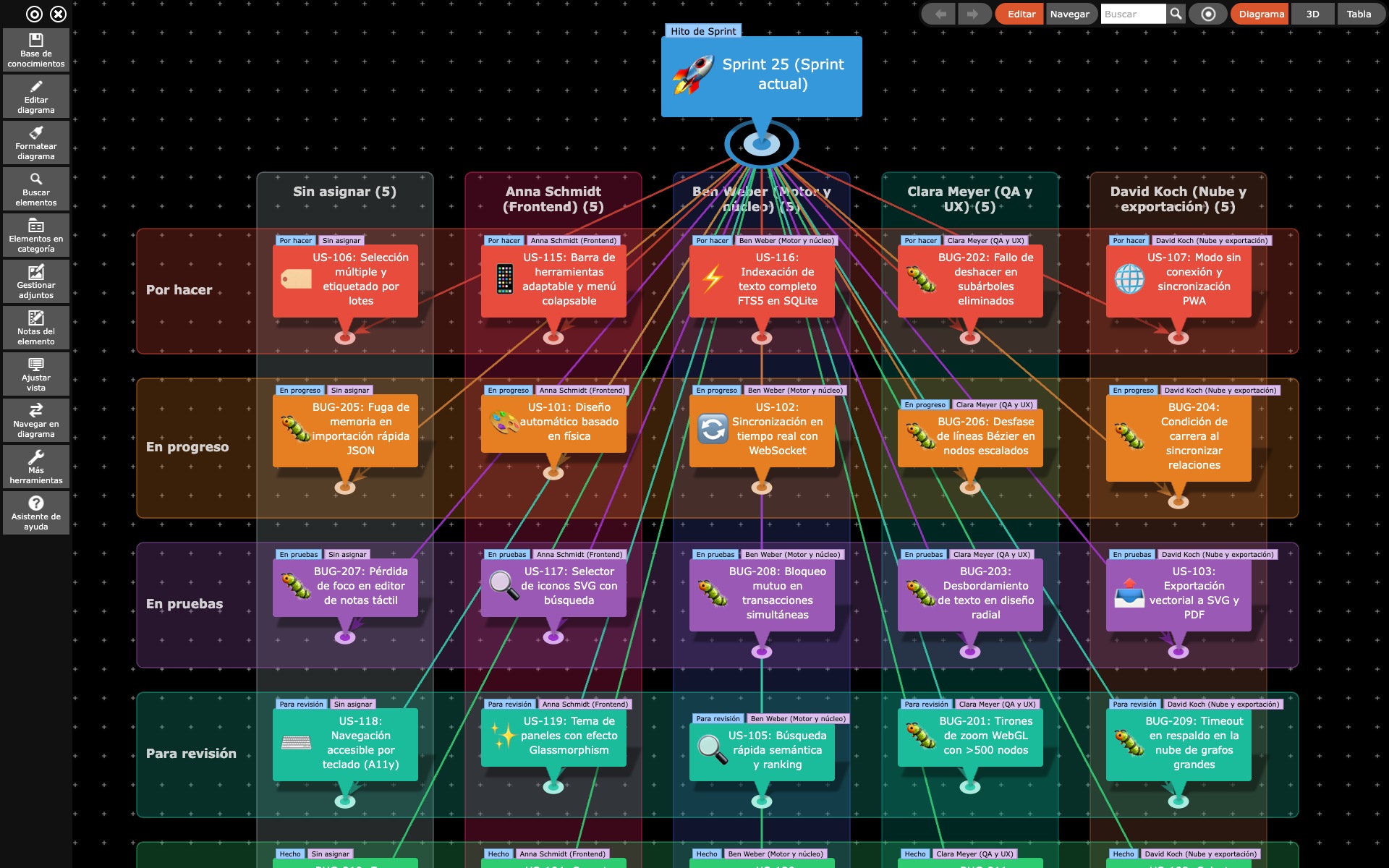
El diseño Kanban / Matriz organiza los elementos conectados al elemento raíz actual como un tablero interactivo. A diferencia de las herramientas Kanban aisladas, las tarjetas en KnowledgeBase Builder son nodos completos de su base de conocimiento: cada tarjeta permanece conectada en la red con sus requisitos, notas, archivos adjuntos y conexiones cruzadas.
🚪 Activar y desactivar el tablero
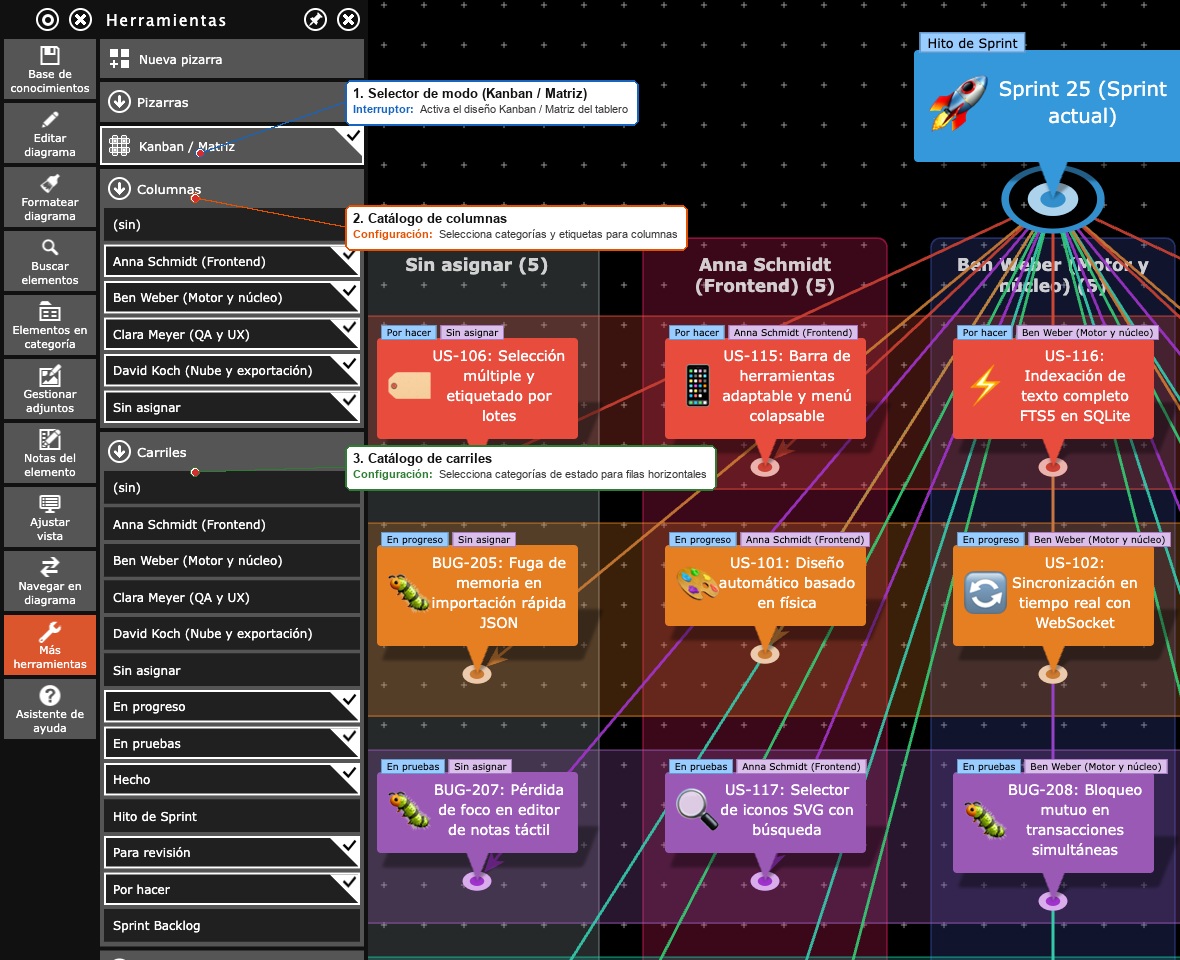
El acceso principal al tablero se encuentra en el menú Herramientas:
- Kanban / Matriz — Este interruptor activa la vista de tablero. Al volver a pulsarlo, se desactiva el tablero y se regresa automáticamente al diseño de diagrama anterior.
- Alternativa a través de „Configurar vista“: También puede seleccionar el diseño Kanban / Matriz en el menú desplegable de los 20 diseños en Configurar vista. Sin embargo, el entorno de trabajo interactivo con todos los ejes y opciones se encuentra en el panel Herramientas.
Nota: El interruptor de Kanban está oculto en el modo 3D y de tabla, así como en una pizarra activa.
📊 Configurar ejes: Columnas y Carriles
En cuanto el tablero está activo, aparecen en el menú Herramientas directamente debajo del interruptor las secciones para ambos ejes:
- Columnas: Enumera todas las categorías y etiquetas de su base de conocimiento. Marcando o desmarcando casillas, usted define qué valores se muestran como columnas verticales en el tablero.
- Carriles (Swimlanes): Permite seleccionar filas horizontales según los mismos criterios que las columnas. Esto crea una matriz bidimensional (p. ej., matriz de Eisenhower, matriz de riesgos o cuadrícula de esfuerzo/beneficio).
- (sin): Se sitúa en la parte superior de ambos ejes y sirve como área de recogida para todas las tarjetas que no llevan ninguno de los valores seleccionados.
🃏 La sección „Tarjetas“
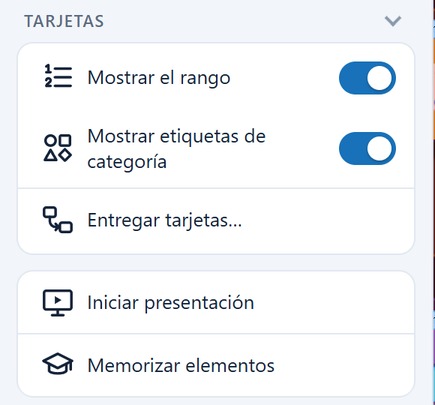
Debajo de los ejes encontrará la sección Tarjetas con comandos específicos del tablero:
- Mostrar el rango: Muestra un pequeño número en cada tarjeta, contado correlativamente de arriba abajo (a través de los carriles). Esto hace visible de inmediato la prioridad y el orden dentro de una columna o celda.
- Mostrar etiquetas de categoría: Muestra las etiquetas coloreadas de categoría (azul) y de etiqueta (púrpura) directamente sobre las tarjetas.
- Entregar tarjetas…: Abre el cuadro de diálogo para el cambio de sprint (solo visible en modo de edición), lo que permite dejar las tareas finalizadas en el tablero antiguo y transferir automáticamente las tarjetas pendientes a un nuevo tablero.
🎛️ Manejo directo en el diagrama
Puede trabajar interactivamente sobre el tablero:
- Reclasificar tarjetas mediante arrastrar y soltar: Arrastre una tarjeta con el ratón a otra columna o carril. Arrastrar actualiza automáticamente la categoría o etiqueta de la tarjeta (no su coordenada física).
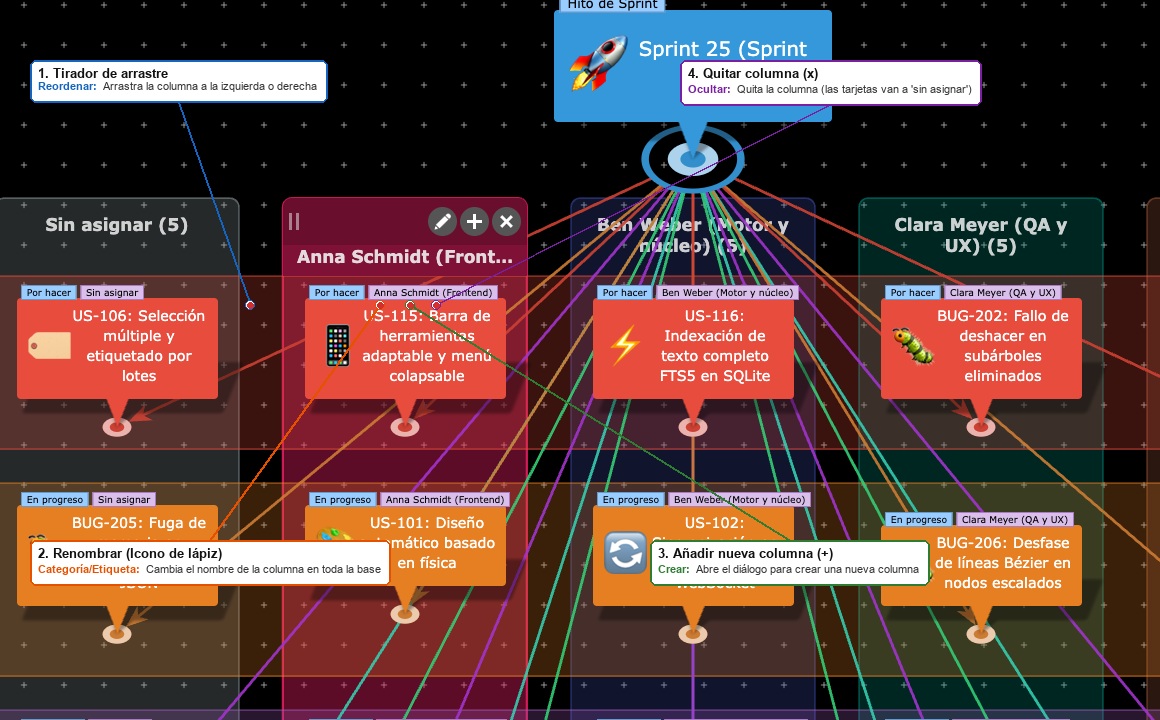
- Barra de herramientas de columnas y carriles: Al hacer clic en el encabezado de una columna o carril, se muestra su barra de herramientas:
- Tirador: Arrastre la columna hacia la izquierda o derecha para cambiar el orden de las columnas.
- ✎ Renombrar: Cambia el nombre de la categoría o etiqueta en toda la base de datos.
- ➕ Añadir columna / carril: Inserta una nueva columna a la derecha o un nuevo carril debajo.
- ✕ Quitar: Oculta la columna del tablero. Sus tarjetas conservan su categoría y pasan a la columna de recogida (sin).
- Sin rotación de diagrama: En el tablero están desactivados el ángulo de rotación, la velocidad de giro y el botón Rotar.
📖 Tutorial relacionado
Para obtener una guía detallada paso a paso sobre el uso práctico en sprints de Scrum, listas de tareas pendientes (backlogs) y casos de uso de matrices, consulte el tutorial How-To: Tableros Kanban y Scrum.