🛠️ Herramientas
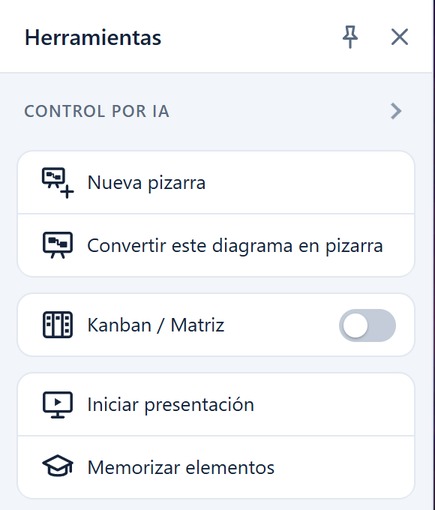
El menú Herramientas reúne los modos de trabajo que se apropian de la vista y tienen su propia entrada y salida. Mientras están activos, sustituyen el manejo normal del diagrama.
| Entrada | Para qué sirve |
|---|---|
| Sección Control por IA | Dejar que un asistente de IA construya y edite su base de conocimiento — véase Control por IA |
| Nueva pizarra y la sección Pizarras | Pizarras en las que usted mismo organiza las tarjetas — véase Pizarra |
| Kanban / Matriz y las secciones Columnas, Carriles, Tarjetas | Tableros ágiles Kanban y Scrum, configuración de ejes, rango y traspaso de sprint — véase Kanban / Matriz |
| Iniciar presentación | Recorrido guiado y automatizado por el diagrama, con salida de voz — véase Modo de presentación |
| Memorizar elementos | Entrenador de fichas — véase Memorizar elementos |
Nota: El panel siempre está disponible. Las entradas de la pizarra y el comando Entregar tarjetas… solo aparecen en el modo de edición, porque escriben datos. El interruptor Kanban / Matriz, las secciones de ejes (Columnas, Carriles), la opción Mostrar el rango, así como la presentación y el modo de memorización también están disponibles al navegar. En la vista 3D, en la vista de tabla y en una pizarra activa, el interruptor de Kanban permanece oculto.
🤖 Control por IA
En la sección Control por IA usted delega el trabajo sobre el diagrama en un asistente de IA de su ordenador: crea elementos, los conecta, busca y ajusta la vista mientras usted observa. La función viene desactivada de fábrica, y el asistente solo entra cuando usted ha confirmado un código de emparejamiento de cuatro cifras.
Está disponible en la versión de navegador, en macOS y — con herramientas de desarrollo — en Android. La configuración y los pasos exactos para cada dispositivo están en la página Control por IA.
🗒️ Pizarra
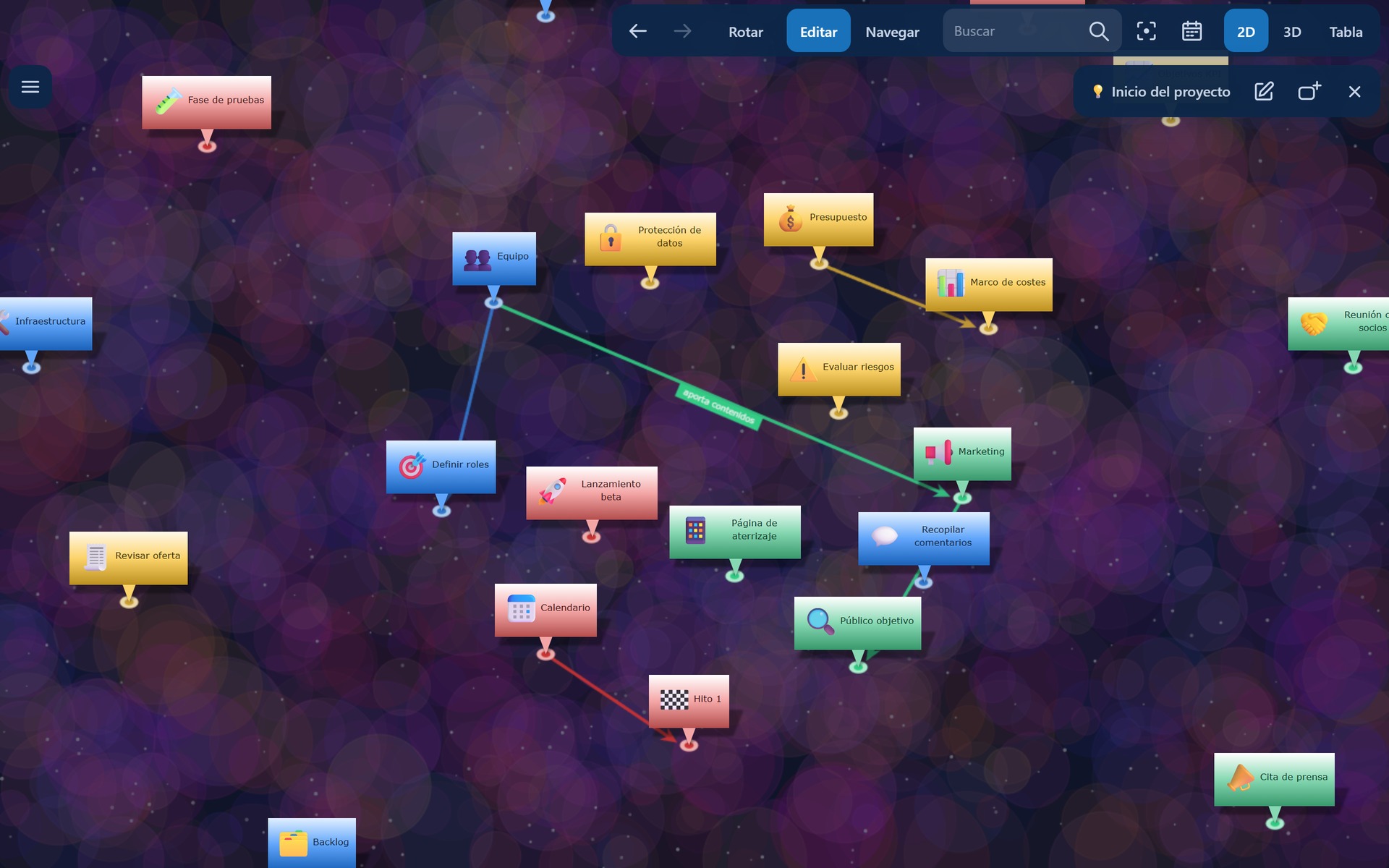
En una pizarra las tarjetas permanecen donde usted las coloca, pensada como paso intermedio: primero reunir, después conectar y finalmente mostrar como diagrama. Puede mantener varias pizarras: Nueva pizarra crea una vacía, Convertir este diagrama en pizarra hace una del diagrama que tiene delante (las tarjetas conservan su posición) y la sección Pizarras enumera las existentes. Se sale mediante la × de la barra de pizarra (la misma pizarra como diagrama) o mediante la flecha de retroceso contigua (de vuelta al diagrama del que vino).
La descripción detallada está en la página Pizarra.
📋 Tableros Kanban y Scrum (Kanban / Matriz)
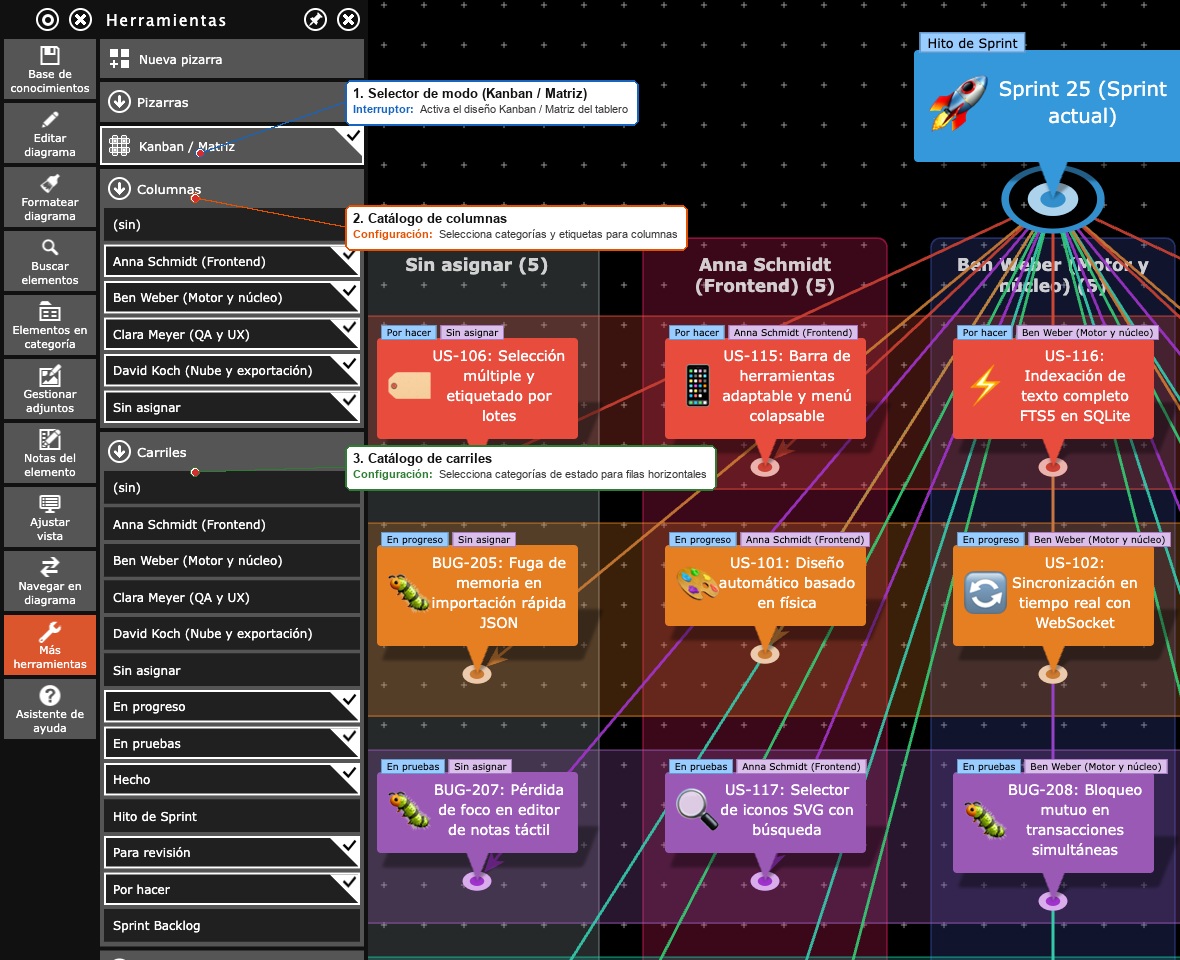
El diseño Kanban / Matriz organiza los elementos conectados al elemento raíz actual como un tablero interactivo. Aunque el diseño también se puede seleccionar técnicamente a través del menú desplegable en Configurar vista, todo el entorno de trabajo interactivo se encuentra aquí en el panel Herramientas.
El interruptor Kanban / Matriz en el panel de herramientas activa y desactiva el tablero; al desactivarlo, el diagrama vuelve automáticamente al diseño anterior.
En cuanto el tablero está activo, el panel de herramientas se amplía directamente debajo del interruptor con tres secciones dinámicas:
- Columnas: Enumera todas las categorías y etiquetas de su base de datos, así como el valor colector (sin). Marque o desmarque entradas para elegir qué valores se muestran como columnas en el tablero.
- Carriles: Permite configurar filas horizontales (carriles/swimlanes) según los mismos criterios que las columnas.
- Tarjetas: Contiene herramientas específicas del tablero:
- Mostrar el rango: Muestra una numeración correlativa en las tarjetas que visualiza su prioridad/orden dentro de la celda o columna.
- Mostrar etiquetas de categoría: Muestra las etiquetas de categoría y de etiquetas de color directamente sobre las tarjetas.
- Entregar tarjetas…: Abre el cuadro de diálogo para el cambio de sprint, permitiendo dejar las tareas finalizadas en el tablero antiguo y traspasar automáticamente las tarjetas pendientes a un nuevo tablero sucesor (solo visible en modo de edición).
La descripción detallada de la herramienta se encuentra en la página Kanban / Matriz, y un tutorial práctico para sprints de Scrum ágiles en How-To: Tableros Kanban y Scrum.
📽️ Modo de presentación
Esta función es adecuada para reuniones, conferencias o su propio aprendizaje. Transforma su red en un recorrido guiado y automatizado. Al hacer clic en Iniciar presentación se inicia este modo.
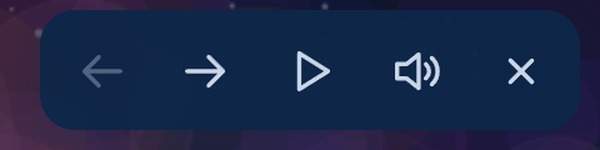
Nota importante sobre los controles: Tan pronto como se inicia la presentación, el menú lateral se oculta. En su lugar aparece una nueva barra de herramientas en la parte superior derecha de la pantalla, desde la que controla la secuencia:
- Anterior / Siguiente: Con estos botones de flecha puede retroceder o avanzar manualmente un paso en cualquier momento.
- Pausar presentación / Iniciar presentación: El sistema se desplaza automáticamente por las ramas a un ritmo agradable. Al hacer clic en «Pausar presentación» se detiene este avance automático para que pueda permanecer en un elemento concreto o explicar algo sobre él. El botón cambia entonces a «Iniciar presentación»; al hacer clic en él se reanuda el movimiento de la cámara.
- Leer elementos: Activa la función de texto a voz de su sistema. La aplicación lee en voz alta el nombre del elemento y el texto de descripción correspondiente de los nodos mostrados.
- Cerrar presentación: Detiene el modo, cierra la barra de herramientas superior y lo devuelve a la vista normal, incluido el menú principal.
La documentación completa de los controles, reglas de navegación y opciones de voz se encuentra en la página Modo de presentación.
🧠 Memorizar elementos
Al hacer clic en Memorizar elementos se abre el modo de cuestionario a pantalla completa, que utiliza alternativamente los nombres de los elementos y sus descripciones como pregunta y respuesta. La descripción detallada está en la página Memorizar elementos.