🗒️ Pizarra
En una pizarra, las tarjetas permanecen exactamente donde usted las coloca. Está pensada como un paso intermedio: primero reúne ideas en forma de tarjetas sin conexión y más tarde las conecta para convertirlas en un diagrama.
La diferencia con los diseños: un diseño organiza sus elementos automáticamente. En la pizarra usted decide la disposición, y nada se mueve por sí solo.
Puede mantener varias pizarras en una misma base de conocimiento, por ejemplo una por tema o una por fase de trabajo. Cada pizarra muestra únicamente sus propias tarjetas.
⚠️ Requisito: El modo de edición debe estar activo. Una pizarra existente también puede verse en el modo de navegación, pero no es posible crearla, renombrarla ni añadirle tarjetas.
🚪 Crear, cambiar y salir de las pizarras
Haga clic en Herramientas en el menú principal izquierdo. Allí encontrará:
- Nueva pizarra: crea otra pizarra vacía y la abre de inmediato. La primera vez, este es también el camino hacia su primera pizarra.
- Renombrar pizarra y Disolver esta pizarra: los dos comandos referidos a la pizarra en la que se encuentra. Fuera de una pizarra no aparecen.
- Convertir este diagrama en pizarra: la contraparte de disolver; véase Convertir un diagrama en pizarra más abajo. Solo aparece fuera de una pizarra.
- Pizarras: una sección que enumera únicamente las pizarras existentes. La actual está marcada y, al hacer clic en otra, cambia a ella.
Todos los comandos están, pues, uno debajo de otro en el panel; la sección inferior es una lista pura. La primera vez que abre el panel se despliega sola y obtiene su contenido.
Al crear una pizarra, la aplicación añade un elemento invisible que la mantiene unida. Usted no lo ve y no necesita ocuparse de él.
Hay dos caminos de salida, y llevan a lugares distintos:
- La × de la barra de pizarra situada arriba a la derecha muestra la misma pizarra como diagrama corriente en el último diseño utilizado. Conserva las mismas tarjetas, solo que dispuestas de otro modo. La barra se mantiene y ofrece en el mismo lugar Mostrar como pizarra: un clic y cada tarjeta vuelve a su sitio.
- La flecha de retroceso contigua le devuelve al diagrama desde el que entró en la pizarra. Solo aparece cuando existe tal diagrama, es decir, después de haber abierto en esta sesión una pizarra desde un diagrama. Tras Convertir este diagrama en pizarra no aparece: el propio diagrama se ha convertido en la pizarra.
Hacer clic en la pizarra en la que ya se encuentra, dentro de la lista, tiene el mismo efecto: la desmarca y le devuelve al lugar del que vino. Esto ayuda sobre todo tras un Nueva pizarra involuntario: la pizarra nueva está vacía y, sin este camino, tendría que reencontrar su diagrama mediante la búsqueda.
La selección de diseño en Ajustar vista sigue disponible en la pizarra; allí no aparece ninguna entrada marcada. Si elige un diseño, sale de la pizarra y la ve como diagrama en ese diseño: un tercer camino de salida.
El modo queda guardado: la próxima vez que abra la base de conocimiento volverá a estar en la pizarra que utilizó por última vez.
Termina automáticamente en cuanto la pizarra deja de mostrarse, por ejemplo si salta mediante la búsqueda a un elemento externo o carga otra base de conocimiento. Entonces se encontrará en el último diseño utilizado.
🧰 La barra de pizarra
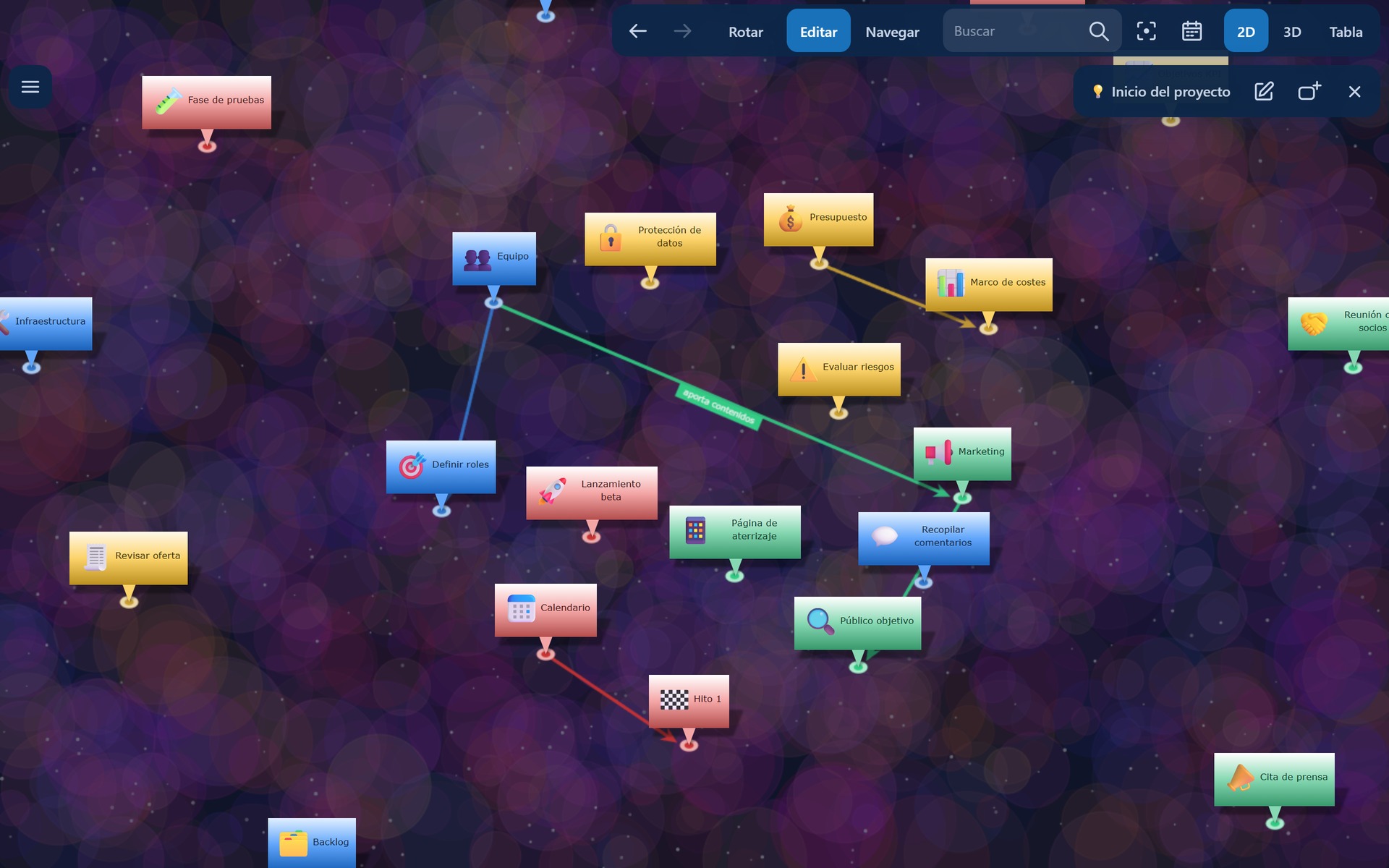
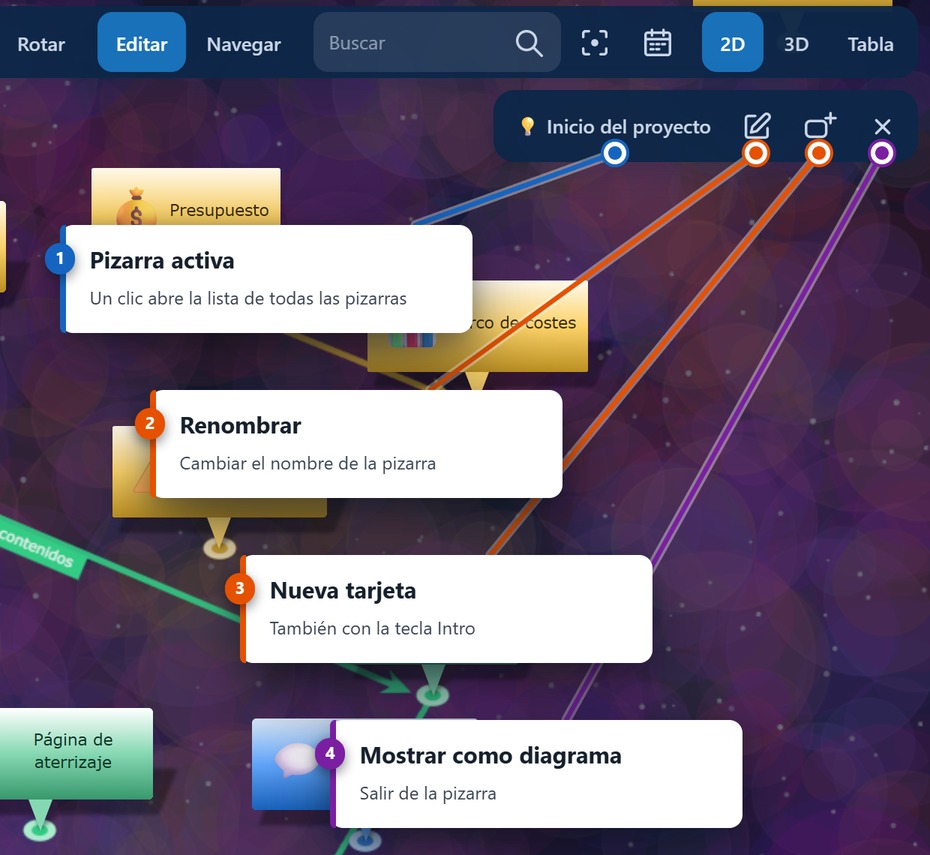
Mientras una pizarra está activa aparece una barra propia en la parte superior derecha. En el extremo izquierdo lleva el nombre de la pizarra: con varias pizarras, ese es el lugar donde se lee en cuál se encuentra. Junto a él hay hasta cuatro botones:
| Botón | Efecto |
|---|---|
| Renombrar pizarra | Abre el diálogo de edición de la pizarra, igual que la entrada del panel |
| Nueva tarjeta | Crea una tarjeta en el centro del área visible |
| Volver al diagrama anterior | Sale de la pizarra y carga el diagrama desde el que entró en ella |
| × | Muestra la misma pizarra como diagrama |
Renombrar y Nueva tarjeta solo aparecen en el modo de edición, porque escriben datos. La flecha de retroceso solo aparece mientras la aplicación conozca un diagrama anterior. El nombre y la × permanecen también en el modo de navegación. Cuando la × muestra la pizarra como diagrama, la barra solo lleva el nombre y Mostrar como pizarra.
La barra de acceso rápido habitual situada encima se mantiene: la búsqueda y el cambio de vista siguen disponibles. Su botón de centrar vuelve a traer todas las tarjetas a la vista mientras está en una pizarra, lo que ayuda cuando se ha desplazado demasiado.
✏️ Nombrar las pizarras
Las pizarras nuevas se llaman «Pizarra», «Pizarra 2», «Pizarra 3», etcétera. En cuanto mantiene más de una, conviene un nombre descriptivo: aparece en la barra y en la lista del panel Herramientas. En la vista de diagrama, la pizarra es el elemento raíz con este nombre.
Para renombrar, haga clic en Renombrar pizarra, ya sea en la barra o en el panel. Se abre el diálogo de edición habitual; cambie allí el campo Nombre.
🆕 Crear tarjetas
Hay cinco caminos que no crean ninguna conexión:
- Doble clic en un sitio libre: la tarjeta aparece exactamente donde ha hecho clic. El camino más rápido.
- Nueva tarjeta en la barra de pizarra o Nuevo en el panel Editar diagrama: la tarjeta aparece en el centro del área visible.
- Arrastrar desde el tirador de una tarjeta hasta un sitio libre: la tarjeta aparece en el punto donde suelta.
- Tecla Intro: si no hay nada seleccionado, la tarjeta aparece en el centro del área visible.
- Mayús+Intro (Shift+Enter): si hay una tarjeta seleccionada, la nueva aparece debajo de ella; si no, en el centro del área visible.
Un camino más conecta la nueva tarjeta directamente:
- Tab (Tab, en Windows también Insert): si hay una tarjeta seleccionada, la nueva aparece a su derecha, conectada con la tarjeta seleccionada.
En una pizarra todavía vacía se abre primero la tarjeta de bienvenida. Si la pliega con su cruz, en el centro solo quedan el botón Crear nuevo elemento y, debajo, la indicación sobre el doble clic. Ambos desaparecen en cuanto está la primera tarjeta; en pizarras que ya tienen tarjetas la indicación no aparece.
En todos los casos se abre el conocido diálogo Crear nuevo elemento, justo al lado del lugar donde surge la tarjeta. Si lo fija, puede crear varias tarjetas seguidas; entonces se escalonan para que no se tapen.
Una tarjeta recién creada está seleccionada: puede moverla de inmediato o crear la siguiente con Tab o Shift+Enter. Con las teclas de flecha salta de tarjeta en tarjeta (vea Atajos de teclado).
💡 Consejo: Las tarjetas son elementos normales de su base de conocimiento. Tienen descripción, notas, adjuntos y categorías como cualquier otro elemento y aparecen en la búsqueda.
🔗 Conectar tarjetas
Pase el ratón sobre una tarjeta: aparece en ella un tirador verde. Arrástrelo hasta otra tarjeta. No hace falta hacer clic antes en la tarjeta. Así surge, sin diálogo, una conexión real con nombre, dirección y categoría: la misma que obtiene en cualquier diagrama.
Importante: Conectar no mueve nada. Ambas tarjetas permanecen en su sitio, solo se añade la línea. Eliminar una conexión tampoco mueve nada.
Si en cambio arrastra hasta un sitio libre, allí surge una tarjeta nueva y sin conexión. En la pizarra, el tirador tiene por tanto una única tarea: conectar tarjetas entre sí.
📌 Mover tarjetas
Haga clic en una tarjeta y arrastre el tirador azul con la cruz que aparece debajo. La tarjeta se queda donde la suelte. El tirador solo aparece en la tarjeta seleccionada; con solo pasar el ratón no se muestra.
Es el único camino por el que se mueve una tarjeta ya colocada. Todo lo demás —conectar, separar, crear tarjetas nuevas— deja intactas las tarjetas existentes.
Al crear o mover tarjetas, la imagen en conjunto puede desplazarse un poco, porque el área de dibujo crece con las tarjetas. Las tarjetas conservan exactamente la disposición que usted les dio.
Cada pizarra recuerda por separado la posición de sus tarjetas.
♻️ Disolver una pizarra
Si ha terminado de trabajar en una pizarra y quiere empezar otra sin perder lo elaborado, elija Disolver esta pizarra.
Con ello no se pierde nada: las tarjetas y todas las conexiones permanecen sin cambios en la base de conocimiento. Solo desaparece la pizarra como tal; el elemento invisible se convierte en un elemento normal y sigue manteniendo unidas sus tarjetas. Puede volver a encontrarlo mediante la búsqueda o el panel de categorías; póngale antes un nombre descriptivo y lo reconocerá más tarde.
A continuación, cree una pizarra nueva y vacía con Nueva pizarra.
💡 Consejo: Si ya no necesita la colección antigua, también puede eliminar el elemento disuelto. Asegúrese de que sus tarjetas estén conectadas entre sí; de lo contrario, las tarjetas sueltas solo serán accesibles después mediante la búsqueda.
🔄 Convertir un diagrama en pizarra
El camino inverso: tiene delante un diagrama corriente y quiere disponer sus elementos a mano. Abra Herramientas y elija Convertir este diagrama en pizarra.
El elemento raíz del diagrama pasa a ser el elemento invisible que mantiene unida la pizarra, y todo lo alcanzable desde él se convierte en tarjeta. Las tarjetas se quedan exactamente donde las había colocado el diseño; a partir de ahí ya nada se mueve por sí solo.
El comando solo aparece donde hay algo que convertir: fuera de una pizarra y mientras el elemento raíz no sea ya una pizarra. Es la inversa exacta de Disolver esta pizarra, y ese comando lo deshace de nuevo.
Revertirlo: las posiciones de las tarjetas se guardan junto con la conversión: un solo Deshacer restablece el diagrama. Más adelante, cuando ya haya trabajado en la pizarra, Disolver esta pizarra la retira sin tocar sus tarjetas ni sus conexiones.
Qué ocurre con las conexiones: las conexiones del elemento raíz con sus vecinos no se dibujan en la pizarra, porque allí las tarjetas deben parecer independientes. No se pierden: al disolver la pizarra, o mediante la ×, vuelven a aparecer.
➡️ De la pizarra al diagrama
Cuando su colección haya tomado forma, salga de la pizarra mediante la ×. Los mismos elementos y las mismas conexiones aparecerán entonces en el diseño elegido: como mapa mental, diagrama de flujo, red o en la vista 3D. Una conexión que haya trazado entre dos tarjetas se convierte allí en un nivel de la jerarquía.
Sus posiciones de la pizarra no se pierden. Al volver con Mostrar como pizarra, todo estará como lo dejó.
En el diagrama también se hace visible el elemento que mantiene unida la pizarra; allí forma el centro y lleva el nombre de la pizarra.