🗒️ Whiteboard
Auf einem Whiteboard liegen Karten dort, wo Sie sie hinlegen. Es ist als Zwischenschritt gedacht: Zuerst sammeln Sie Gedanken als unverbundene Karten, später verbinden Sie sie und lassen daraus ein Diagramm werden.
Der Unterschied zu den Layouts: Ein Layout ordnet Ihre Elemente automatisch an. Im Whiteboard bestimmen Sie die Anordnung selbst, und nichts verschiebt sich von allein.
Sie können mehrere Whiteboards in einer Wissensdatenbank führen — etwa eines je Thema oder je Arbeitsstand. Jedes Whiteboard zeigt nur seine eigenen Karten.
⚠️ Voraussetzung: Der Bearbeiten-Modus muss aktiv sein. Ein vorhandenes Whiteboard können Sie auch im Blättern-Modus ansehen, aber weder anlegen noch umbenennen noch Karten hinzufügen.
🚪 Whiteboard anlegen, wechseln und verlassen
Klicken Sie im linken Hauptmenü auf Werkzeuge. Dort finden Sie:
- Neues Whiteboard — legt ein weiteres, leeres Whiteboard an und öffnet es sofort. Beim allerersten Mal ist das auch der Weg zu Ihrem ersten Whiteboard.
- Whiteboard umbenennen und Dieses Whiteboard auflösen — die beiden Befehle für das Whiteboard, auf dem Sie gerade stehen. Außerhalb eines Whiteboards stehen sie nicht.
- Dieses Diagramm als Whiteboard — das Gegenstück zum Auflösen, siehe Ein Diagramm zum Whiteboard machen weiter unten. Es erscheint nur außerhalb eines Whiteboards.
- Whiteboards — ein Abschnitt, der ausschließlich die vorhandenen Whiteboards auflistet. Das aktuelle ist markiert, ein Klick auf ein anderes wechselt dorthin.
Alle Befehle stehen also untereinander im Panel; der Abschnitt darunter ist reine Liste. Beim ersten Öffnen des Panels klappt er von selbst auf und holt dabei seinen Inhalt.
Beim Anlegen erzeugt die Anwendung ein unsichtbares Element, das das Whiteboard zusammenhält. Sie sehen es nicht und müssen sich nicht darum kümmern.
Es gibt zwei Wege hinaus, und sie führen an verschiedene Orte:
- Das × in der Whiteboard-Leiste rechts oben zeigt dasselbe Whiteboard als gewöhnliches Diagramm im zuletzt benutzten Layout. Sie bleiben bei denselben Karten, nur anders angeordnet. Die Leiste bleibt dabei stehen und bietet an derselben Stelle Als Whiteboard anzeigen — ein Klick, und jede Karte liegt wieder an ihrem Platz.
- Der Zurück-Pfeil daneben bringt Sie in das Diagramm zurück, aus dem Sie das Whiteboard betreten haben. Er erscheint nur, wenn es ein solches Diagramm gibt — also nachdem Sie in dieser Sitzung ein Whiteboard aus einem Diagramm heraus geöffnet haben. Nach Dieses Diagramm als Whiteboard fehlt er: Das Diagramm ist ja selbst zum Whiteboard geworden.
Dasselbe tut ein Klick auf das bereits geöffnete Whiteboard in der Liste: Sie wählen es damit ab und kehren dorthin zurück, wo Sie hergekommen sind. Das hilft besonders nach einem versehentlichen Neues Whiteboard — das neue Whiteboard ist leer, und ohne diesen Weg müssten Sie Ihr Diagramm über die Suche wiederfinden.
Die Layout-Auswahl unter Ansicht einstellen bleibt auch auf dem Whiteboard stehen; dort ist kein Eintrag markiert. Wählen Sie ein Layout aus, verlassen Sie damit das Whiteboard und sehen es als Diagramm in diesem Layout — ein dritter Weg hinaus.
Der Modus bleibt gespeichert: Beim nächsten Öffnen der Wissensdatenbank sind Sie wieder auf Ihrem zuletzt benutzten Whiteboard.
Er endet automatisch, sobald das Whiteboard nicht mehr angezeigt wird — etwa wenn Sie über die Suche zu einem Element außerhalb springen oder eine andere Wissensdatenbank laden. Sie landen dann im zuletzt benutzten Layout.
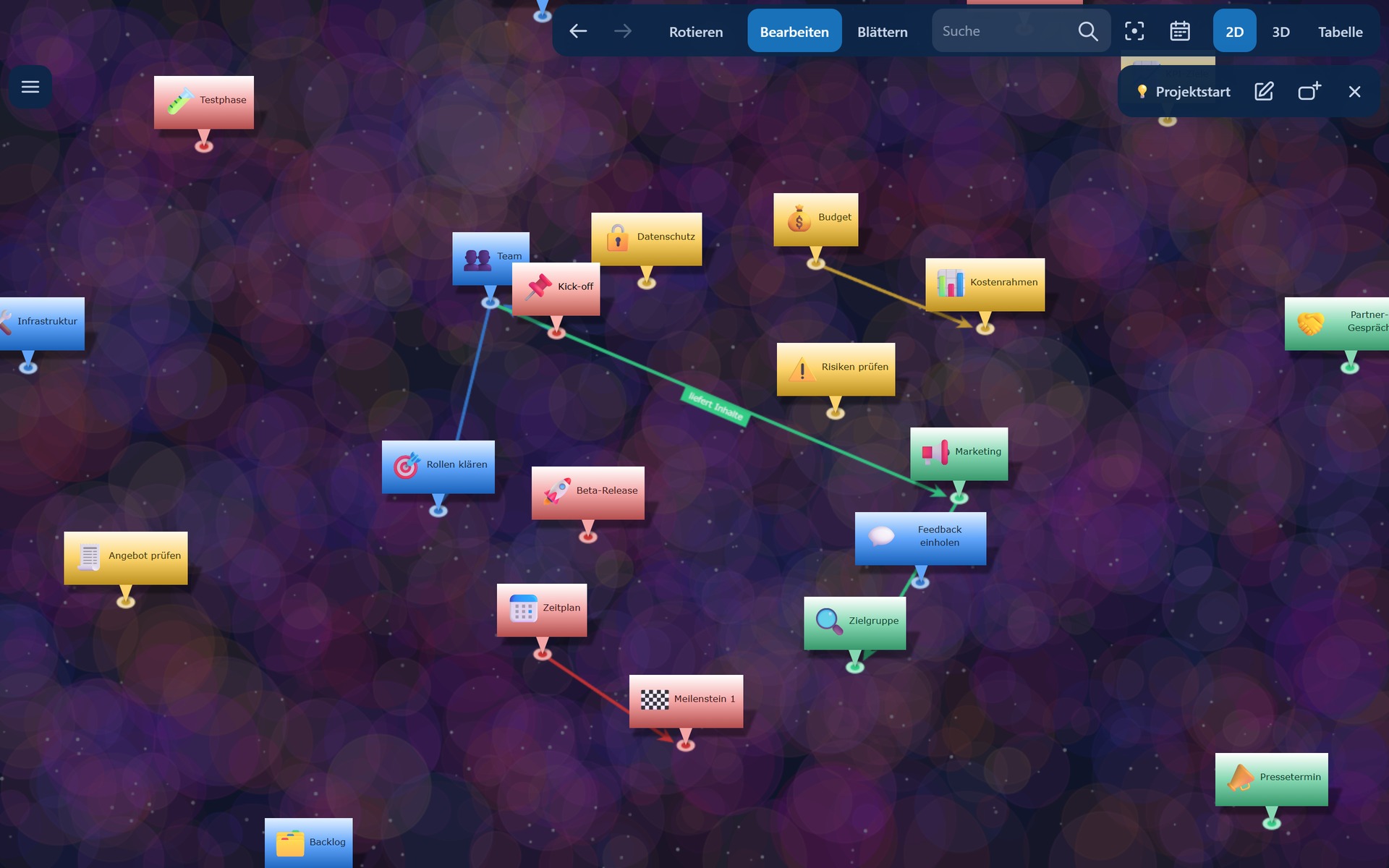
🧰 Die Whiteboard-Leiste
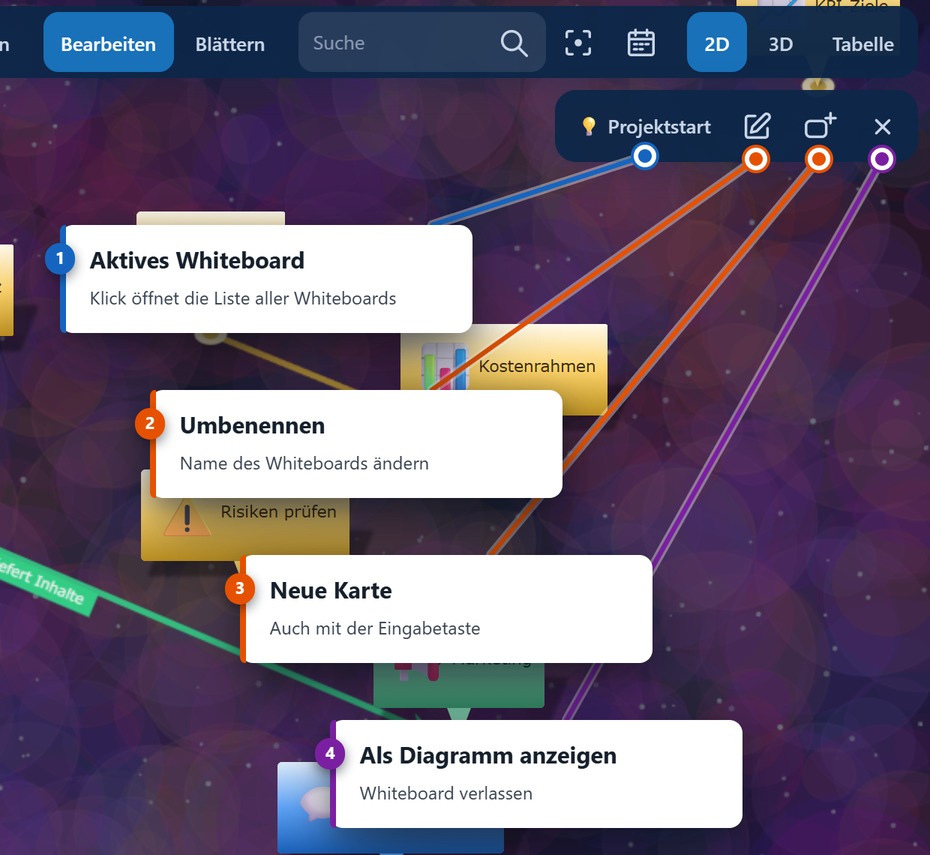
Solange ein Whiteboard läuft, erscheint rechts oben eine eigene Leiste. Ganz links steht der Name des Whiteboards — bei mehreren Whiteboards die Stelle, an der Sie ablesen, wo Sie gerade sind. Daneben liegen bis zu vier Schaltflächen:
| Schaltfläche | Wirkung |
|---|---|
| Whiteboard umbenennen | Öffnet den Bearbeiten-Dialog des Whiteboards — dasselbe wie der Eintrag im Panel |
| Neue Karte | Legt eine Karte in der Mitte des sichtbaren Ausschnitts an |
| Zurück zum vorherigen Diagramm | Verlässt das Whiteboard und lädt das Diagramm, aus dem Sie es betreten haben |
| × | Zeigt dasselbe Whiteboard als Diagramm |
Umbenennen und Neue Karte erscheinen nur im Bearbeiten-Modus, weil sie Daten schreiben. Der Zurück-Pfeil erscheint nur, solange die Anwendung ein vorheriges Diagramm kennt. Name und × bleiben auch beim Blättern. Zeigen Sie das Whiteboard über das × als Diagramm, stehen in der Leiste nur noch der Name und Als Whiteboard anzeigen.
Die gewohnte Schnellzugriffsleiste darüber bleibt erhalten — Suche und Ansichtsumschaltung stehen weiter zur Verfügung. Die Schaltfläche zum Zentrieren rückt dort im Whiteboard alle Karten ins Bild; das ist nützlich, wenn Sie sich verscrollt haben.
✏️ Whiteboards benennen
Neue Whiteboards heißen „Whiteboard", „Whiteboard 2", „Whiteboard 3" und so fort. Sobald Sie mehr als eines führen, lohnt sich ein sprechender Name: Er steht in der Leiste und in der Liste im Werkzeuge-Panel. In der Diagrammansicht ist das Whiteboard unter diesem Namen das Wurzelelement.
Zum Umbenennen klicken Sie auf Whiteboard umbenennen — entweder in der Leiste oder im Panel. Es öffnet sich der gewohnte Bearbeiten-Dialog; ändern Sie dort das Feld Name.
🆕 Karten anlegen
Es gibt fünf Wege, die keine Verbindung erzeugen:
- Doppelklick auf eine freie Stelle — die Karte entsteht genau dort, wo Sie geklickt haben. Der schnellste Weg.
- Neue Karte in der Whiteboard-Leiste oder Neu im Panel Diagramm bearbeiten — die Karte erscheint in der Mitte des sichtbaren Ausschnitts.
- Ziehen vom Ziehpunkt einer Karte auf eine freie Stelle — die Karte entsteht am Ablagepunkt.
- Eingabetaste — wenn nichts markiert ist, entsteht die Karte in der Mitte des sichtbaren Ausschnitts.
- Umschalt+Eingabe (Umschalt+Eingabe) — ist eine Karte markiert, entsteht die neue Karte darunter, sonst in der Mitte des sichtbaren Ausschnitts.
Dazu kommt ein Weg, der die neue Karte gleich verbindet:
- Tab (Tab, unter Windows auch Einfg) — ist eine Karte markiert, entsteht die neue rechts daneben, verbunden mit der markierten Karte.
Auf einem noch leeren Whiteboard geht zunächst die Begrüßungskarte auf. Klappen Sie sie mit dem Kreuz zu, stehen in der Mitte nur noch die Schaltfläche Neues Element erstellen und darunter der Hinweis auf die Doppelklick-Geste. Beides verschwindet, sobald die erste Karte liegt; auf Whiteboards, auf denen schon Karten liegen, erscheint der Hinweis nicht.
In allen Fällen öffnet sich der gewohnte Dialog Neues Element erstellen, und zwar neben der Stelle, an der die Karte entsteht. Ist er angeheftet, können Sie mehrere Karten hintereinander anlegen; sie werden dann treppenförmig versetzt, damit sie sich nicht überdecken.
Eine gerade angelegte Karte ist ausgewählt — Sie können sie sofort verschieben oder mit Tab bzw. Umschalt+Eingabe die nächste anlegen. Mit den Pfeiltasten springen Sie von Karte zu Karte (siehe Tastaturkürzel).
💡 Tipp: Karten sind gewöhnliche Elemente Ihrer Wissensdatenbank. Sie haben Beschreibung, Notizen, Anlagen und Kategorien wie jedes andere Element und tauchen in der Suche auf.
🔗 Karten verbinden
Fahren Sie mit der Maus über eine Karte: Auf ihr erscheint ein grüner Ziehpunkt. Ziehen Sie ihn auf eine andere Karte. Anklicken müssen Sie die Karte dafür nicht. Es entsteht eine echte Verbindung mit Name, Richtung und Kategorie — dieselbe, die Sie in jedem Diagramm bekommen —, und zwar ohne Dialog.
Wichtig: Das Verbinden verschiebt nichts. Beide Karten bleiben liegen, es kommt nur die Linie dazu. Auch das Löschen einer Verbindung verschiebt nichts.
Ziehen Sie stattdessen auf eine freie Stelle, entsteht dort eine neue, unverbundene Karte. Der Ziehpunkt hat im Whiteboard also genau eine Aufgabe: Karten miteinander verbinden.
📌 Karten verschieben
Klicken Sie eine Karte an und ziehen Sie am blauen Griff mit dem Kreuz, der unterhalb erscheint. Die Karte bleibt, wo Sie loslassen. Der Griff erscheint nur an der ausgewählten Karte; das bloße Überfahren zeigt ihn nicht.
Das ist der einzige Weg, auf dem sich eine bereits platzierte Karte bewegt. Alles andere — Verbinden, Trennen, neue Karten anlegen — lässt die vorhandenen Karten unberührt.
Beim Anlegen und Verschieben kann das Bild als Ganzes ein Stück nachrücken, weil die Zeichenfläche mit den Karten wächst. Die Karten stehen dabei zueinander genau so, wie Sie sie abgelegt haben.
Jedes Whiteboard merkt sich die Lage seiner Karten getrennt.
♻️ Ein Whiteboard auflösen
Haben Sie ein Whiteboard fertig bearbeitet und möchten mit einem neuen beginnen, ohne das Erarbeitete zu verlieren, wählen Sie Dieses Whiteboard auflösen.
Dabei geht nichts verloren: Die Karten und alle Verbindungen bleiben unverändert in der Wissensdatenbank. Nur das Whiteboard als solches verschwindet — das unsichtbare Element wird zu einem gewöhnlichen Element und hält Ihre Karten weiter zusammen. Über die Suche oder das Kategorie-Panel finden Sie es wieder; benennen Sie es vorher sprechend, dann erkennen Sie es später.
Anschließend legen Sie mit Neues Whiteboard ein frisches, leeres Whiteboard an.
💡 Tipp: Wenn Sie die alte Sammlung gar nicht mehr brauchen, können Sie das aufgelöste Element auch löschen. Achten Sie darauf, dass Ihre Karten untereinander verbunden sind — sonst sind einzeln stehende Karten danach nur noch über die Suche erreichbar.
🔄 Ein Diagramm zum Whiteboard machen
Der umgekehrte Weg: Sie haben ein gewöhnliches Diagramm vor sich und möchten seine Elemente von Hand anordnen. Öffnen Sie Werkzeuge und wählen Sie Dieses Diagramm als Whiteboard.
Das Wurzelelement des Diagramms wird damit zu dem unsichtbaren Element, das das Whiteboard zusammenhält; alles, was von ihm aus erreichbar ist, wird zur Karte. Die Karten bleiben zunächst genau dort liegen, wo das Layout sie hingesetzt hatte — von da an verschiebt sich nichts mehr von allein.
Der Befehl steht nur dort, wo es etwas umzuwandeln gibt: außerhalb eines Whiteboards und solange das Wurzelelement nicht schon ein Whiteboard ist. Er ist die genaue Umkehrung von Dieses Whiteboard auflösen, und dieser Befehl nimmt ihn auch wieder zurück.
Zurücknehmen: Die Lagen der Karten werden zusammen mit der Umwandlung gespeichert — ein einziges Rückgängig stellt das Diagramm wieder her. Später, wenn Sie auf dem Whiteboard schon gearbeitet haben, nimmt Dieses Whiteboard auflösen das Whiteboard zurück, ohne Ihre Karten und Verbindungen anzutasten.
Was mit den Verbindungen geschieht: Die Verbindungen des Wurzelelements zu seinen Nachbarn werden auf dem Whiteboard nicht gezeichnet — dort sollen die Karten unabhängig wirken. Verloren sind sie nicht: Beim Auflösen und über das × stehen sie wieder da.
➡️ Vom Whiteboard zum Diagramm
Wenn Ihre Sammlung Form angenommen hat, verlassen Sie das Whiteboard über das ×. Dieselben Elemente und dieselben Verbindungen erscheinen dann im gewählten Layout — als MindMap, Flussdiagramm, Netzwerk oder in der 3D-Ansicht. Eine Verbindung, die Sie zwischen zwei Karten gezogen haben, wird dort zur Ebene der Hierarchie.
Ihre Whiteboard-Positionen gehen dabei nicht verloren. Kehren Sie über Als Whiteboard anzeigen zurück, liegt alles wieder so, wie Sie es verlassen haben.
Im Diagramm wird auch das Element sichtbar, das das Whiteboard zusammenhält; es bildet dort die Mitte und trägt den Namen des Whiteboards.