🗂️ Elemente in Kategorie
Das Menü Elemente in Kategorie ist ein unverzichtbares Filter- und Navigationswerkzeug, insbesondere wenn Ihre Wissensdatenbank wächst und komplexer wird. Es ermöglicht Ihnen, große Datenmengen thematisch zu ordnen und sich alle Knotenpunkte (Elemente), die Sie einer bestimmten Gruppe zugeordnet haben, als übersichtliche Liste anzeigen zu lassen.
🔽 Kategorie auswählen
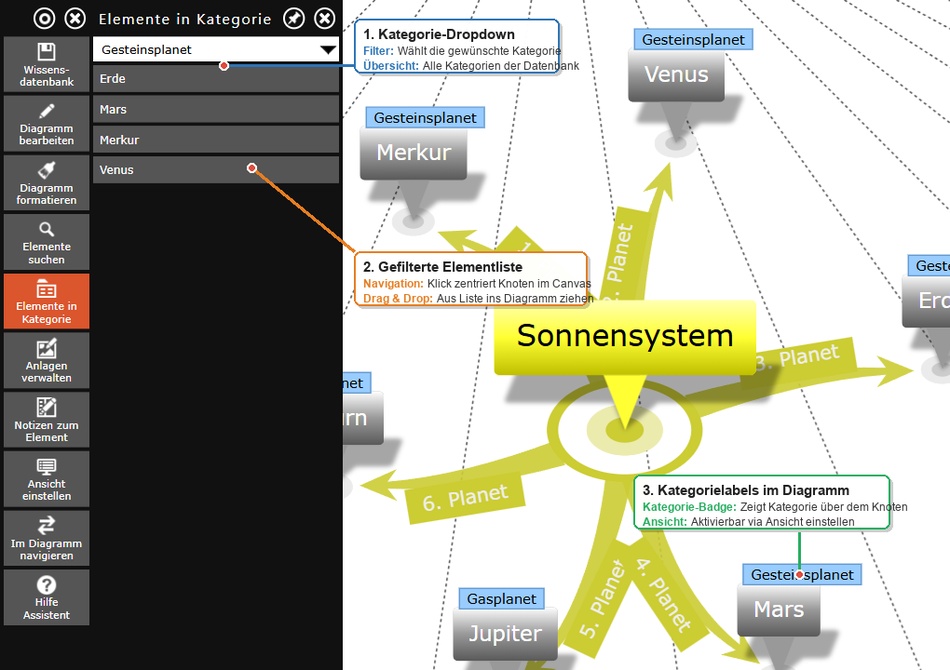
Ganz oben im Menüfenster finden Sie ein Dropdown-Menü, mit dem Sie die Ansicht steuern.
- Dropdown-Liste: Ein Klick darauf öffnet alle Elementkategorien, die Sie jemals in Ihrer aktuellen Datenbank erstellt haben (z. B. "Personen", "Ideen", "Bücher", "Firmen"). Wählen Sie eine Kategorie aus, um sofort alle zugehörigen Elemente darunter aufzulisten.
- Elemente ohne Kategorie: Dies ist die Standardeinstellung. Wählen Sie diesen Eintrag, um alle Knotenpunkte aufzulisten, denen Sie bisher noch keine spezifische Kategorie zugewiesen haben.
- Leere Kategorien: Falls Sie eine Kategorie auswählen, der aktuell keine Knoten zugeordnet sind, erscheint der Hinweis: "Die ausgewählte Kategorie enthält keine Elemente".
Tags werden mit aufgelistet
Die Liste zeigt alle Elemente, die den gewählten Namen tragen — gleichgültig, ob als Kategorie oder als Tag. Da ein Element beliebig viele Tags haben kann, taucht es dadurch möglicherweise unter mehreren Einträgen des Dropdown-Menüs auf.
🎯 Navigation im Diagramm (Zentrieren)
Die Liste dient nicht nur der reinen Übersicht, sondern ist ein mächtiges Werkzeug, um blitzschnell durch gigantische 3D-Netzwerke zu navigieren.
Was ein Klick auf einen Eintrag der Liste bewirkt, hängt von der Ansicht ab:
- Diagramm (2D): Das Element wird im Diagramm ausgewählt. Ist unter Im Diagramm navigieren die Option Ziel immer neu laden eingeschaltet, wird es stattdessen zum neuen Wurzelelement, und das Diagramm baut sich von ihm aus neu auf.
- Praxisbeispiel: Wenn Sie mit „Ziel immer neu laden“ in der Liste auf das Jahr "1863" klicken, wird dieses Element zur Wurzel, und Sie sehen im Diagramm sofort alle "Personen"-Elemente, die mit diesem Geburtsjahr verbunden sind.
- 3D-Ansicht: Die Kamera fliegt zu dem Element und rückt es nach vorn; die Wurzel bleibt, wo sie ist. So führen Sie die Elemente einer Kategorie der Reihe nach vor. Am besten gelingt das bei Elementen ohne Kindelemente – bei einem Element mit Kindern kann ein Kind zwischen Kamera und Ziel stehen.
Im Diagramm selbst hebt das Panel die Elemente der gewählten Kategorie nicht hervor.
💡 Profi-Tipp: Verbindungen per Drag-and-Drop ziehen
Dieses Menü bietet eine fantastische, zeitsparende Automatisierung, um bestehende Elemente aus der Liste schnell in neue Diagramm-Zweige einzubauen:
Schnelles Verknüpfen: Sie können Elemente direkt aus der Seitenleiste in das 3D-Diagramm ziehen! Klicken Sie in der Liste auf ein Element, halten Sie die Maustaste (oder den Finger) gedrückt und ziehen Sie das Element per Drag-and-Drop auf ein beliebiges Ziel-Element in Ihrem sichtbaren Diagramm. Das System erstellt daraufhin vollautomatisch eine neue Verbindungslinie zwischen den beiden Knotenpunkten. Das ist besonders praktisch, wenn Sie Sammlungen auswerten oder bestehende Knoten schnell an neue Ideen anknüpfen möchten.