🔍 Elemente suchen
Das Menü Elemente suchen bietet eine extrem leistungsstarke Volltextsuche für Ihre gesamte Wissensdatenbank. Wenn Ihre MindMap auf Tausende oder Millionen von Knotenpunkten anwächst, ist dies Ihr wichtigstes Navigationswerkzeug. Das System durchsucht dabei nicht nur die Elementnamen, sondern auch alle tiefgründigen Inhalte wie Beschreibungen und detaillierte Textnotizen.
⚡ Schnellsuche (Toolbar) vs. Volltextsuche (Panel)
Im KnowledgeBase Builder stehen Ihnen zwei unterschiedliche Suchwerkzeuge zur Verfügung:
| Merkmal | ⚡ Schnellsuche (Obere Symbolleiste) | 🔍 Volltextsuche (Seitenpanel) |
|---|---|---|
| Zugang | Eingabefeld oben rechts in der Toolbar | Menüpunkt Elemente suchen links |
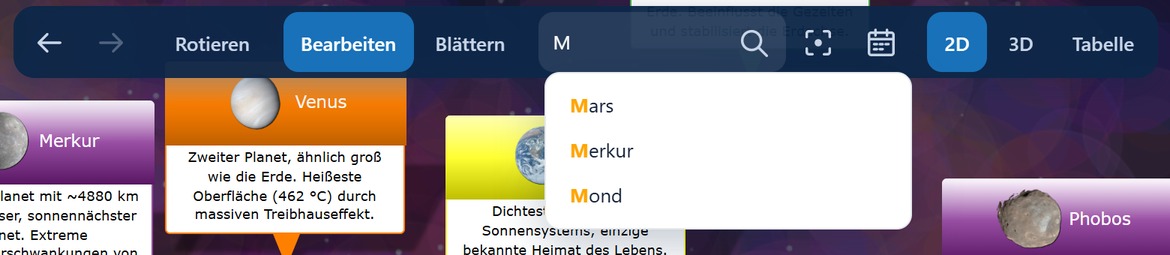
| Durchsuchte Felder | Ausschließlich Knotennamen | Knotennamen, Beschreibungen, HTML-Notizen & Anlagen |
| Anzeige der Treffer | Interaktives Autocomplete-Dropdown beim Tippen | Scrollbare Trefferliste mit Text-Snippets |
| Zweck | Blitzschnelles Anspringen bekannter Elemente per Name | Tiefenrecherche nach Begriffen in Notizen und Dokumenten |
🎛️ Die Suchleiste im Panel
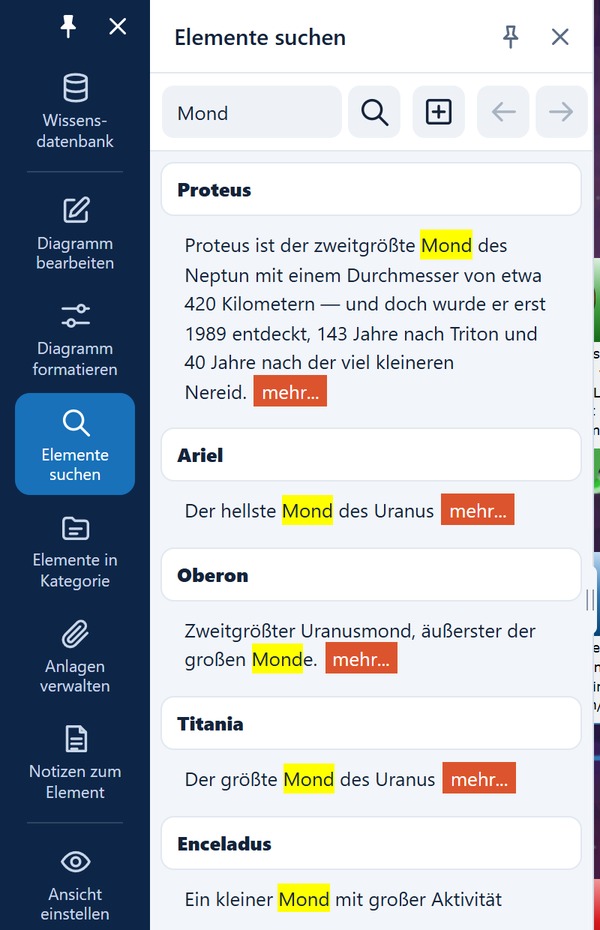
Ganz oben im Menüfenster finden Sie das Eingabefeld und die zugehörige Toolbar zur Steuerung Ihrer Suche.
- Suchfeld: Geben Sie hier Ihren gewünschten Suchbegriff ein.
- Suche starten (Lupe): Startet die Volltextsuche durch die gesamte Datenbank.
- Suche abbrechen (X): Stoppt einen laufenden Suchvorgang. Dies ist besonders bei gigantischen Datenbanken nützlich, wenn Sie die Suche vorzeitig abbrechen möchten.
- Alle Suchergebnisse einblenden (+): Um die Liste übersichtlich zu halten, wird standardmäßig nur der erste gefundene Textausschnitt pro Element angezeigt. Klicken Sie auf dieses Plus-Symbol, um sofort alle weiteren Treffer in allen gefundenen Elementen aufzuklappen. Das Symbol ändert sich dann in ein Minus, um die "Mehrfachen Suchergebnisse auszublenden".
- Vorherige Suche / Nächste Suche (Pfeile): Das System merkt sich Ihren Suchverlauf. Mit dem Links- und Rechtspfeil können Sie ganz komfortabel in Ihrer Such-Historie vor- und zurückblättern, ohne alte Begriffe neu eintippen zu müssen.
🧩 Suchlogik: Präfix-Matching (Wortanfang)
Die Suchfunktion arbeitet standardmäßig mit einem Präfix-Abgleich (Wortanfang-Matching):
- Eine Suche nach
SonnefindetSonne,SonnenwindundSonnensystem. - Die Suche nach
windfindet dagegen das eigenständige WortWind, aber nicht das zusammengesetzte WortSonnenwind. - Praxistipp: Wenn Sie nach zusammengesetzten deutschen Begriffen suchen, tippen Sie stets den Anfang des Worts oder den übergeordneten Begriff ein.
Breite des Fensters anpassen
Lange Elementnamen und Textausschnitte brauchen Platz. Die Breite des Such-Fensters stellen Sie deshalb stufenlos am rechten Rand ein: Fassen Sie den Rand an und ziehen Sie ihn nach rechts oder links. In der vertikalen Mitte des Randes sitzt dafür ein kleiner Griff; Sie können aber genauso gut jede andere Stelle des Randes greifen.
Die eingestellte Breite wird als Prozentwert der Fensterbreite gemerkt. Sie bleibt dadurch beim nächsten Öffnen erhalten und behält ihr Verhältnis bei, wenn Sie die Größe des Anwendungsfensters ändern oder das Gerät drehen.
📄 Suchergebnisse & Navigation im Diagramm
Die Ergebnisse werden unterhalb der Suchleiste als übersichtliche Liste dargestellt. Das System präsentiert Ihnen dabei Textausschnitte (Snippets), in denen Ihr Suchbegriff zur schnellen visuellen Erfassung farbig (gelb) hervorgehoben ist.
- Klick auf den Elementnamen (Titel): Zentriert das gefundene Element sofort im 2D- oder 3D-Diagramm, wählt es aus und macht es bei Bedarf zum neuen Ausgangspunkt (Wurzelknoten).
- Klick auf den Textausschnitt (Snippet): Markiert die entsprechende Fundstelle im Panel zur besseren Orientierung blau, lässt die aktuelle Kameraposition im Diagramm jedoch unverändert.
- mehr... / weniger ‹‹ : Wenn ein einzelnes Element (z. B. in einer sehr langen HTML-Notiz) Ihren Suchbegriff mehrfach enthält, erscheint am Ende des Textausschnitts der rote Button "mehr...". Ein Klick darauf klappt gezielt alle weiteren Fundstellen für genau dieses Element auf. Mit einem Klick auf "weniger ‹‹" schließen Sie die Detailansicht wieder.
💡 Profi-Tipp für schnelles Recherchieren
Das Menü verfügt über eine versteckte Automatisierung für Power-User:
Automatisches Suchen durch Markieren: Wenn Sie in der Liste der Suchergebnisse ein interessantes Wort entdecken und dieses mit der Maus (oder dem Finger) markieren, übernimmt das System diesen markierten Text automatisch als neuen Suchbegriff in das Suchfeld und startet sofort eine neue Suche! (Hinweis: Auf Touchscreen-Geräten wie Tablets oder Smartphones müssen Sie nach dem Markieren des Textes noch einmal kurz manuell auf das Lupen-Symbol tippen, um den Suchvorgang auszulösen).