🖌️ Diagramm formatieren
Das Menü Diagramm formatieren ist Ihre kreative Schaltzentrale. Hier passen Sie das visuelle Erscheinungsbild Ihrer MindMaps und Flussdiagramme an – von individuellen Farben und Schriften für einzelne Knotenpunkte bis hin zu globalen 3D-Design-Einstellungen wie Transparenzeffekten, Farbschemata und Hintergrundbildern.
🛑 Wichtig vorab: Das Formatierungs-Menü ist kontextsensitiv!
Bevor Sie die Einträge im Menü Diagramm formatieren sinnvoll nutzen können, müssen Sie zwingend zuerst das gewünschte Element oder die gewünschte Verbindungslinie im Diagramm anklicken (selektieren). Erst wenn das Objekt markiert ist, werden die entsprechenden Eigenschaften (wie Elementfarbe, Schriftart oder Linienstil) im linken Menü sichtbar und anpassbar!
🔗 Element & Verbindung (Individuelle Formatierung)
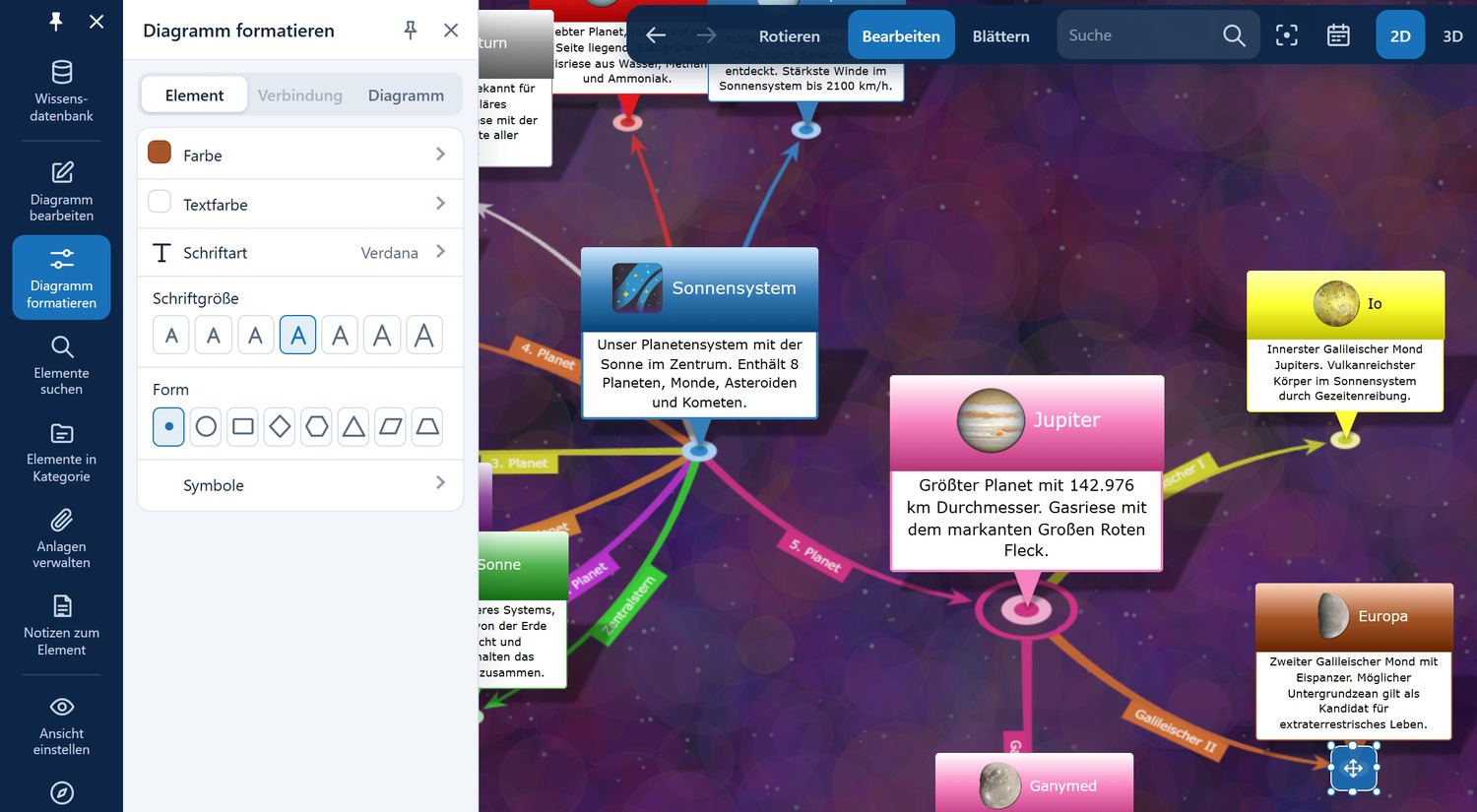
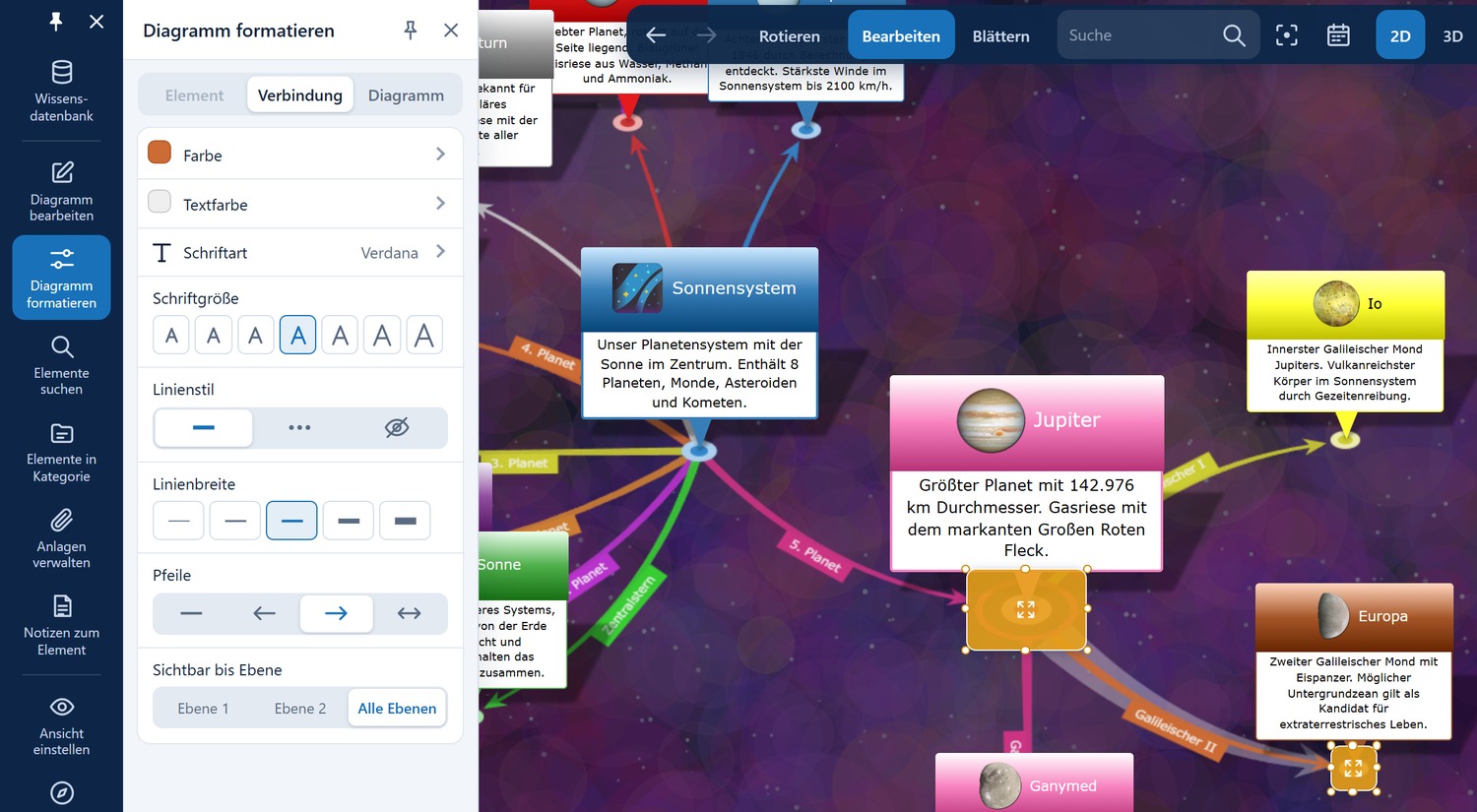
Wenn Sie ein Element oder eine Verbindungslinie im Diagramm markieren, können Sie in diesem oberen Bereich dessen spezifisches Design anpassen.
- Farbe: Ändert die Hintergrundfarbe des aktuell ausgewählten Elements oder die Farbe der markierten Verbindungslinie. Gehört das Element zu einer Kategorie, ändert sich die Farbe der ganzen Kategorie – alle ihre Elemente wechseln mit. Dasselbe gilt für Textfarbe, Schrift und Form.
- Textfarbe: Legt die Farbe der Beschriftung (des Text-Labels) fest.
- Schriftart: Erlaubt den Wechsel der Schriftart für das markierte Element.
- Schriftgröße: Passt die Größe der Beschriftung an (z. B. nützlich, um Hauptkategorien optisch größer hervorzuheben).
- Linienstil: Wechseln Sie zwischen durchgezogenen, gepunkteten oder unsichtbaren Linien. Profi-Tipp: Unsichtbare Linien eignen sich hervorragend, um Elemente optisch frei im Raum schweben zu lassen, während sie logisch weiterhin verknüpft bleiben.
- Linienbreite: Bestimmt die Dicke der markierten Verbindungslinie (von sehr dünn bis sehr dick).
- Pfeile: Legt fest, ob und wo Pfeilspitzen an den Verbindungslinien angezeigt werden sollen (Anfang, Ende, beidseitig oder ohne Pfeile).
- Sichtbar bis Ebene: Steuert, bis zu welcher relativen Hierarchie-Ebene das ausgewählte Element oder die Linie sichtbar bleiben soll, wenn Sie durch das Diagramm blättern.
🗺️ Diagramm (Globale Design-Einstellungen)
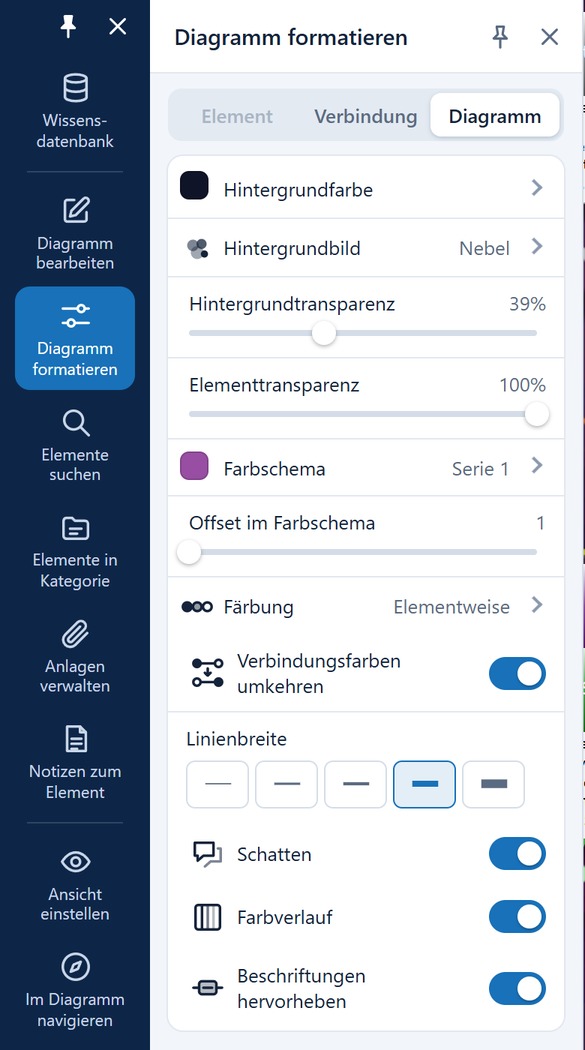
In diesem Bereich definieren Sie den globalen Look Ihres gesamten Wissensnetzes. Änderungen hier wirken sich auf das gesamte angezeigte Diagramm aus.
- Hintergrundfarbe: Legt die Farbe des 3D-Raums bzw. der Zeichenfläche fest. Profi-Tipp: Stellen Sie die Farbe auf Schwarz, um einen augenschonenden "Dark Mode" (Nachtmodus) für das Diagramm zu aktivieren!
- Hintergrundbild: Öffnet eine Galerie fertiger Hintergründe – siehe den nächsten Abschnitt. Mit Bild auswählen … bestimmen Sie ein eigenes Bild aus den Anlagen der Datenbank. Profi-Tipp: Der Eintrag Bild aus Wurzelelement verwendet stattdessen automatisch das Bild des gerade gewählten Wurzelelements, der Hintergrund wechselt also beim Navigieren durch das Netz.
- Hintergrundtransparenz (Regler): Bestimmt stufenlos (von 0 % bis 100 %), wie stark ein gesetztes Hintergrundbild durchscheinen soll.
- Elementtransparenz (Regler): Macht die Knotenpunkte (Elemente) halbtransparent. Das ist besonders im 3D-Modus nützlich, damit komplexe Netzwerke übersichtlich bleiben und dahinterliegende Verbindungen sichtbar durchschimmern.
- Farbschema: Wählen Sie aus über 20 professionellen, vorgefertigten Farbpaletten (wie z. B. Spektralfarben, Pastell, Akzent oder Blau-Grün-Verläufe), um Ihr Diagramm mit nur einem Klick harmonisch und ansprechend einzufärben.
- Offset im Farbschema (Regler): Verschiebt den Startpunkt der angewendeten Farbpalette. So können Sie die Farbverteilung feinjustieren, bis Ihnen das Ergebnis perfekt gefällt.
🖼️ Hintergrundmuster
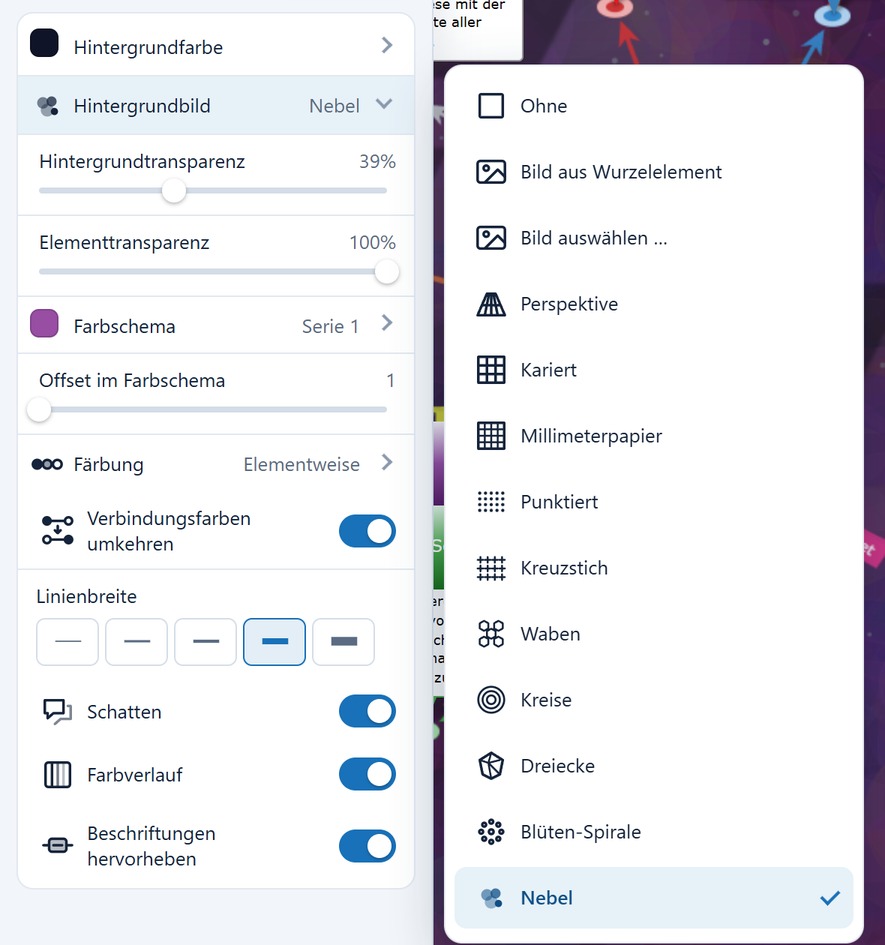
Hintergrundbild ist nicht nur eine Dateiauswahl – dahinter liegt eine Galerie fertiger Hintergründe. Welche Einträge sie anbietet, hängt von der Ansicht ab, denn ein flaches Muster ergibt im dreidimensionalen Raum keinen Sinn.
In der 2D-Ansicht
| Eintrag | Hintergrund |
|---|---|
| Ohne | Reine Hintergrundfarbe, kein Muster |
| Bild aus Wurzelelement | Das Bild des aktuellen Wurzelelements; es wechselt beim Navigieren |
| Bild auswählen … | Ein fest gewähltes Bild aus den Anlagen der Datenbank |
| Perspektive | Perspektivisches Punktraster – die Voreinstellung |
| Kariert | Kariertes Papier |
| Millimeterpapier | Feines Millimeterraster |
| Punktiert | Gleichmäßig verteilte Punkte |
| Kreuzstich | Kleine Kreuze |
| Waben | Sechseckige Wabenstruktur |
| Kreise | Kreise entlang der Ränder |
| Dreiecke | Dreiecksnetz |
| Blüten-Spirale | Phyllotaxis-Spirale wie im Sonnenblumenkorb |
| Nebel | Bunte Lichtkreise – dekorativ, am besten mit dunkler Hintergrundfarbe |
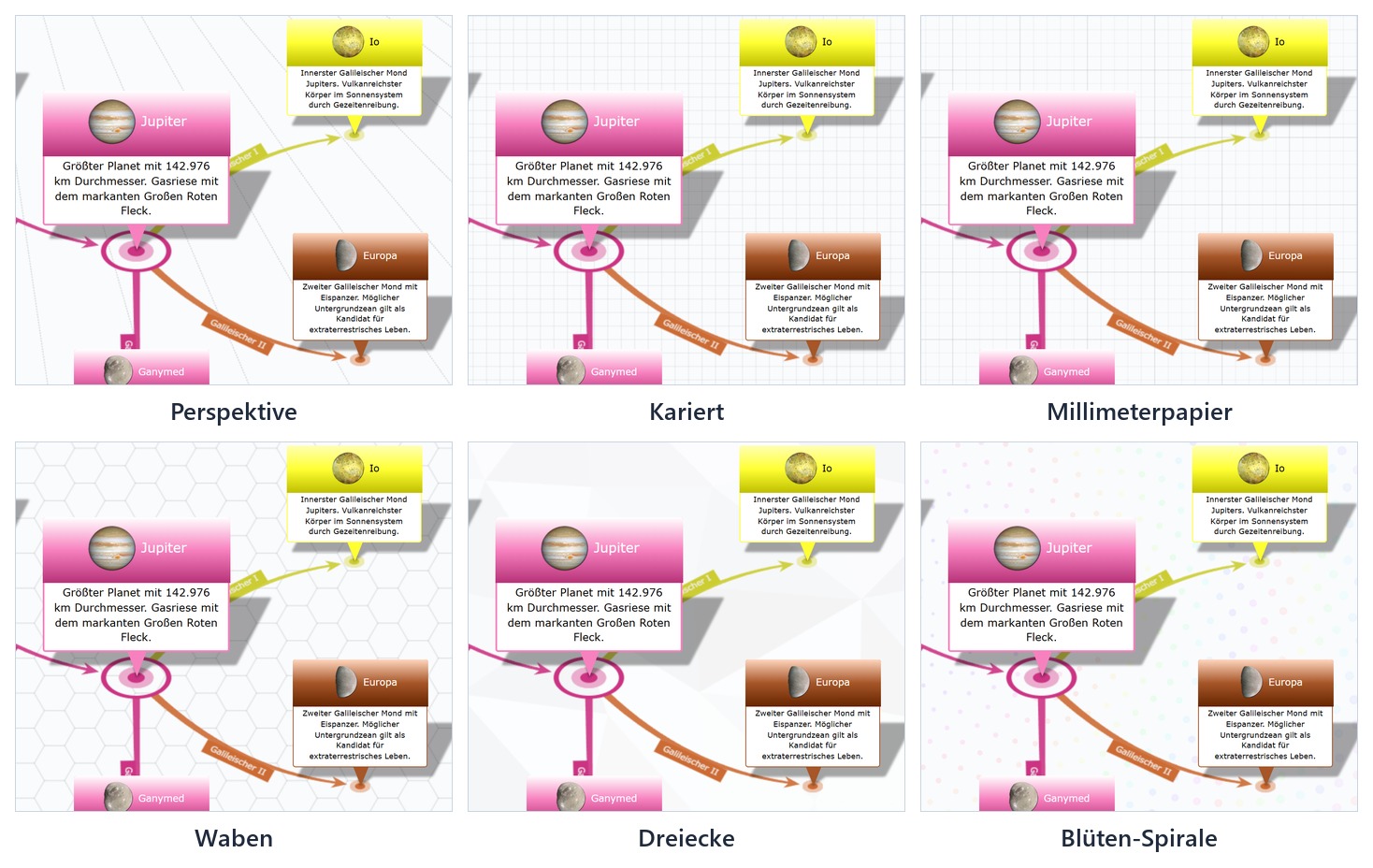
In der 3D-Ansicht
Die flachen Muster entfallen, dafür treten zwei räumliche Hintergründe hinzu:
| Eintrag | Hintergrund |
|---|---|
| Ohne | Reine Hintergrundfarbe |
| Bild aus Wurzelelement | Wie in der 2D-Ansicht |
| Bild auswählen … | Wie in der 2D-Ansicht; das Bild wird auf eine umgebende Kugel projiziert und wirkt dadurch wie eine Kulisse |
| Gitterboden | Ein Raster als Bodenebene unter dem Netz |
| Sternenfeld | Sterne im Weltraum |
2D- und 3D-Ansicht merken sich ihr Muster getrennt. Sie können also im flachen Diagramm ein Karomuster verwenden und im Raum dasselbe Diagramm vor einem Panoramabild zeigen.
Die Hintergrundfarbe dagegen gilt für beide Ansichten gemeinsam – und das mit einer Besonderheit, die leicht überrascht: Solange die Farbe auf Automatisch steht, wechselt die 3D-Ansicht von sich aus zu einem dunklen Nachthimmel, sobald Sternenfeld oder Gitterboden gewählt ist. Sterne vor Weiß wären ja nicht zu sehen. Sobald Sie die Hintergrundfarbe aber selbst festlegen, gilt Ihre Wahl – auch im Raum. Steht dort ein helles Weiß, sitzt das Sternenfeld vor einer hellen Fläche und wirkt wie verschwunden. Für einen dunklen Sternenhimmel lassen Sie die Farbe also entweder auf Automatisch oder stellen sie ausdrücklich auf Schwarz.
Tipp: Der Regler Hintergrundtransparenz direkt unter der Galerie bestimmt, wie stark das gewählte Muster oder Bild durchscheint. Drehen Sie ihn herunter, wenn der Hintergrund den Elementen die Aufmerksamkeit streitig macht.
🏞️ Ein eigenes Hintergrundbild wählen
Der Eintrag Bild auswählen … öffnet den Dialog Hintergrundbild auswählen. Er zeigt alle Bilder, die als Anlage in der Datenbank liegen – als Kachelraster mit Vorschaubild und Namen.
- Auf eine Kachel klicken, um das Bild zu markieren. Ein Doppelklick übernimmt es sofort.
- Mit OK bestätigen. Das Bild füllt daraufhin die Zeichenfläche formatfüllend aus und bleibt beim Navigieren stehen.
Ist noch kein passendes Bild vorhanden, führt die Schaltfläche Importieren direkt in den gewohnten Anlagen-Import. Nach dem Import kehrt die Auswahl von selbst zurück – das neue Bild ist dann bereits markiert und muss nur noch mit OK übernommen werden.
Später ein anderes Bild wählen: Klicken Sie den bereits ausgewählten Eintrag Bild auswählen … einfach erneut an, dann öffnet sich der Dialog wieder mit dem aktuellen Bild markiert.
Alternativ geht es auch aus dem Panel Anlagen verwalten: Fahren Sie dort im Bearbeitungsmodus über die Zeile eines Bildes und klicken Sie auf das Symbol ▨ Als Hintergrundbild verwenden.
Hinweis: Das Hintergrundbild ist eine Eigenschaft des Diagramms und muss nicht an einem Element hängen. Anlagen, die ausschließlich als Hintergrund dienen, erscheinen im Anlagen-Repository deshalb mit der Verknüpfungsanzahl 0 – das ist kein Fehler.
🎨 Färbung (Automatische Farbzuweisung)
Dieses mächtige Werkzeug bestimmt, nach welcher Logik das System die Farben aus dem gewählten Farbschema auf Ihre Knotenpunkte verteilt. Wählen Sie aus dem Dropdown-Menü:
- Elementweise: Jedem Element wird individuell eine eigene Farbe aus der Palette zugewiesen.
- Ebenenweise: Alle Elemente, die sich auf derselben Hierarchieebene befinden (Abstand zum Wurzelelement), erhalten dieselbe Farbe. Dies ist stark zu empfehlen, um komplexe Strukturen visuell sofort erfassbar zu machen.
- Elternelementweise: Kindelemente erben automatisch die Farbe ihres direkten Elternelements, wodurch optisch zusammengehörige "Zweige" (Branches) entstehen.
- Kategorieweise: Elemente werden strikt nach den von Ihnen vergebenen Elementkategorien eingefärbt.
Die Färbung verteilt nur Farben an Elemente, die noch keine eigene haben. Hat eine Kategorie eine Farbe – oder ein Element ohne Kategorie eine eigene –, bleibt diese in jedem Färbungsmodus stehen.
✨ Visuelle Effekte & Details
Am unteren Ende des Menüs finden Sie Schalter für das grafische Finetuning Ihrer Map:
- Verbindungsfarben umkehren: Tauscht die Farbzuweisung der Linien um, was je nach gewähltem Farbschema und Hintergrund für stärkere Kontraste sorgen kann.
- Schatten (Schalter): Aktiviert dynamische Schattenwürfe für die 3D-Knoten. Dies verleiht dem Diagramm deutlich mehr räumliche Tiefe und Plastizität.
- Farbverlauf (Schalter): Wendet weiche Farbverläufe auf die Hintergründe der Elemente an, wodurch sie moderner und dreidimensionaler wirken.
- Beschriftungen hervorheben (Schalter): Umrandet oder hinterlegt die Text-Labels der Knoten optisch. Dies verbessert die Lesbarkeit erheblich – insbesondere bei komplexen 3D-Netzen mit vielen Überschneidungen oder bei der Verwendung von unruhigen Hintergrundbildern.