📋 Kanban / Matrix
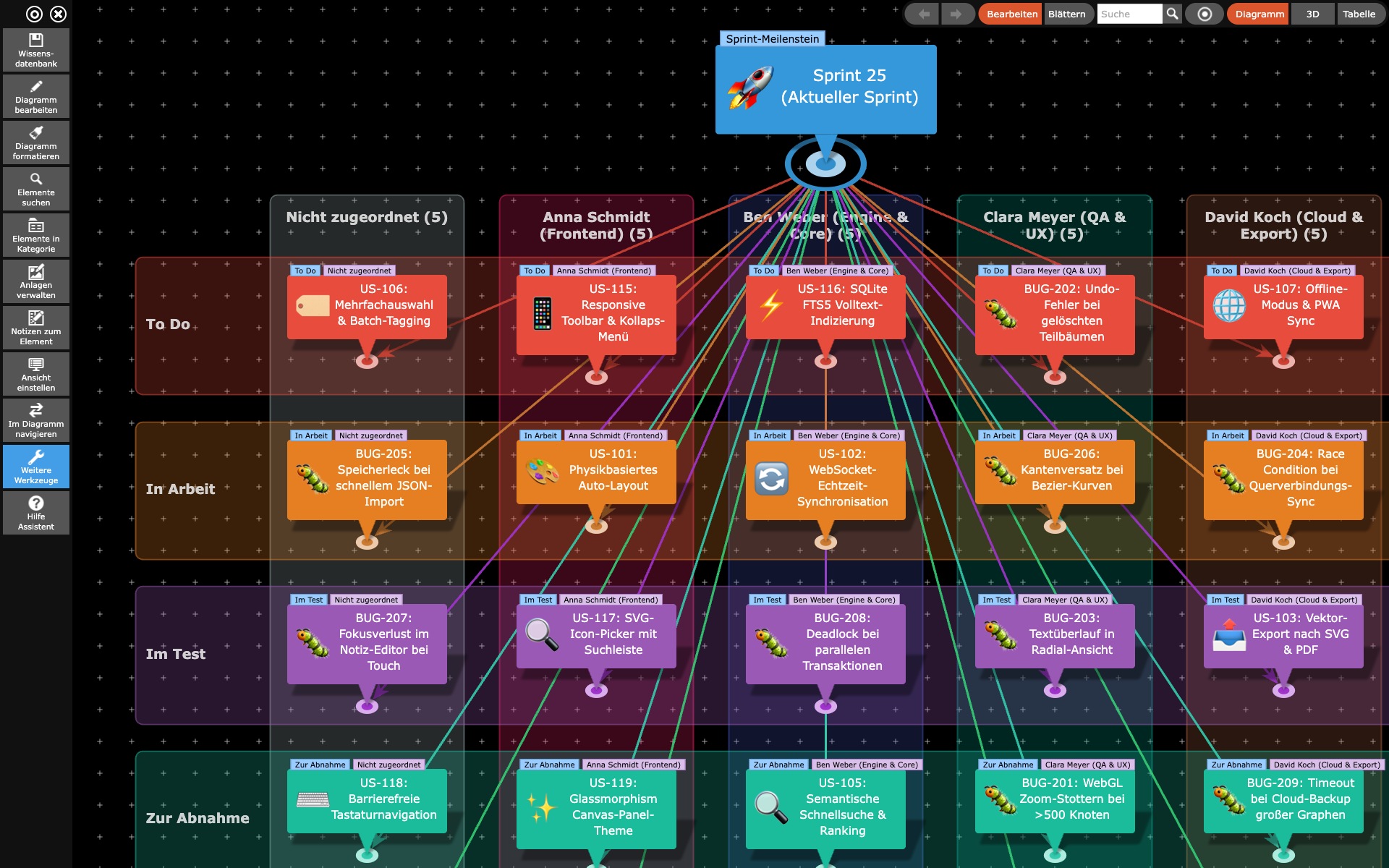
Das Layout Kanban / Matrix verwandelt die mit dem aktuellen Wurzelelement verknüpften Elemente in eine interaktive Tafel. Im Unterschied zu isolierten Kanban-Tools sind die Karten hier vollwertige Knoten Ihrer Wissensdatenbank: Jede Karte bleibt mit ihren Anforderungen, Notizen, Anlagen und Querverbindungen im Netzwerk verankert.
🚪 Tafel einschalten und verlassen
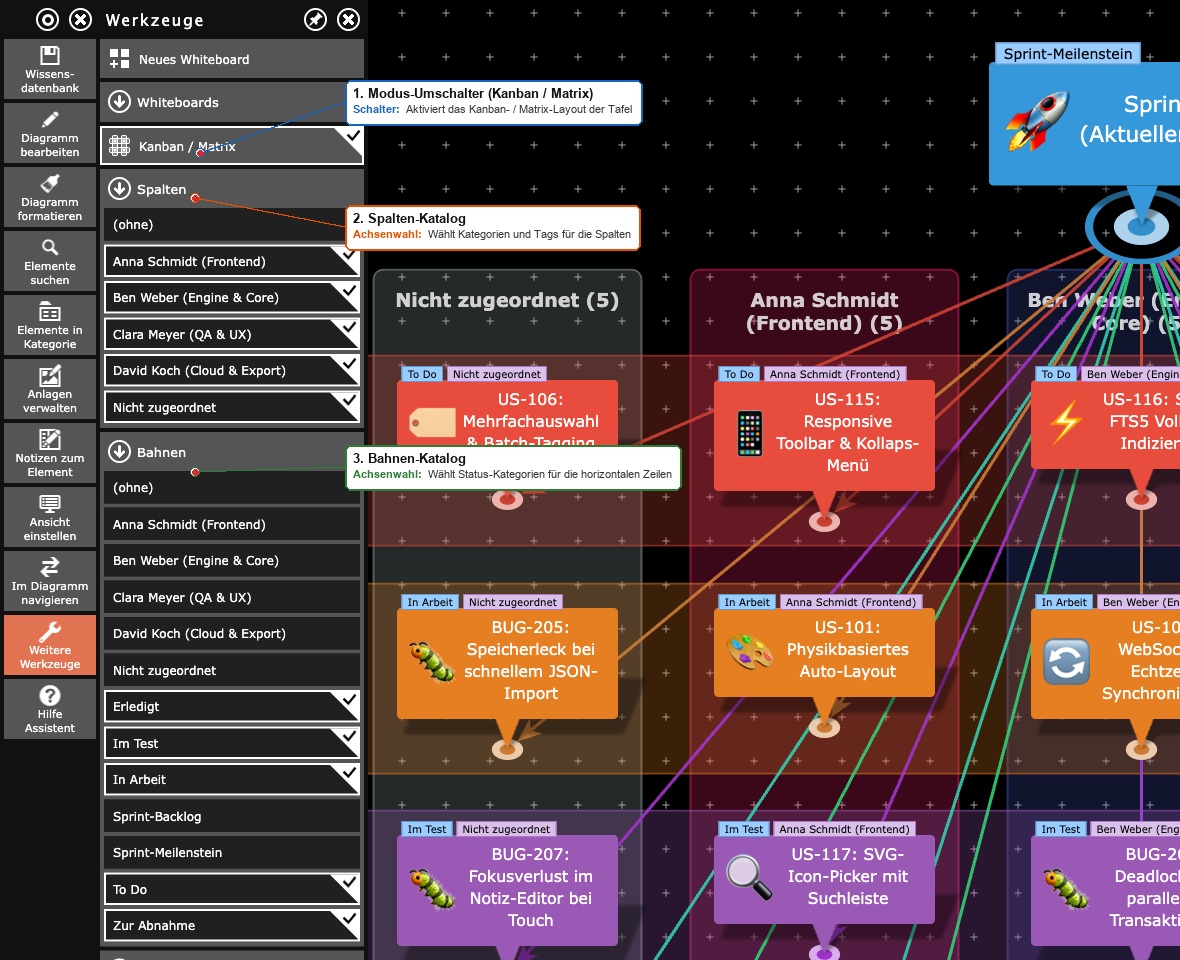
Der Hauptzugang zur Tafel liegt im Menü Werkzeuge:
- Kanban / Matrix — Dieser Umschalter aktiviert die Tafelansicht. Beim erneuten Klick schaltet er die Tafel wieder aus und bringt Sie automatisch zu dem Diagramm-Layout zurück, das zuvor eingestellt war.
- Alternative über „Ansicht einstellen“: Sie können das Layout Kanban / Matrix auch im Dropdown-Menü der 20 Layouts unter Ansicht einstellen wählen. Die eigentliche Arbeitsumgebung mit allen Achsen und Optionen befindet sich jedoch im Werkzeuge-Panel.
Hinweis: Im 3D- und Tabellenmodus sowie auf einem aktiven Whiteboard ist der Kanban-Umschalter ausgeblendet.
📊 Achsen konfigurieren: Spalten und Bahnen
Sobald die Tafel aktiv ist, erscheinen im Menü Werkzeuge direkt unter dem Umschalter die Abschnitte für die beiden Achsen:
- Spalten: Listet alle Kategorien und Tags Ihrer Wissensdatenbank auf. Durch einfaches An- oder Abhaken bestimmen Sie, welche Werte als vertikale Spalten auf der Tafel dargestellt werden.
- Bahnen (Swimlanes): Ermöglicht die Auswahl horizontaler Zeilen nach denselben Kriterien wie bei den Spalten. So entsteht eine zweidimensionale Matrix (z. B. Eisenhower-Matrix, Risikomatrix oder Aufwand/Nutzen-Raster).
- (ohne): Steht ganz oben auf beiden Achsen und dient als Sammelstelle für alle Karten, die keinen der ausgewählten Werte tragen.
🃏 Der Abschnitt „Karten“
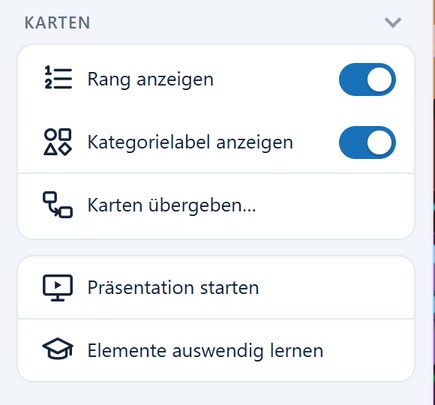
Unterhalb der Achsen finden Sie den Abschnitt Karten mit spezifischen Tafel-Befehlen:
- Rang anzeigen: Blendet an jeder Karte eine kleine Nummer ein, die fortlaufend von oben nach unten (über die Bahnen hinweg) gezählt wird. Dadurch wird die Priorität und Reihenfolge innerhalb einer Spalte sofort sichtbar.
- Kategorielabel anzeigen: Zeigt die farbigen Kategorie- (blau) und Tag-Badges (lila) direkt über den Karten an.
- Karten übergeben…: Öffnet den Dialog zum Sprintwechsel (nur im Bearbeiten-Modus sichtbar), um erledigte Aufgaben auf der alten Tafel zu belassen und offene Karten automatisch auf eine neue Folgetafel zu übertragen.
🎛️ Bedienung im Diagramm
Auf der Tafel können Sie direkt interaktiv arbeiten:
- Karten umtragen per Drag & Drop: Ziehen Sie eine Karte mit der Maus in eine andere Spalte oder Bahn. Das Umtragen ändert automatisch die Kategorie bzw. das Tag der Karte (nicht ihre physische Position).
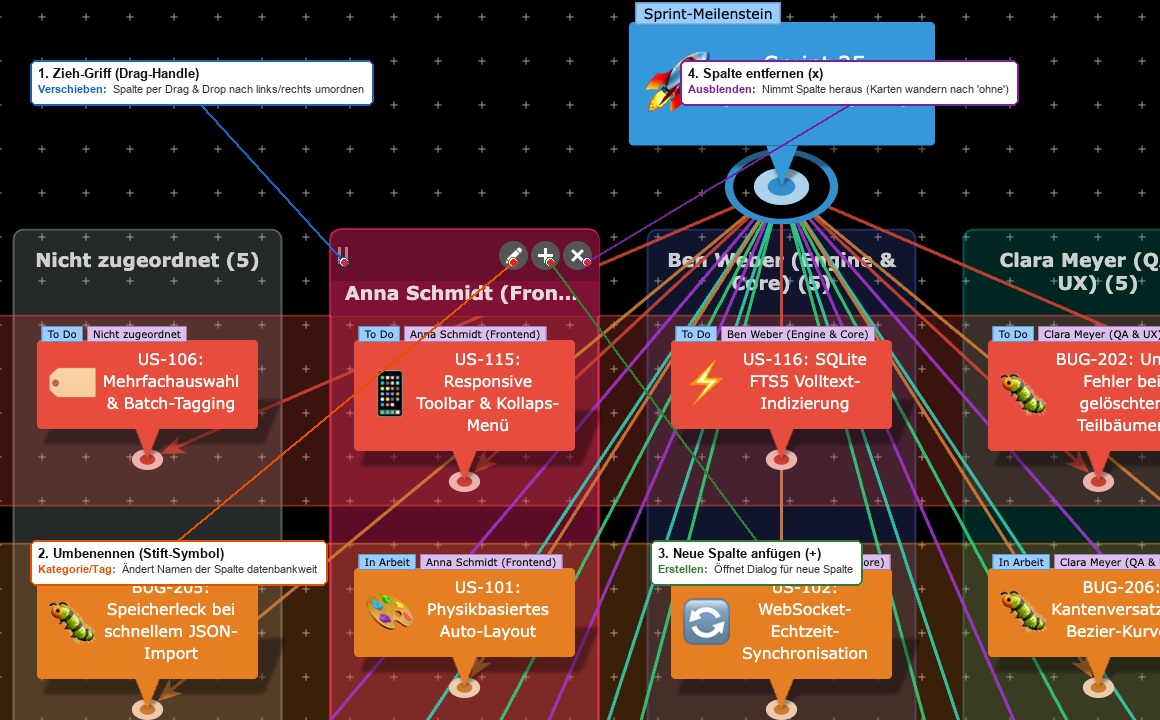
- Spalten- und Bahnen-Bedienleiste: Ein Klick auf den Kopf einer Spalte oder Bahn blendet deren Bedienleiste ein:
- Ziehgriff: Ziehen Sie die Spalte nach links oder rechts, um die Spaltenreihenfolge zu ändern.
- ✎ Umbenennen: Ändert den Namen der Kategorie oder des Tags in der gesamten Datenbank.
- ➕ Spalte / Bahn hinzufügen: Fügt rechts bzw. unterhalb eine neue Spalte oder Bahn ein.
- ✕ Entfernen: Blendet die Spalte aus der Tafel aus. Die Karten behalten ihre Kategorie und wandern in die Sammelspalte (ohne).
- Keine Diagrammdrehung: Auf der Tafel sind Drehung, Drehgeschwindigkeit und der Rotieren-Knopf deaktiviert.
📖 Weiterführendes Tutorial
Eine ausführliche Schritt-für-Schritt-Anleitung zur praktischen Nutzung von Scrum-Sprints, Backlogs und Matrix-Anwendungsfällen finden Sie auf der Seite How-To: Kanban- und Scrum-Boards.