📑 Syntaxreferenz für gegliederten Text (Markdown, Text, HTML)
Mit dem Befehl Gegliederten Text einfügen im Menü Diagramm bearbeiten -> Einfügen erstellen Sie in Sekundenbruchteilen hierarchische Mindmaps, komplexe Wissensgraphen und terminierte Projektzeitpläne aus strukturiertem Text, Markdown-Dateien (.md) oder HTML-Listen.
Anstatt Knoten einzeln per Hand anzulegen und miteinander zu verknüpfen, verfassen oder exportieren Sie Ihre Daten einfach als Text.
1. Übersicht & Dialogbedienung
Den Dialog öffnen Sie über Diagramm bearbeiten -> Einfügen -> Gegliederten Text.
- Eingabemöglichkeiten: Sie können Text direkt in das Eingabefeld eintippen bzw. aus der Zwischenablage einfügen, eine Datei über den Auswahldialog öffnen oder eine Text-, Markdown- oder HTML-Datei per Drag & Drop direkt auf das Dialogfenster ziehen.
- Formate umschalten: Über den Modus-Button oben rechts schalten Sie zwischen den drei unterstützten Formaten um:
Markdown: Das hierarchische Outliner-Markdown-Format (wie in Logseq).Text: Klassischer tabulator- oder leerzeichen-eingerückter Gliederungstext mit KBB-Attributen.HTML: Verschachtelte HTML-Listen (<ul><li>) und Überschriften.
- Automatische Formaterkennung: Wenn Sie eine Datei öffnen, per Drag & Drop ablegen oder Text einfügen, erkennt die App das Format automatisch (z. B. an Spiegelstrichen
-, Markdown-Überschriften#oder HTML-Tags wie<ul>) und schaltet den Modus passend um. - Beispiel laden: Über die Schaltfläche Beispiel fügen Sie ein vollständiges Praxisszenario in das Textfeld ein, um die Syntax im aktiven Format direkt auszuprobieren.
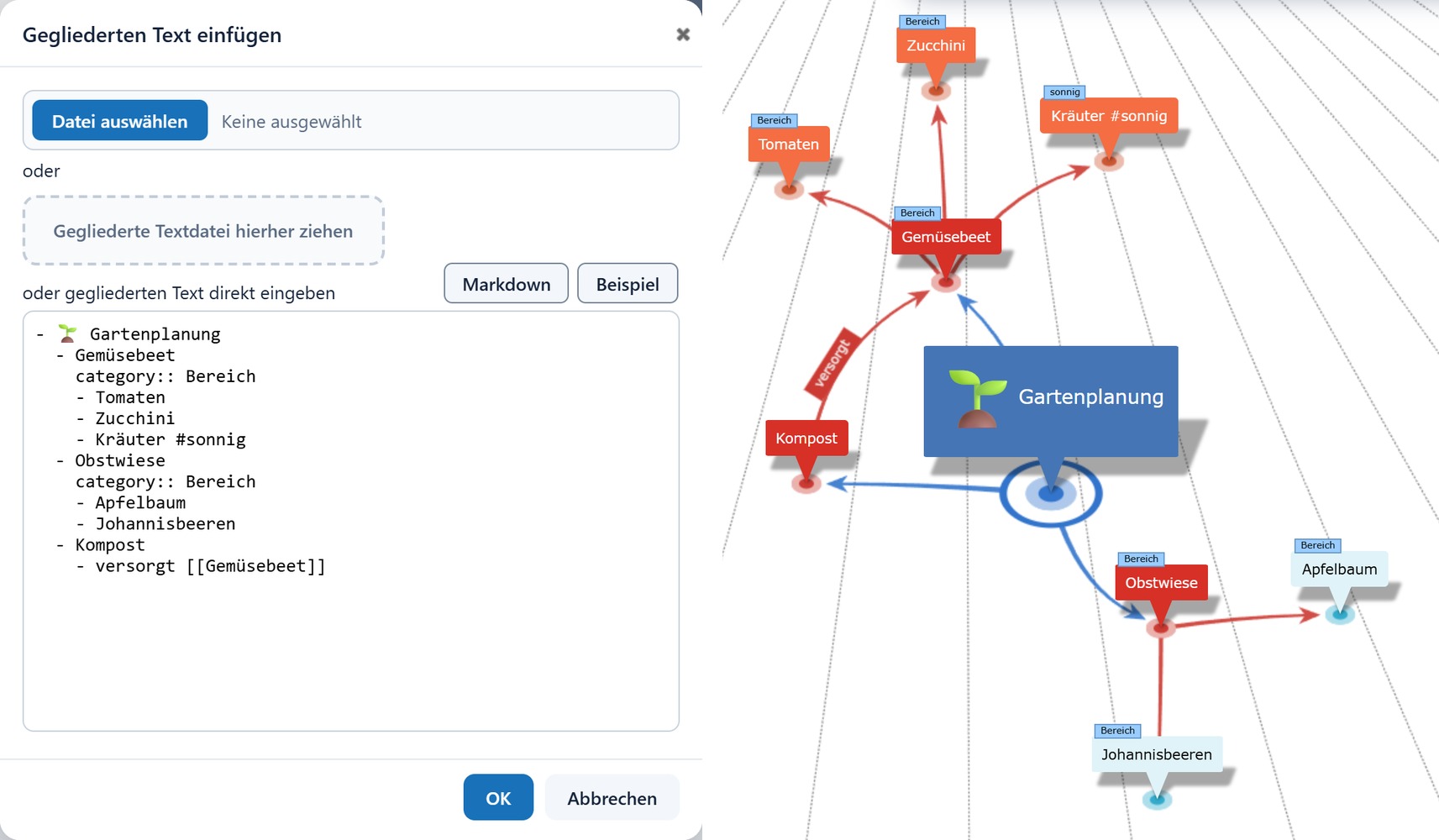
2. Markdown-Syntax (Outliner & Logseq-Format)
Das Markdown-Format basiert auf dem strukturierten Outliner-Prinzip, wie es unter anderem in Logseq zum Einsatz kommt: Jeder Absatz bzw. Gliederungspunkt ist ein Block, der mit einem Spiegelstrich (-) beginnt.
2.1 Hierarchie & Einrückung
Die Verschachtelungstiefe wird durch die Einrückung der Zeilen bestimmt. Sie können Leerzeichen (empfohlen: 2 oder 4 Leerzeichen je Ebene) oder Tabulatoren verwenden:
- Oberthema
  - Unterthema 1
    - Detailpunkt 1.1
    - Detailpunkt 1.2
  - Unterthema 2
2.2 Überschriften & Emojis
- Überschriften: Markdown-Überschriften (
#,##,###usw.) können direkt hinter dem Spiegelstrich oder am Zeilenanfang stehen. Formatierungszeichen wie Fettdruck (**) werden für den Knotennamen automatisch bereinigt. - Emojis: Emojis werden im Elementnamen vollständig unterstützt und erleichtern die visuelle Orientierung.
- # 🏛️ Hauptprojekt
  - ## 🚩 Meilenstein-Planung
  - ## 💡 Ideen & Entwürfe
2.3 Tooltips & Beschreibungen
Eine kurze Beschreibung, die beim Überfahren des Knotens als Tooltip angezeigt wird, setzen Sie in runde Klammern (...) hinter den Knotennamen:
- 📐 Machbarkeitsstudie (Standortanalyse, Kostenrahmen und Nutzungskonzept)
2.4 Kategorien & Tags
- Kategorie zuweisen: Mit der Eigenschaft
category:: Nameauf einer eingerückten Zeile unter dem Block weisen Sie dem Element eine Kategorie zu. Existiert die Kategorie noch nicht, wird sie automatisch angelegt:- 🚩 Projektsteuerung category:: Projektmanagement - Tags / Hashtags: Wörter mit vorangestelltem Raute-Zeichen (z. B.
#Priorität1oder#Recht) werden als Tags bzw. Kategorien interpretiert.
2.5 Wiki-Links & Querverweise im Wissensgraphen
Neben der reinen Baumstruktur können Sie beliebige Querverbindungen zwischen Knoten knüpfen:
- Wiki-Links: Verwenden Sie doppelte eckige Klammern
[[Zielknoten]]. Existiert der Zielknoten bereits in der Mindmap, wird eine Verbindung zu ihm gezogen. Existiert er noch nicht, wird er automatisch neu erzeugt. - Alias-Schreibweise: Mit
[[Knotenname|Alternativer Text]]verweisen Sie auf einen Knoten unter abweichender Bezeichnung.
- ✅ Baugenehmigung erteilt
  Voraussetzung für [[Fundament & Aushub]]
2.6 Block-IDs & Block-Referenzen
Um gezielt auf einen bestimmten Block zu verweisen (auch wenn mehrere Knoten denselben Namen tragen):
- Block-ID vergeben: Fügen Sie dem Quellblock die Eigenschaft
id:: mein-eindeutiger-id-schlüsselhinzu. - Block-Referenz: Verweisen Sie von einem anderen Block mit doppelten runden Klammern
((mein-eindeutiger-id-schlüssel))darauf.
- 🏁 Übergabe an den Betrieb
  id:: ubergabe-betrieb

- 🎉 Feierliche Eröffnung
  Folgt auf ((ubergabe-betrieb))
2.7 Typisierte Querverbindungen & Kantenbeschriftungen
Querverbindungen lassen sich auf drei elegante Weisen beschriften:
- Präfix vor Wiki-Link oder Block-Referenz:
- 🌡️ Sensornetzwerk Liefert Daten an [[Cloud-Plattform]] - Eigenschafts-Syntax (Property-Relation):
- ☀️ Photovoltaik versorgt:: [[Serverräume]] - Pfeil-Syntax (
>>):Optional: Text in eckigen Klammern- Genehmigung Voraussetzung für [hängt ab von] >> Tiefbau::Fundament[...]definiert die Beschriftung der Gegenrichtung (Back-Label). Ein vorangestelltesKategorie::vor dem Zielnamen ordnet das Ziel einer bestimmten Kategorie zu.
2.8 Zeitstrahl & Termine (UserData)
Eigenschaften im Format schlüssel:: wert ordnen dem Knoten strukturierte Daten zu, die direkt im Tab Daten landen und auf dem Zeitstrahl visualisiert werden:
| Eigenschaft | Mögliche Werte | Beschreibung |
|---|---|---|
type:: |
task, milestone, event, person |
Elementtyp (Aufgabe, Meilenstein, Termin/Ereignis, Person) |
start:: |
YYYY-MM-DD (z. B. 2026-03-01) |
Startdatum |
due:: / end:: |
YYYY-MM-DD (z. B. 2026-05-30) |
Fälligkeits- oder Enddatum |
status:: |
open, inprogress, done |
Bearbeitungsstatus (Offen, In Arbeit, Erledigt) |
priority:: |
A, B, C (oder 1, 2, 3) |
Priorität |
assigned:: |
Name oder Rolle | Zuständige Person / Team |
effort:: |
z. B. 4h, 3d, 2w |
Geschätzter Arbeitsaufwand |
- 📐 Machbarkeitsstudie (Standortanalyse und Kostenrahmen)
  type:: task
  start:: 2026-02-02
  due:: 2026-04-30
  status:: done
  priority:: A
2.9 Notizen & Zusätzliche Attribute
Alle eingerückten Zeilen unter einem Block, die kein Spiegelstrich und keine reservierten Systemeigenschaften sind, werden automatisch als formatierte Textnotiz am Knoten gespeichert. Beliebige eigene Eigenschaften (z. B. budget:: 50.000 €) werden als strukturierte Einträge in die Notiz übernommen.
3. Klassische Text-Syntax (Indented Text)
Das klassische Textformat eignet sich für schnelle Skizzen und den Datenaustausch mit einfachen Texteditoren oder Tabellenkalkulationen.
3.1 Hierarchie durch Einrückung
Jede Zeile entspricht einem Element. Die Hierarchie wird über führende Tabulatoren (\t) oder Leerzeichen definiert:
Hauptthema
    Unterpunkt 1
        Detail A
        Detail B
    Unterpunkt 2
3.2 Kategorien
Eine Kategorie wird durch zwei Doppelpunkte (::) am Zeilenende deklariert. Alle nachfolgenden, auf derselben oder tieferen Ebene eingerückten Knoten gehören dieser Kategorie an:
Projektsteuerung & Meilensteine::
🚩 Projektsteuerung (Termine und Budget)
    📐 Machbarkeitsstudie
Alternativ kann eine Kategorie direkt vor den Elementnamen gesetzt werden: Bau & Infrastruktur::🧱 Fundament.
3.3 Tooltips
Wie in Markdown wird ein Beschreibungstext in runde Klammern hinter das Element gesetzt:
Machbarkeitsstudie (Umfassende Standortanalyse)
3.4 Termine & Datenfelder in geschweiften Klammern
Beim klassischen Textformat werden Zeitstrahl- und Projektdaten in geschweiften Klammern {...} an den Knotennamen angehängt:
📐 Machbarkeitsstudie {type: task, start: 2026-02-02, end: 2026-04-30, status: done, priority: A}
💶 Förderbescheid {type: milestone, due: 2026-05-15, status: done}
3.5 Querverbindungen mit >>
Querverbindungen werden als eingerückte Folgezeile mit >> notiert:
✅ Baugenehmigung erteilt
    Voraussetzung für [hängt ab von] >> Bau & Infrastruktur::🧱 Fundament & Aushub
4. HTML-Syntax (Listen & Hyperlinks)
Das HTML-Format eignet sich perfekt, wenn Sie Webseiteninhalte, Blogartikel oder aus Word als HTML gespeicherte Dokumente übernehmen möchten.
- Listenhierarchie: Verschachtelte ungeordnete Listen (
<ul><li>...</li></ul>) oder nummerierte Listen (<ol><li>...</li></ol>) werden 1:1 als Baumstruktur interpretiert. - Hyperlinks: Links
<a href="URL">Name</a>übernehmen den Ankertext als Knotennamen und tragen die URL automatisch in das URL-Feld des Elements ein. - Überschriften:
<h1>bis<h6>werden als übergeordnete Abschnitte erkannt.
<ul>
  <li><a href="https://inforapid.org">💡 Hauptzentrale</a>
    <ul>
      <li><a href="https://inforapid.org/doc">🔍 Dokumentation</a>
        <ul>
          <li>💬 Support-Forum</li>
          <li>💎 Premium-Features</li>
        </ul>
      </li>
      <li>✅ Qualitätssicherung</li>
    </ul>
  </li>
</ul>
5. Vollständiges Praxisbeispiel (Markdown)
Kopieren Sie dieses Beispiel in den Dialog (Modus: Markdown), um das Zusammenspiel von Hierarchien, Kategorien, Zeitstrahl-Daten und vernetzten Querverweisen live zu sehen:
- 🏛️ SmartCampus Innovationszentrum (Zentrales Zukunftsprojekt für moderne Arbeitswelten)
  - 🚩 Projektsteuerung (Termine, Budget und Berichtswesen)
    category:: Projektsteuerung & Meilensteine
    - 📐 Machbarkeitsstudie (Standortanalyse und Nutzungskonzept)
      type:: task
      start:: 2026-02-02
      due:: 2026-04-30
      status:: done
      priority:: A
    - 💶 Finanzierungszusage (Förderbescheid liegt vor)
      type:: milestone
      due:: 2026-05-15
      status:: done
    - 🏁 Übergabe an den Betrieb (Abnahme und Schlüsselübergabe)
      type:: milestone
      due:: 2027-05-28
      status:: open
      id:: ubergabe-betrieb
  - 📜 Genehmigungsverfahren (Bauanträge und Freigaben)
    category:: Recht & Genehmigungen
    - ✅ Baugenehmigung erteilt (Offizieller Bescheid liegt vor)
      type:: milestone
      due:: 2026-06-30
      status:: done
      Voraussetzung für [[Fundament & Aushub]]
  - 🏗️ Bauausführung (Rohbau, Fassade und Haustechnik)
    category:: Bau & Infrastruktur
    - 🧱 Fundament & Aushub (Tiefbau und Bodenstabilisierung)
      type:: task
      start:: 2026-07-01
      due:: 2026-09-15
      status:: done
    - 🖥️ Serverräume & Rechenzentrum (Hochsicherheitsbereich mit USV)
      type:: task
      start:: 2026-11-02
      due:: 2027-02-26
      status:: open
      id:: serverraeume
      Beherbergt [[Cloud-Plattform & Dashboard]]
  - 📡 Digitale Infrastruktur (Campus-Vernetzung und Sensorik)
    category:: IoT & Smarte Plattform
    - ☁️ Cloud-Plattform & Dashboard (Echtzeit-Analyse)
      type:: task
      start:: 2027-02-01
      due:: 2027-04-30
      status:: open
  - 🌱 Energie & Nachhaltigkeit (Klimaneutraler Betrieb)
    category:: Energie & Nachhaltigkeit
    - ☀️ Photovoltaik & Gründach (450 kWp Erzeugung)
      type:: task
      start:: 2026-11-16
      due:: 2027-02-19
      status:: open
      Versorgt ((serverraeume))
  - 📢 Kommunikation & Launch (Pressearbeit und Events)
    category:: Marketing & Community
    - 🎉 Feierliche Eröffnung (Einweihungszeremonie)
      type:: milestone
      due:: 2027-06-11
      status:: open
      Folgt auf ((ubergabe-betrieb))
6. Tipps für den Import
- Bestehende Datenbanken ergänzen: Der Import arbeitet inkrementell. Wenn Knoten mit identischem Namen bereits existieren, werden ihre Notizen, Kategorien und Eigenschaften aktualisiert, anstatt Duplikate anzulegen.
- Neubeginn / Saubere Datenbank: Wenn Sie eine bestehende Text- oder Markdown-Gliederung komplett neu als Diagramm aufbauen möchten, erstellen Sie vor dem Import eine neue Wissensdatenbank über Wissensdatenbank -> Neu, um alte Knotenreste zu vermeiden.
- Zeitstrahl nach dem Import: Öffnen Sie nach dem Importieren das Menü Werkzeuge -> Zeitstrahl (oder drücken Sie die entsprechende Taste), um alle Termine und Fristen übersichtlich als Zeitleiste und Gantt-Balken darzustellen.