📝 Notizen zum Element
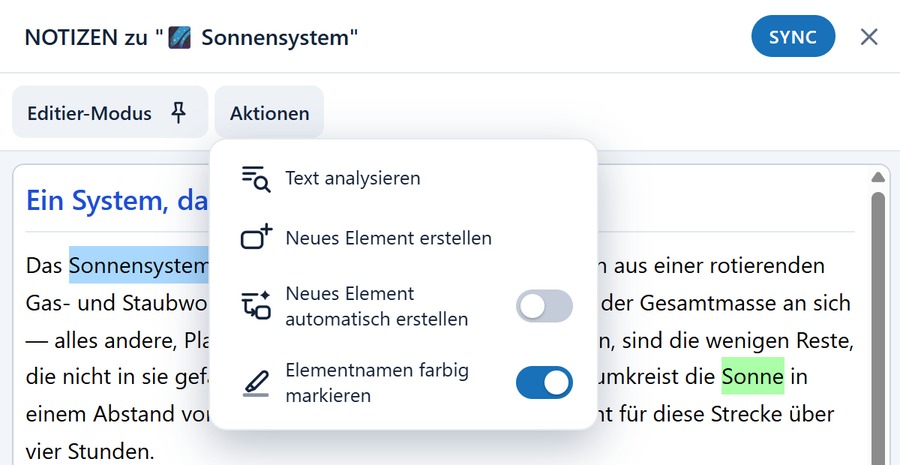
Das Menü Notizen zum Element ist Ihr integrierter Texteditor für tiefgründiges Wissen. Jedes Element (jeder Knotenpunkt) in Ihrer MindMap kann eine umfangreiche HTML-Textnotiz aufnehmen – inklusive formatiertem Text, Tabellen, Formeln und Hyperlinks.
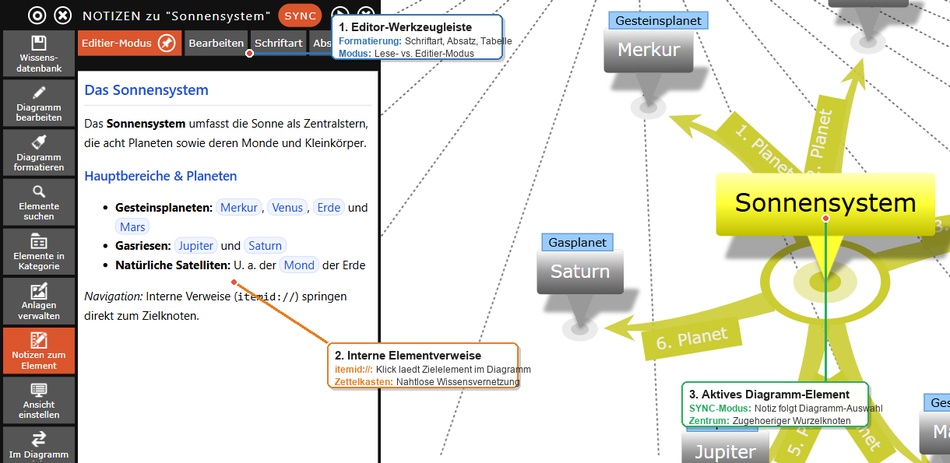
Die Notizen-Ansicht verfügt über zwei Hauptzustände: Eine reine Lese-Ansicht, in der die Notiz formatiert dargestellt wird und interaktive Elemente genutzt werden können, und einen Bearbeitungs-Modus (Edit-Modus) zum Verfassen und Anpassen der Inhalte.
🎛️ Kopfzeile & Allgemeine Steuerung
Ganz oben im Notizen-Fenster finden Sie die globalen Steuerungsfunktionen für die aktuell geöffnete Notiz: Das Fenster öffnet sich links neben der Seitenleiste und zeigt die Notiz des ausgewählten Elements; die Kopfzeile nennt dessen Namen.
- SYNC: Koppelt das Notizen-Fenster an die Auswahl im Diagramm – in 2D wie in 3D. Wählen Sie ein anderes Element aus, zeigt das Fenster sofort dessen Notiz. Nach dem Öffnen einer Datenbank ist SYNC eingeschaltet.
- Schließen (X-Symbol): Schließt das Textnotizen-Fenster und bringt Sie zurück zur vollen Diagramm-Ansicht.
Breite des Fensters anpassen
Die Breite des Notizen-Fensters stellen Sie stufenlos am rechten Rand ein: Fassen Sie den Rand an und ziehen Sie ihn nach rechts oder links. In der vertikalen Mitte des Randes sitzt dafür ein kleiner Griff; Sie können aber genauso gut jede andere Stelle des Randes greifen. Sobald Sie mit dem Mauszeiger darüberfahren, färbt sich der Rand ein und der Zeiger wird zum Größenänderungs-Symbol. Das ist besonders praktisch, um sich beim Schreiben oder Lesen langer Texte mehr Platz auf dem Bildschirm zu verschaffen.
Die eingestellte Breite wird als Prozentwert der Fensterbreite gemerkt. Sie bleibt dadurch beim nächsten Öffnen erhalten und behält ihr Verhältnis bei, wenn Sie die Größe des Anwendungsfensters ändern oder das Gerät drehen.
⚙️ Datei- & Anzeigeoptionen
In diesem Bereich steuern Sie das grundsätzliche Verhalten der Notiz-Ansicht:
- Notiz speichern: Speichert Ihre aktuell getätigten Texteingaben manuell in der Datenbank ab. Auch das Verlassen des Editier-Modus (Klick auf Editier-Modus) speichert die Notiz; Notizänderungen lassen sich wie jede andere Änderung rückgängig machen.
- Automatisch speichern (Schalter): Profi-Tipp: Aktivieren Sie diese Option, damit das System jede Ihrer Textänderungen sofort vollautomatisch im Hintergrund speichert, während Sie tippen.
- Notiz löschen: Löscht den gesamten Inhalt der aktuellen Textnotiz nach einer Sicherheitsabfrage unwiderruflich.
- Editier-Modus festhalten (Reißzwecke am Knopf Editier-Modus): Standardmäßig werden bereits befüllte Notizen im reinen Lese-Modus geöffnet. Dies verhindert auf Tablets und Smartphones, dass beim bloßen Lesen oder Markieren versehentlich die Bildschirmtastatur aufspringt. Klicken Sie auf die Reißzwecke in der Ecke des Knopfs Editier-Modus, wenn Sie möchten, dass sich das Notizfeld beim Aufrufen eines Elements stattdessen immer sofort im schreibbaren Editier-Modus befindet; ein weiterer Klick löst sie wieder. Eine leere Notiz ist unabhängig davon sofort beschreibbar – die Werkzeugleiste des Editier-Modus erscheint, ohne dass Sie den Knopf drücken.
✏️ Der Bearbeitungs-Modus (Edit-Toolbar)
Wenn Sie den Edit-Modus aktivieren, wird eine mehrteilige Werkzeugleiste sichtbar, die sich wie eine klassische Textverarbeitung bedienen lässt.
📝 Text bearbeiten
Dieses Untermenü enthält allgemeine Werkzeuge für das Dokument:
- Rückgängig / Wiederherstellen: Macht die letzte Eingabe rückgängig oder stellt sie wieder her. Das Textfeld hat einen eigenen Verlauf: Zusammenhängend Getipptes ist ein Schritt, jeder Befehl (Format, Tabelle, Einfügen) ein eigener. Der Verlauf beginnt beim Laden der Notiz – Rückgängig holt also nie den Text einer anderen Notiz zurück.
- Suchen und ersetzen: Blendet unten rechts im Textfeld eine Suchleiste ein (Strg+F, mit Ersetzen Strg+H; Mac Cmd+F / Cmd+Alt+F). Sie zeigt „1 von 4“, findet Wörter auch über Formatgrenzen hinweg und beachtet auf Wunsch Groß- und Kleinschreibung. Alle ersetzen ist ein einziger Rückgängig-Schritt. Suchen geht auch in der Lese-Ansicht.
- Bilder einfügen: Öffnet einen Dialog, um Bilder in Ihre Notiz hochzuladen oder einzufügen. Sie können dabei oft auch Ausrichtung und Größe bestimmen.
- Formel einfügen: Fügt einen Platzhalter für komplexe mathematische Formeln ein, die das System grafisch korrekt darstellt.
- Hyperlink einfügen / entfernen: Der Dialog Hyperlink einfügen hat zwei Felder: URL für eine Internetadresse und Hyperlink auf ein Diagrammelement für einen Verweis auf ein Element derselben Datenbank. Im zweiten Feld genügen ein paar Buchstaben des Namens; der gewählte Vorschlag trägt die Adresse
itemid://…mit der richtigen ID ein. Ist vorher ein Wort markiert, wird dieses Wort zum Link; ohne Markierung fügt der Dialog den Namen des gewählten Elements als Linktext ein. Hyperlink entfernen löst einen bestehenden Link wieder auf. - Verweise auf andere Elemente (
itemid://): Ein Hyperlink muss nicht ins Web zeigen. Tragen Sie eine Adresse der Formitemid://71ein, verweist der Link auf das Element mit dieser ID innerhalb derselben Datenbank.- Intelligente Navigations-Semantik: Ein Klick auf einen solchen Verweis prüft zuerst die Sichtbarkeit: Ist das Zielelement im aktuellen Diagramm bereits sichtbar, wird es im 2D-Diagramm fokussiert und selektiert bzw. in 3D direkt von der Kamera anvisiert – das Diagramm bleibt stabil und wird nicht neu aufgebaut. Erst wenn das Ziel außerhalb der aktuellen Sichtweite liegt, lädt die App es als neuen Wurzelknoten. Ist unter Im Diagramm navigieren die Option Ziel immer neu laden eingeschaltet, wird das Ziel dagegen immer zur neuen Wurzel – auch wenn es schon im Diagramm steht.
- Bedienung im Bearbeitungsmodus: Im reinen Lesemodus führt ein einfacher Klick den Sprung direkt aus. Im aktiven Textbearbeitungsmodus platziert ein normaler Klick dagegen den Textcursor, um den Linknamen editieren zu können; um dem Verweis während des Bearbeitens zu folgen, halten Sie Strg (unter macOS Cmd) gedrückt und klicken auf den Link.
- Woher die ID stammt: Element-IDs werden in der Oberfläche nicht angezeigt – Sie brauchen sie auch nicht, denn die Elementauswahl im Dialog Hyperlink einfügen setzt sie ein. Im JSON-Export stehen sie unter
nodes[].id(siehe Wissensdatenbank); der Obsidian-Import legt für jeden[[Wikilink]]des Vaults automatisch einen Verweis an. Achtung beim JSON-Import: Die Anwendung übernimmt Notizen wörtlich, vergibt den importierten Elementen aber neue IDs. Einitemid://4aus der Importdatei zeigt danach auf ein beliebiges anderes Element der Datenbank. Legen Sie Verweise deshalb erst nach dem Import über den Dialog an. - Tote Verweise sind harmlos: Ein Verweis auf ein nicht vorhandenes Element ist kein Fehler – der Link fällt einfach auf das normale Linkverhalten zurück.
- Horizontale Linie einfügen: Fügt eine optische Trennlinie in den Text ein.
- Rechtschreibprüfung: Aktiviert oder deaktiviert die automatische Rechtschreibprüfung Ihres Browsers für dieses Textfeld.
- HTML-Quelltext: Wechselt in die reine HTML-Code-Ansicht der Notiz (Formatierungswerkzeuge sind hierbei deaktiviert). Dies ist besonders nützlich für Profis, die das Layout im Detail anpassen möchten.
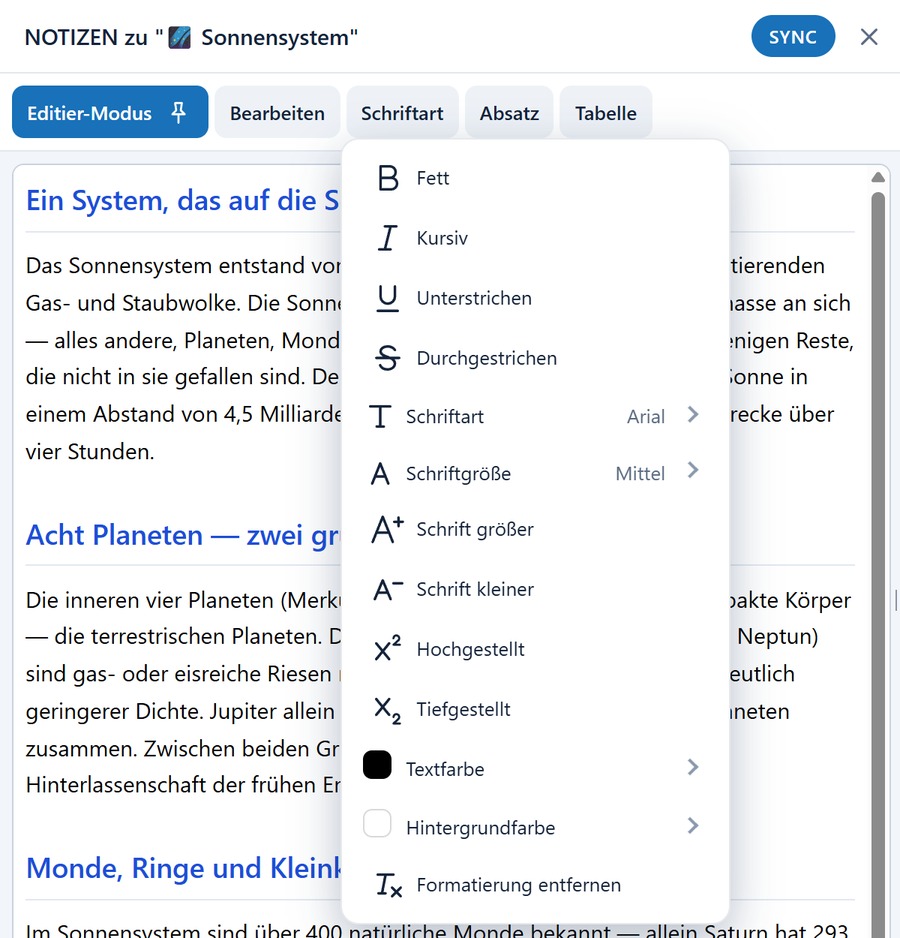
🔤 Schriftart formatieren
Hier passen Sie das Aussehen einzelner Wörter oder Sätze an:
- Schriftstil: Formatieren Sie Text Fett, Kursiv, Unterstrichen oder ~~Durchgestrichen~~.
- Schriftart & Schriftgröße: Wählen Sie die gewünschte Schriftart oder passen Sie die Größe (Schrift größer / Schrift kleiner) in Einzelschritten an.
- Hochgestellt / Tiefgestellt: Nützlich für Formeln oder Fußnoten (z. B. H₂O oder x²).
- Textfarbe & Hintergrundfarbe: Heben Sie markierten Text mit Farben aus der Palette hervor.
- Formatierung entfernen: Löscht alle speziellen Stileinstellungen des markierten Textes und setzt ihn auf den Standard zurück.
📑 Absatz formatieren & Tabelle bearbeiten
Werkzeuge zur Strukturierung von Layout und Listen:
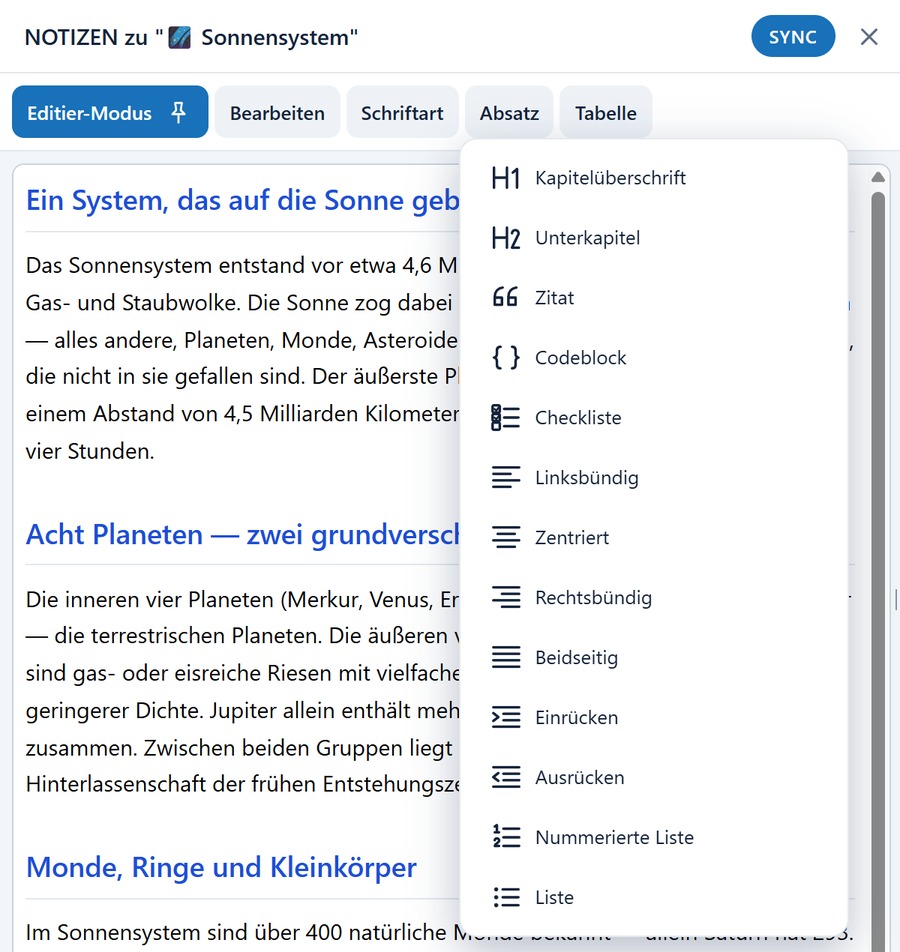
- Überschriften: Formatieren Sie Absätze als "Kapitelüberschrift" oder "Unterkapitel".
- Ausrichtung & Einzug: Richten Sie Text Linksbündig, Zentriert, Rechtsbündig oder Beidseitig aus und nutzen Sie die Befehle "Einrücken" oder "Ausrücken".
- Listen: Erstellen Sie eine "Nummerierte Liste" oder eine unnummerierte "Liste" (Bulletpoints). Tab rückt einen Listenpunkt ein, Umschalt+Tab aus.
- Zitat, Codeblock, Checkliste: Ein Zitat erscheint eingerückt mit Linie am Rand, ein Codeblock in Festbreitenschrift auf grauem Grund. In einer Checkliste hakt ein Klick auf das Kästchen den Punkt ab; Eingabe beginnt einen neuen, offenen Punkt.
- Tabelle bearbeiten: Fügen Sie neue Tabellen ein und verwalten Sie diese über Befehle wie "Zeile oberhalb/unterhalb einfügen", "Zeile löschen", "Spalte links/rechts einfügen" oder "Spalte löschen". Dazu kommen Kopfzeile ein/aus, Zellen verbinden (markierte Zellen werden eine) und Zelle teilen. Eine neue Tabelle steht als eigener Block an der Schreibmarke, die Schreibmarke in der ersten Zelle. Tab springt zur nächsten Zelle, in der letzten Zelle entsteht eine neue Zeile.
- Spaltenbreite: Fahren Sie mit der Maus auf eine Spaltengrenze, bis der Zeiger zum Doppelpfeil wird, und ziehen Sie. Eine innere Grenze verteilt die Breite zwischen den beiden Nachbarspalten, der rechte Rand macht die ganze Tabelle breiter oder schmaler. Die Breiten werden in Prozent gespeichert und passen sich so der Fensterbreite an.
✨ Komfortfunktionen beim Schreiben
Diese Funktionen gelten in jedem Textfeld der Anwendung – in der Notiz ebenso wie für Namen und Beschreibung im Dialog Element bearbeiten.
- Schwebende Formatleiste: Sobald Sie Text markieren, erscheint dicht daneben eine kleine Leiste mit den häufigsten Formaten (Fett, Kursiv, Unterstrichen, Durchgestrichen, Schrift größer, Schrift kleiner, Textfarbe, Textmarker, Überschrift, Liste, Hyperlink, Formatierung entfernen). Textfarbe und Textmarker öffnen eine Farbreihe direkt unter der Leiste; ein Tipp auf eine Farbe färbt bzw. markiert die Auswahl, Ohne Farbe nimmt sie wieder weg. In Namen, Beschreibungen und Verbindungstexten bekommt markierter Text zusätzlich dunkle Schrift – im farbigen Diagrammkasten wäre die weiße Schrift auf dem hellen Marker sonst nicht lesbar. Auf Smartphones und Tablets steht sie unterhalb der Markierung, damit sie das Menü des Systems (Kopieren, Einsetzen) nicht verdeckt. Steht die Schreibmarke in einer Tabelle, zeigt eine zweite Leiste die Tabellenbefehle. Beim Tippen und mit Esc verschwinden die Leisten.
- Formatieren beim Tippen: Am Anfang eines Absatzes wandeln
#,##,-,*,1.,>,```und[]– jeweils gefolgt von einem Leerzeichen – den Absatz in Überschrift, Unterüberschrift, Liste, nummerierte Liste, Zitat, Codeblock bzw. Checkliste um. Rückgängig direkt danach stellt die getippten Zeichen wieder her. - Verweis auf ein Element mit
[[: Tippen Sie zwei eckige Klammern, öffnet sich eine Elementauswahl. Der gewählte Name wird als Verweisitemid://…eingefügt; mit Esc bleiben die Klammern als normaler Text stehen. - Sauberes Einfügen: Text aus Word, Google Docs, E-Mails oder Webseiten behält Überschriften, Listen, Tabellen, Fett, Kursiv und Links. Was in einer Notiz nur stört, fällt weg: fremde Schriften, Seitenränder, Skripte, Formulare, Schaltflächen und unsichtbarer weißer Text aus dunklen Ansichten. Mit Strg+Umschalt+V (Mac Cmd+Shift+V) fügen Sie den Text ganz ohne Formatierung ein.
- Bilder einfügen und hineinziehen: Ein Bildschirmfoto aus der Zwischenablage oder Bilddateien, die Sie ins Textfeld ziehen, werden direkt in die Notiz eingebettet – an der Schreibmarke bzw. an der Stelle, an der Sie loslassen. Große Fotos werden auf 1600 Pixel Breite verkleinert, damit die Datenbank schlank bleibt.
- Tastenkürzel: Die vollständige Liste steht unter Tastenkürzel.
Hinweis zur Windows-Fassung mit Internet-Explorer-Engine: Dort fehlen die schwebenden Leisten und das Ziehen der Spaltenbreite; Strg+S und Strg+Y wirken auf die Datenbank statt auf das Textfeld.
⚡ Aktionen (Automatisierungen)
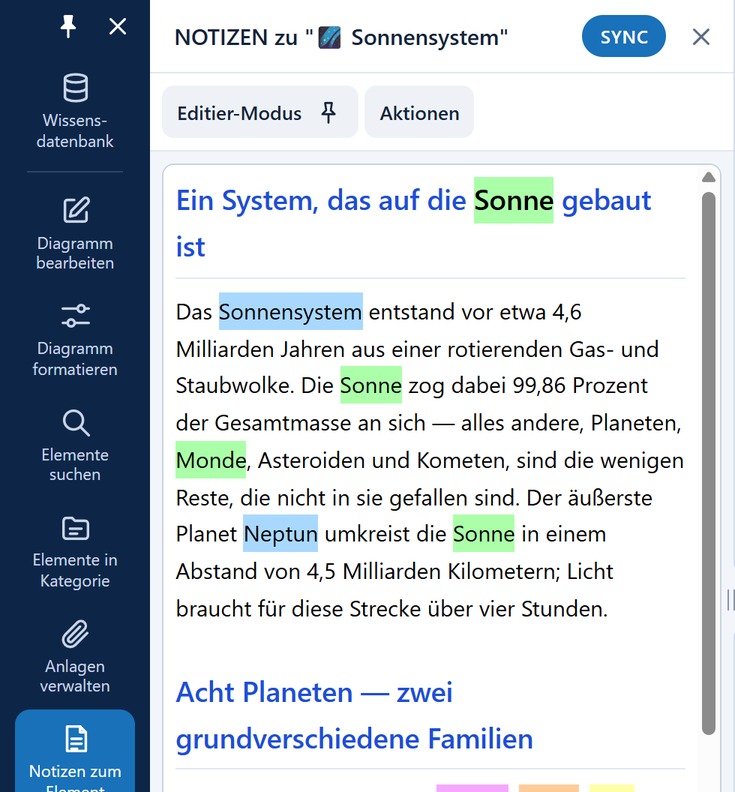
Wichtiger Hinweis: Der Knopf Aktionen wird nur angezeigt, wenn der Editier-Modus ausgeschaltet ist (Sie sich also in der reinen Lese-Ansicht befinden).
Sein Menü verwandelt die Notizen-Ansicht in ein geniales Werkzeug für Knowledge-Worker. Hier finden Sie Automatisierungen, mit denen sich komplexe Diagramme beim bloßen Lesen von Texten quasi von selbst aufbauen.
- Elementnamen farbig markieren (Schalter): Durchsucht den Fließtext Ihrer Notiz automatisch nach Wörtern, die bereits als Knotenpunkte (Elemente) in Ihrem aktuellen Diagramm existieren, und hebt diese farblich hervor. Jeder Name erscheint in der aufgehellten Farbe seines Elements; Text innerhalb von Links bleibt unmarkiert. Fahren Sie mit der Maus über einen markierten Namen oder klicken Sie ihn an, zeigt ein Tooltip Name und Beschreibung des Elements. Nach dem Laden der Anwendung ist die Markierung eingeschaltet.
- Text analysieren: Analysiert den gesamten Text der aktuellen Notiz auf häufige und relevante Schlüsselbegriffe und generiert daraus vollautomatisch eine vernetzte MindMap, wobei die jeweiligen Ursprungssätze aus dem Text als neue Notizen an den erstellten Knoten hinterlegt werden.
- Wikipedia-Artikel importieren: Markieren Sie ein Wort, um direkt den passenden Wikipedia-Artikel zu suchen und als neues Element anzulegen.
- Neues Element erstellen: Markieren Sie einen Begriff in der Notiz und wählen Sie diesen Menüpunkt: Der Begriff wird ohne weiteren Dialog ein neues Element – als Kind des Elements, dessen Notiz gerade offen ist. Der Satz, in dem der Begriff steht, wird seine Beschreibung. Anschließend erscheint der Begriff in der Notiz farbig markiert.
- Neues Element automatisch erstellen (Schalter): Die genialste Funktion für schnelle Recherchen! Ist dies aktiviert, wird aus jedem Wort oder Satz, den Sie in der Notiz markieren, sofort und vollautomatisch ein neues Knoten-Element im Diagramm erstellt.
- Wikipedia-Artikel automatisch importieren (Schalter): Versucht bei jeder Textmarkierung automatisch, den passenden Wikipedia-Artikel im Hintergrund zu laden und dem Projekt hinzuzufügen.
- Verlinkte Webseite bei Klick importieren (Schalter): Klicken Sie auf einen Hyperlink in der Notiz, wird die Ziel-Webseite direkt eingelesen und deren Inhalt als neues Diagramm-Element importiert, anstatt sie in einem separaten Browserfenster zu öffnen.