🛠️ Werkzeuge
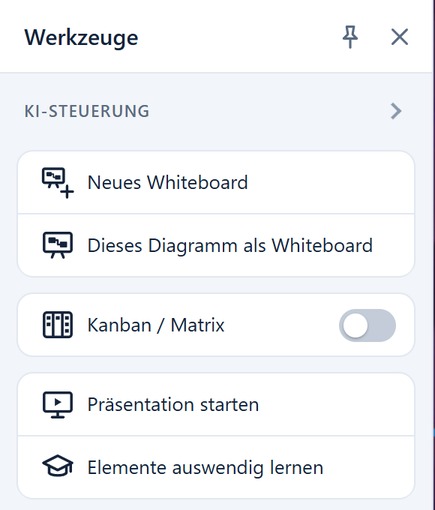
Das Menü Werkzeuge sammelt die Arbeitsweisen, die die Ansicht übernehmen und einen eigenen Ein- und Ausstieg haben. Sie ersetzen für die Dauer ihrer Nutzung die normale Bedienung des Diagramms.
| Eintrag | Wofür |
|---|---|
| Abschnitt KI-Steuerung | Einen KI-Assistenten die Wissensdatenbank aufbauen und bearbeiten lassen — siehe KI-Steuerung |
| Neues Whiteboard und Abschnitt Whiteboards | Whiteboards, auf denen Sie Karten selbst anordnen — siehe Whiteboard |
| Kanban / Matrix und Abschnitte Spalten, Bahnen, Karten | Agile Kanban- und Scrum-Tafeln, Achsenkonfiguration, Rangfolge und Sprintwechsel — siehe Kanban / Matrix |
| Präsentation starten | Automatische Führung durch das Diagramm, mit Sprachausgabe — siehe Präsentationsmodus |
| Elemente auswendig lernen | Karteikarten-Trainer — siehe Elemente auswendig lernen |
Hinweis: Das Panel ist immer erreichbar. Die Whiteboard-Einträge sowie der Befehl Karten übergeben… erscheinen nur im Bearbeiten-Modus, weil hierbei Daten geschrieben werden. Der Umschalter Kanban / Matrix, die Achsenabschnitte (Spalten, Bahnen), die Option Rang anzeigen sowie die Präsentation und der Lernmodus stehen auch beim Blättern zur Verfügung. Im 3D- und Tabellenmodus sowie auf einem aktiven Whiteboard ist der Kanban-Umschalter ausgeblendet.
🤖 KI-Steuerung
Im Abschnitt KI-Steuerung überlassen Sie einem KI-Assistenten auf Ihrem Rechner die Arbeit am Diagramm: Er legt Elemente an, verbindet sie, sucht und ordnet die Ansicht, während Sie zusehen. Die Funktion ist ab Werk ausgeschaltet, und der Assistent kommt erst herein, wenn Sie einen vierstelligen Kopplungscode bestätigt haben.
Verfügbar ist sie in der Browser-Version, auf macOS und — mit Entwicklerwerkzeugen — auf Android. Die Einrichtung und das genaue Vorgehen je Gerät stehen auf der Seite KI-Steuerung.
🗒️ Whiteboard
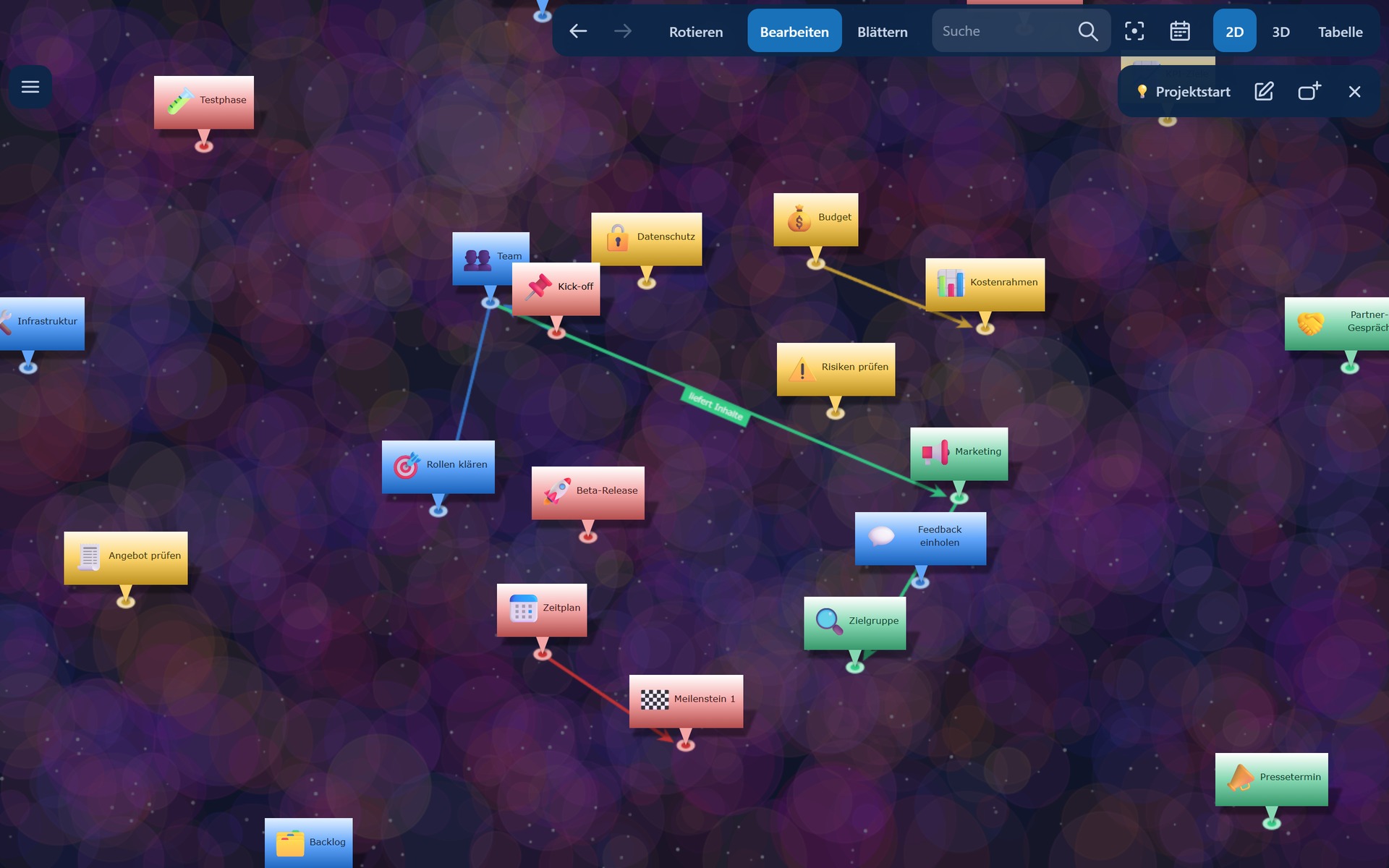
Auf einem Whiteboard bleiben Karten dort liegen, wo Sie sie hinlegen — gedacht als Zwischenschritt: erst sammeln, dann verbinden, dann als Diagramm anzeigen. Sie können mehrere Whiteboards führen: Neues Whiteboard legt ein leeres an, Dieses Diagramm als Whiteboard macht aus dem offenen Diagramm eines (die Karten behalten ihre Lage), und der Abschnitt Whiteboards listet die vorhandenen auf. Hinaus geht es über das × in der Whiteboard-Leiste (dasselbe Whiteboard als Diagramm) oder über den Zurück-Pfeil daneben (zurück in das Diagramm, aus dem Sie gekommen sind).
Die ausführliche Beschreibung steht auf der Seite Whiteboard.
📋 Kanban- und Scrum-Boards (Kanban / Matrix)
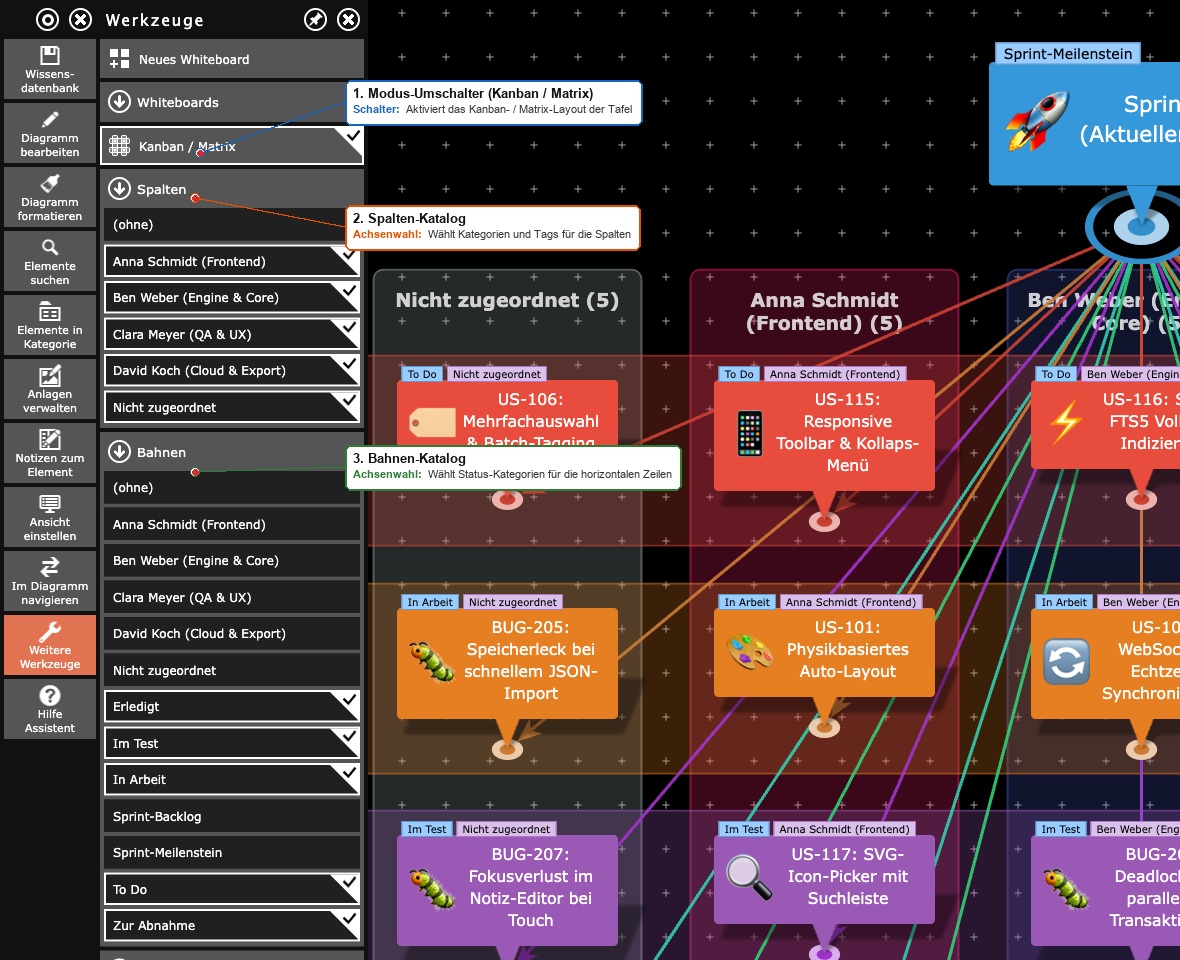
Das Layout Kanban / Matrix ordnet die mit dem aktuellen Wurzelelement verbundenen Elemente als interaktive Tafel an. Während das Layout technisch auch über das Dropdown-Menü in Ansicht einstellen gewählt werden kann, befindet sich die gesamte interaktive Arbeitsumgebung hier im Panel Weitere Werkzeuge.
Der Umschalter Kanban / Matrix im Werkzeuge-Panel schaltet die Tafel ein und wieder aus; beim Ausschalten kehrt das Diagramm automatisch zum zuvor genutzten Layout zurück.
Sobald die Tafel aktiv ist, erweitert sich das Werkzeuge-Panel direkt unter dem Umschalter um drei dynamische Abschnitte:
- Spalten: Listet alle Kategorien und Tags Ihrer Datenbank sowie den Sammelwert (ohne) auf. Durch einfaches An- oder Abhaken bestimmen Sie, welche Werte als Spalten auf der Tafel dargestellt werden.
- Bahnen: Ermöglicht die Auswahl horizontaler Zeilen (Swimlanes) nach denselben Kriterien wie bei den Spalten.
- Karten: Enthält spezifische Tafel-Funktionen:
- Rang anzeigen: Blendet eine fortlaufende Nummerierung an den Karten ein, die deren Rangfolge (Priorität) innerhalb der Zelle bzw. Spalte visualisiert.
- Kategorielabel anzeigen: Blendet die farbigen Kategorie- und Tag-Labels über den Karten ein.
- Karten übergeben…: Öffnet den Dialog zum Sprintwechsel, um erledigte Aufgaben auf der alten Tafel zu belassen und offene Karten automatisch auf eine neue Folgetafel zu übertragen (nur im Bearbeiten-Modus sichtbar).
Die ausführliche Beschreibung des Werkzeugs finden Sie auf der Seite Kanban / Matrix, ein praxisnahes Tutorial für agile Scrum-Sprints unter How-To: Kanban- und Scrum-Boards.
📽️ Präsentationsmodus
Diese Funktion eignet sich für Meetings, Vorträge oder das eigene Lernen. Sie verwandelt Ihr Netzwerk in eine automatisierte, geführte Tour. Ein Klick auf Präsentation starten leitet diesen Modus ein.
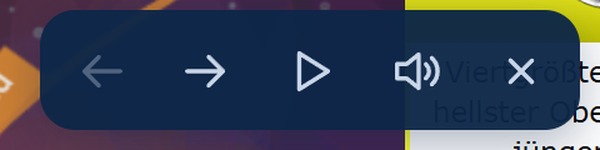
Wichtiger Hinweis zur Bedienung: Sobald die Präsentation gestartet wurde, wird das Seitenmenü ausgeblendet. Stattdessen erscheint eine neue Symbolleiste oben rechts auf Ihrem Bildschirm, über die Sie den Ablauf steuern:
- Vorheriger / Nächster: Mit diesen Pfeil-Schaltflächen springen Sie jederzeit manuell einen Schritt vor oder zurück.
- Präsentation anhalten / Präsentation starten: Das System scrollt automatisch in einem angenehmen Rhythmus durch die Zweige. Ein Klick auf „Präsentation anhalten" pausiert den automatischen Vorschub, damit Sie bei einem Element verweilen oder etwas dazu erklären können. Der Button ändert sich dann zu „Präsentation starten" — ein Klick darauf setzt die Kamerabewegung fort.
- Elemente vorlesen: Aktiviert die Sprachausgabe Ihres Systems. Die App liest den Elementnamen sowie den zugehörigen Beschreibungstext der aktuell gezeigten Knoten vor.
- Präsentation beenden: Beendet den Modus, schließt die obere Symbolleiste und bringt Sie zurück in die normale Ansicht inklusive Hauptmenü.
Die ausführliche Dokumentation aller Steuerelemente, Navigationsregeln und Sprachoptionen finden Sie auf der Seite Präsentationsmodus.
🧠 Elemente auswendig lernen
Ein Klick auf Elemente auswendig lernen öffnet den Vollbild-Quizmodus, der Elementnamen und Beschreibungen abwechselnd als Frage und Antwort verwendet. Die ausführliche Beschreibung steht auf der Seite Elemente auswendig lernen.