🔍 Guía práctica: Análisis de errores y solución de problemas
Para los equipos de soporte, técnicos y administradores de TI, un diagnóstico de errores rápido y preciso es crucial. InfoRapid KnowledgeBase Builder es la herramienta perfecta para construir árboles de decisión interactivos y árboles de fallos (Análisis de Árbol de Fallos). En lugar de escarbar en interminables manuales en PDF, puede hacer clic visualmente desde el problema hasta la solución.
Este How-To (guía práctica) le muestra cómo utilizar la aplicación de manera óptima para el análisis de errores y el soporte diario.
1. Estructurar el árbol de decisión (Diseños)
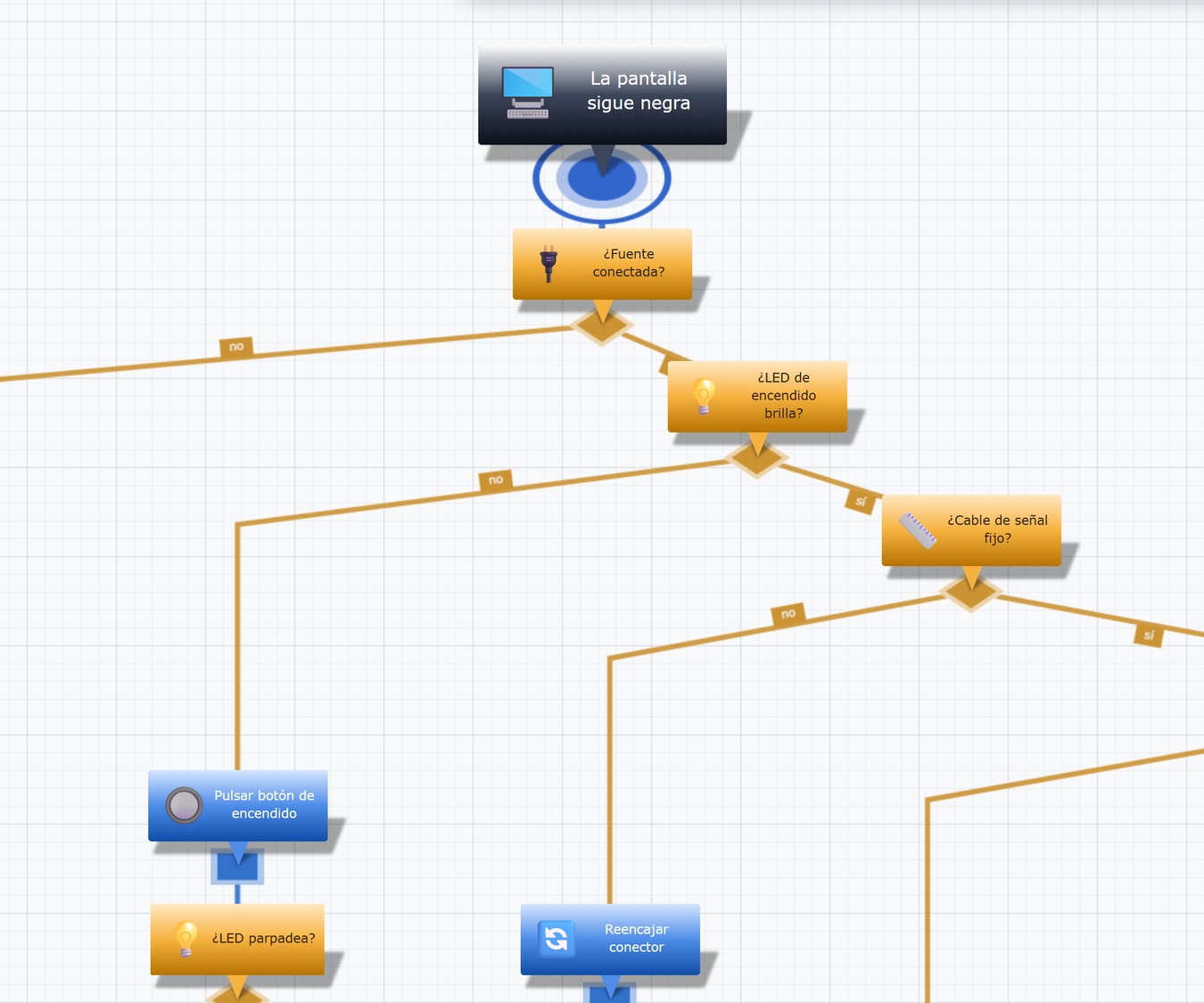
Un buen diagrama de solución de problemas guía al usuario paso a paso a través de una secuencia lógica de preguntas (por ejemplo, "¿Está encendido el LED? Sí / No").
- Elegir el diseño correcto: Vaya al menú Ajustar vista y seleccione la opción Diagrama de flujo (arriba -> abajo) o Diagrama de flujo (izquierda -> derecha) en la sección Diagrama bajo Diseño. Esto fuerza su diagrama a una estructura de árbol clara, dirigida hacia abajo o hacia los lados, lo cual es ideal para procesos y decisiones "si-entonces".
- Usar el archivo de ejemplo: ¡El programa ya incluye una plantilla lista para usar! Busque en el menú Base de conocimientos bajo Ejemplos y abra la base de datos de ejemplo Análisis de errores (árbol de decisión para análisis de errores en PCs) para inspirarse.
2. Creación ultrarrápida mediante pseudocódigo
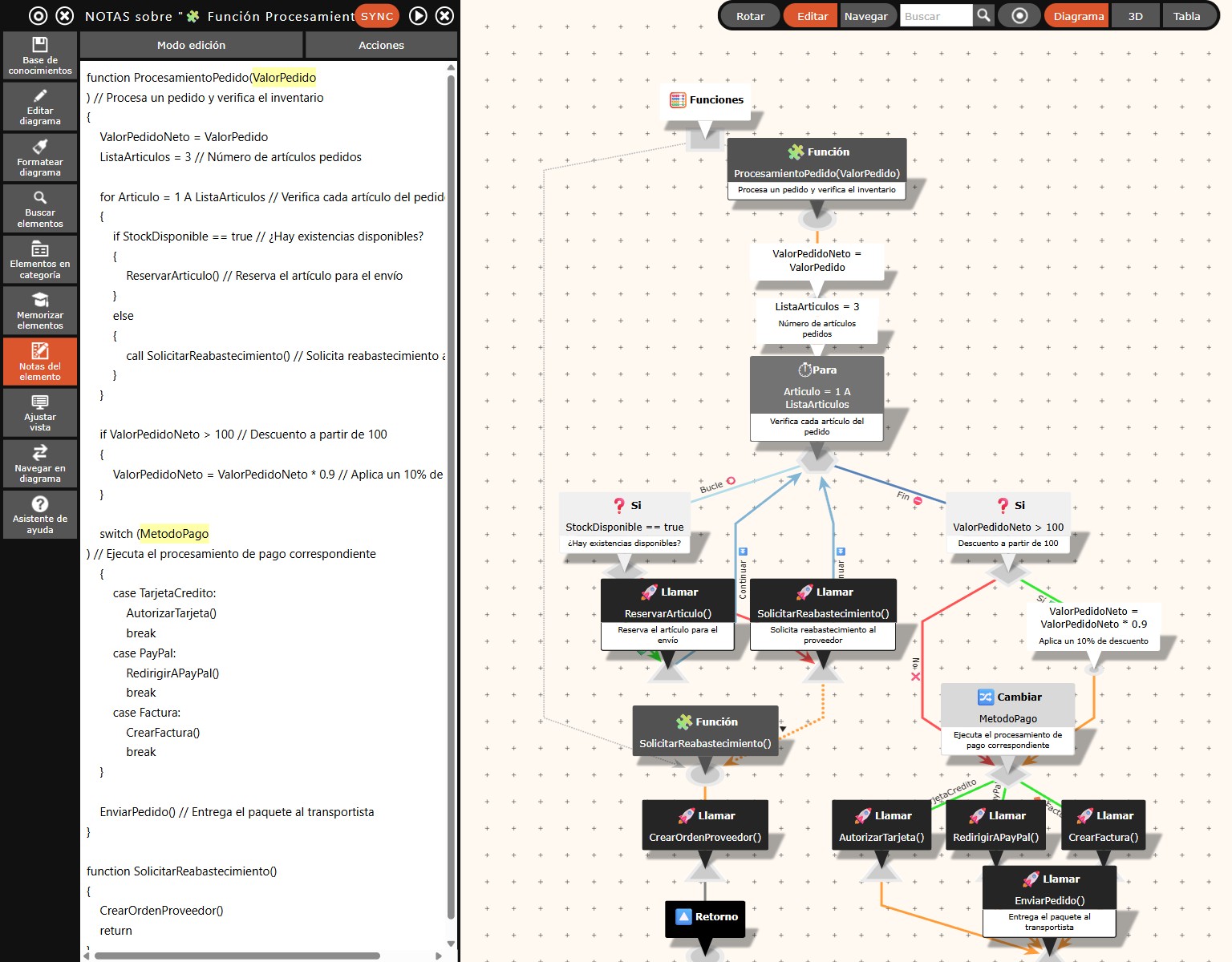
Especialmente en el soporte de TI, los pasos para la solución de problemas se pueden escribir de manera excelente en forma de condiciones lógicas de código. No tiene que dibujar cada cuadro y rama de su árbol de decisión a mano.
- Generación automatizada: Utilice el menú Editar diagrama -> Insertar -> Pseudocódigo.
- Lógica simple: Escriba su ruta de diagnóstico como un texto simple. Ingrese comandos como
if,else,switch,caseocallallí. Puede encontrar una guía detallada de todos los comandos y tipos de bucles en la Referencia de sintaxis de pseudocódigo.
Ejemplo:
if (Pantalla == negra)
{
    call Revisar_cable_alimentacion()
    if (Sin energia)
    {
        Solucion = "Reemplazar cable"
    }
    else
    {
        call Revisar_tarjeta_grafica()
        if (Tarjeta grafica defectuosa)
        {
            Solucion = "Reemplazar tarjeta grafica"
        }
        else
        {
            Solucion = "Reemplazar monitor"
        }
    }
}
else
{
    Solucion = "Investigar otro problema"
}
A partir de este texto, el programa genera un diagrama de flujo completamente interconectado y enlazado lógicamente en fracciones de segundo.
3. Categorizar síntomas, causas y soluciones
Para garantizar que su base de conocimientos se mantenga claramente organizada incluso con miles de casos de soporte, una clasificación adecuada es esencial.
- Definir categorías: Al crear sus elementos, asígneles siempre una categoría clara, como
"Síntoma","Causa","Paso de comprobación"o"Solución".
4. Integrar ayudas visuales y manuales
A menudo, un texto corto no es suficiente para explicar un paso de comprobación o reparación complejo.
- Fotos de evidencia y capturas de pantalla: Utilice Editar diagrama -> Insertar imágenes para adjuntar fotos de componentes defectuosos o capturas de pantalla de mensajes de error directamente a los nodos correspondientes. Estas sirven como una referencia visual inmediata para los técnicos en la información sobre herramientas (tooltip).
- Soluciones detalladas (Notas): Utilice el menú Notas del elemento para almacenar instrucciones de reparación detalladas, textos HTML formateados, listas de verificación o tablas directamente en el nodo de la solución.
- Referencias externas: Utilizando el campo de hipervínculo en el cuadro de diálogo del elemento, puede vincular directamente a wikis internos de la empresa, páginas del fabricante o manuales externos, y el icono de enlace aparecerá como un símbolo en el que se puede hacer clic en el elemento.
5. Navegación guiada en un caso de soporte
Cuando un cliente llama o entra un ticket, la navegación a través del árbol de fallos debe ser extremadamente rápida.
- Centrar y enfocar: Busque el problema reportado utilizando la función Buscar elementos (que también realiza una búsqueda de texto completo en notas y descripciones) y convierta el resultado de la búsqueda en el centro (elemento raíz) con un clic. El sistema centra inmediatamente el nodo en el espacio 3D.
- Seguir la ruta: El técnico ahora puede simplemente seguir las líneas de relación etiquetadas ("Sí", "No") haciendo clic hasta llegar al nodo de la solución.
- Navegar atrás: Si el técnico ha navegado hacia un callejón sin salida o el cliente ha respondido incorrectamente a una pregunta, simplemente puede hacer clic en Navegar atrás en el menú Navegar en diagrama. El programa salta exactamente a la ruta que tomó al hacer clic a través del diagrama, paso a paso hacia atrás.